改进需求申请
您对系统的想法和请求。与支持聊天不同,此处的每项申请都有状态,可以在评论中讨论。
在哪里查找
路径:任务 → 改进需求——通过菜单顶部的开关打开“任务”模块,“改进需求”是其中的第二个菜单项。页面名称为**“我的改进需求”。所有用户均可使用该菜单项。在手机上:点击模块**按钮 → 任务 → 改进需求。
快速创建——在“任务”模块菜单中“改进需求”右侧点击 + 按钮(提示文字为“新建改进需求”):可直接从任意页面打开创建窗口。手机上没有此按钮——请在“我的改进需求”页面创建。
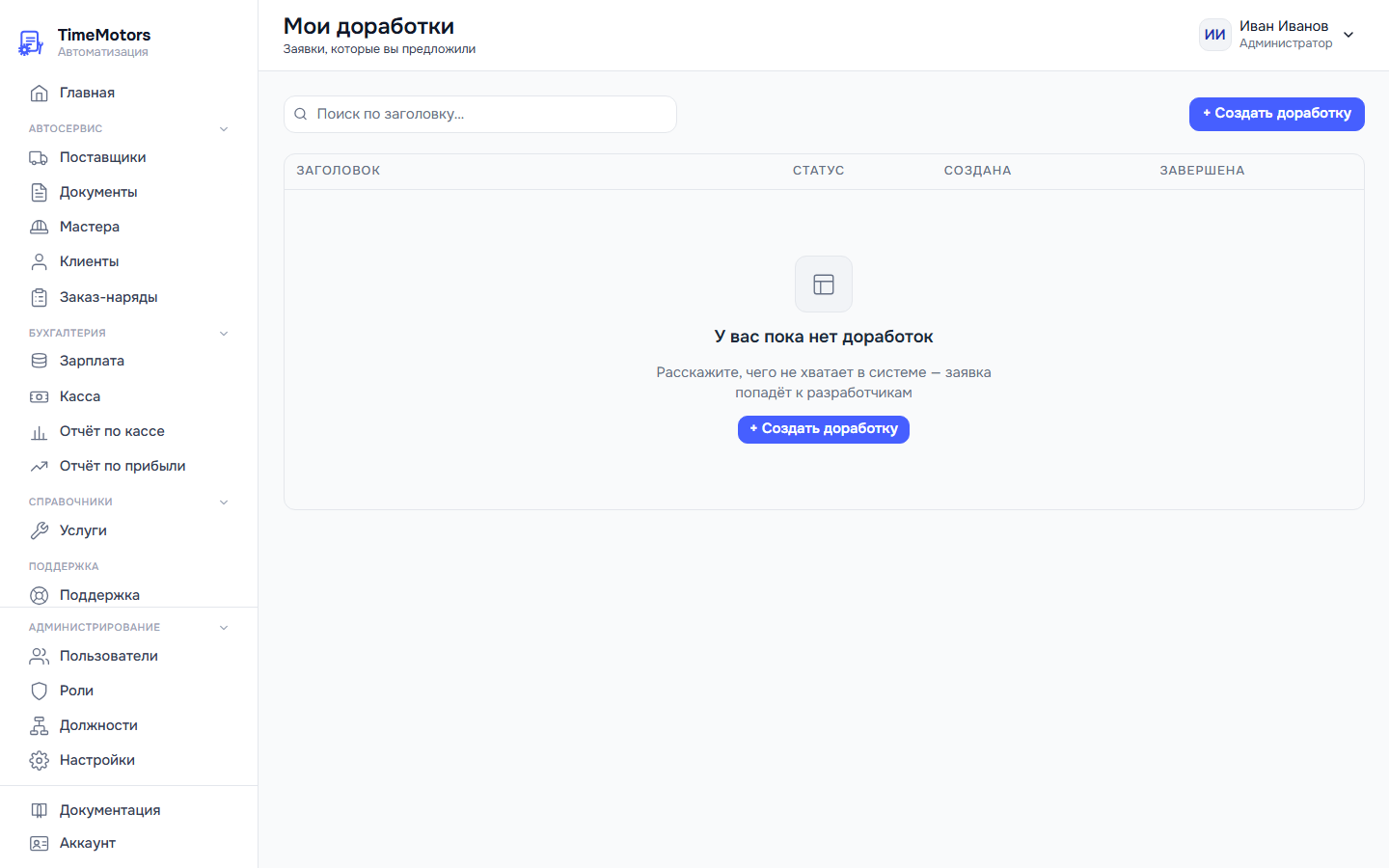
列表显示什么
由您创建的申请。顶部有**“按标题搜索…”**搜索框。每项申请显示:
| 列 | 内容 |
|---|---|
| 标题 | 任务的简要说明 |
| 状态 | 彩色标签 |
| 创建时间 | 创建日期 |
| 完成时间 | 申请被标记为“已完成”的日期 |
点击某一行即可展开:“描述”、“拒绝原因”(状态为“已拒绝”时)和**“评论”**。
四种状态
- 新建——申请已收到,等待处理。
- 进行中——申请已受理,正在处理。
- 已完成——已实现,可在系统中使用。此时会设置“完成时间”日期。
- 已拒绝——不会实施,在展开的申请中可通过“拒绝原因”字段查看原因。
只有支持团队可以更改状态。申请中没有执行期限。
如何创建申请
- 点击 + 创建改进需求(或点击菜单中“改进需求”旁的 + 按钮)。将打开**“改进需求/任务”**窗口。
- 标题(必填)——简要填写:“将订单导出到 Excel”。
- 描述——详细说明:需要什么、为什么需要,以及目前有什么不便之处。
- 附件——一个不超过 10 MB 的文件(可选):可直接在窗口中拖放、选择或通过 Ctrl+V 粘贴截图。
- 点击发送——将显示“任务已发送”。
申请会以“新建”状态出现在您的列表中(如果使用菜单中的 + 按钮创建且列表已打开,请刷新页面)。支持团队会收到新申请通知。
已发送的申请无法编辑或删除——补充说明请写在评论中。
在评论中讨论
展开申请后,您会看到**“评论”**区域:
- 您的消息——显示您的全名。
- 支持团队的回复——署名为“支持”。
评论是**“撰写评论…”字段中的普通文本,不支持格式化。可以使用“图片”按钮添加一张图片(不超过 10 MB)。没有文字时无法发送评论。如果发送失败,原因会显示在字段下方,文字和图片会保留——请修正后再次点击“发送”**。
该写什么,不该写什么
请在改进需求中写:
- 希望收银在工单付款后自动创建收入记录。
- 需要将客户导出到 Excel。
- 请在利润报表中添加按客户筛选的功能。
请在支持团队中写:
- 网站无法打开/特定页面出现错误。
- 收不到确认邮件。
- 如何设置 X?
- 我的员工看到的不是他应该看到的内容。
通知
默认情况下,状态变更和支持团队的回复不会发送通知——您打开“我的改进需求”即可查看新内容。
账户管理员可以启用:设置 → 通知,勾选**“改进需求发生变化时通知”**(创建、状态变更、评论),并选择通知渠道:
- Email——向改进需求作者和账户管理员发送邮件(不包括作出更改的人);
- Push——向账户管理员发送移动应用通知;管理员的个人设置中需为“改进需求”类型启用推送(请参阅手机端可用的功能)。
选择后——点击**“保存”**。
常见错误
- “申请已创建,但列表中没有。” 请刷新页面——通过菜单中的 + 按钮创建的申请会在刷新后出现在已打开的列表中。如果确实没有,请联系支持团队。
- “我想删除自己的申请。” 申请无法删除和编辑——只有支持团队可以设置“已拒绝”。请在评论中说明申请已不再需要。
- “未收到状态变更邮件。” 改进需求通知默认关闭——需要由账户管理员在设置 → 通知中启用(请参阅上文)。
- “员工创建了申请,但管理员看不到。” 每个人只能看到自己的申请。
- “很久没有收到回复。” 大型改进需求会按顺序实施,申请中不注明期限——您可以直接在申请中留下补充评论。