工单打印文档
一份工单可生成五份文档:维修工单、车辆接车单、付款账单、已执行作业验收单和合同。每份文档均提供两种格式:PDF 和 Word。
查找位置
路径:维修工单 →“文档”选项卡,打印表单区域。这是一张包含五行的表格:每份文档都有名称、编号、日期,以及 PDF、Word、打印按钮。
最快的打印方式是在工单顶部使用 打印 ▾ 菜单——该菜单可在任何选项卡中使用,并包含相同的五份文档。启用“通过电子邮件发送文档”模块后,菜单最后一项为 通过电子邮件发送…:文档将通过电子邮件发送给客户,参见通过电子邮件向客户发送文档。
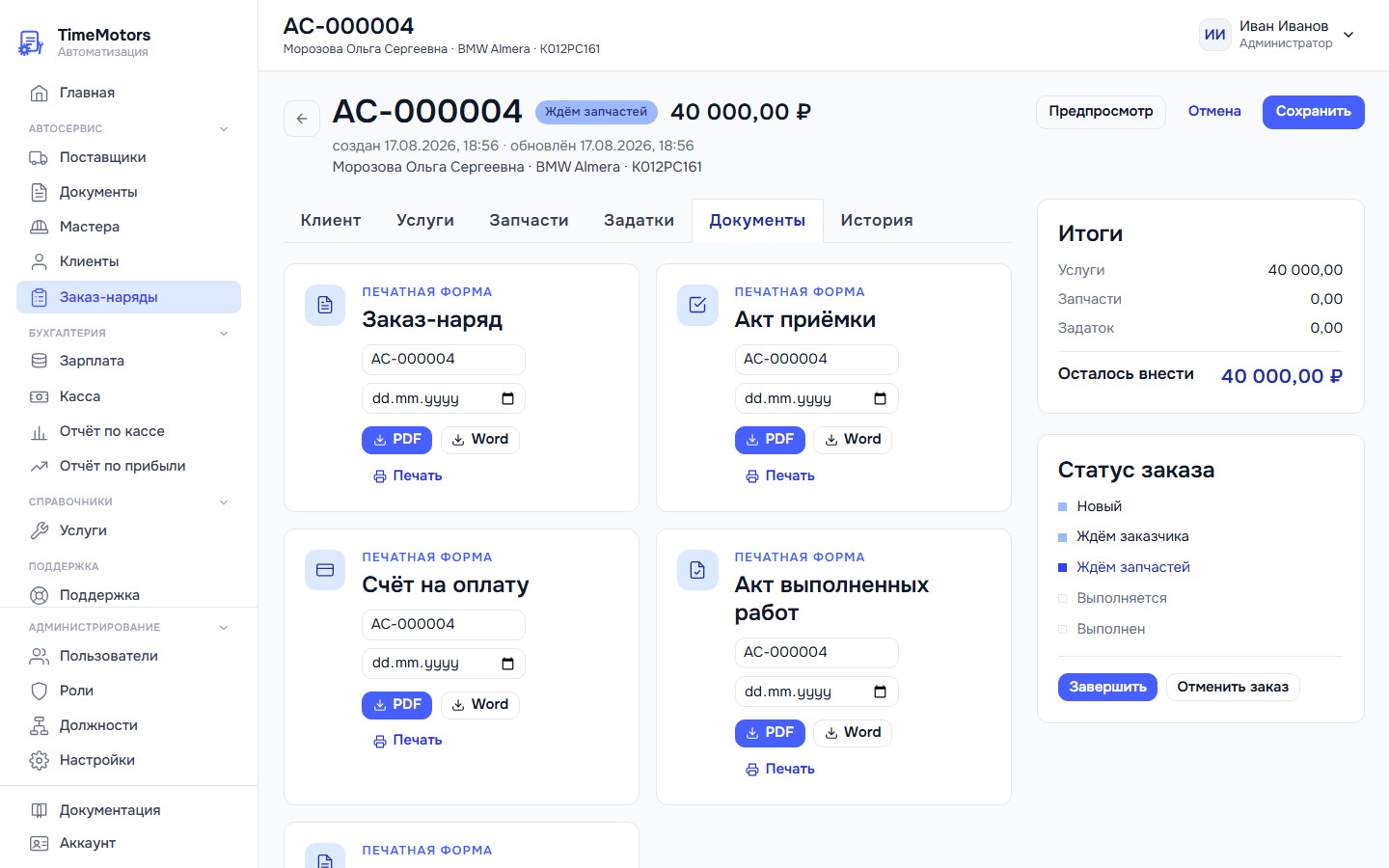
另有两份文档位于 接车选项卡的各区域中:**缺陷检查单下载(PDF)**位于 缺陷检查区域,**诊断检查表下载(PDF)**位于 诊断区域。这两份文档仅提供 PDF 格式。
五份文档
| 文档 | 打印时机 | 包含内容 |
|---|---|---|
| 维修工单 | 开始时间 | 执行人、客户、车辆、来检原因(工单备注)、服务项目、配件、金额、工单付款及补款 |
| 接车单 | 接车时 | 客户、车辆、检查区域的数据:配置情况、燃油、损坏情况、备注、客户签名 |
| 付款账单 | 付款时 | 执行方和银行的公司信息、服务项目、配件、应付金额;如果已有付款,则显示“此前已付”和“应付” |
| 已执行作业验收单 | 交车时 | 已执行作业和使用的配件、金额 |
| 合同 | 正式作业时 | 合同文本和双方公司信息 |
国家注册号(OGRN)、客户配件与“不含增值税”
- 每份文档顶部均为 “国家注册号(OGRN)……自……”(个体经营者为 “国家注册号(OGRNIP)……自……”),取自公司信息。
- 勾选 **“客户配件”**的行单独打印,标题为“客户提供的配件和材料”:在维修工单和接车单中显示估价,在已执行作业验收单中不显示价格,在付款账单中不显示。这些项目不计入文档汇总,详见详情。
- 付款账单、已执行作业验收单和维修工单的汇总下方会显示 “不含增值税”,前提是公司信息中未勾选“增值税纳税人”。
文档中的折扣
如果工单中有折扣,则 维修工单、付款账单、已执行作业验收单和合同(PDF 和 Word)中会出现:
- 工时项目或配件表中的 折扣列,但仅在某些行存在折扣时显示;各行的 金额为折扣后的金额;
- 底部的 折前金额和 折扣,然后显示汇总(折扣后金额)及其大写金额;
- 合同中没有表格,金额大写形式已经包含折扣,并标注“含折扣……”。
如果没有折扣,文档外观与以前相同。无法在文档中关闭折扣显示。接车单不包含金额。
<!-- СКРИНШОТ: заказ-наряд со скидкой, колонка «Скидка» и итоги -->每份文档的三个按钮
- PDF——下载 PDF。文件按文档名称和工单号命名,例如“付款账单 一种-000123.pdf”。
- Word——下载可编辑的 Word 文件。
- 打印——立即打开浏览器打印窗口,不打开新选项卡。只有在屏幕宽度超过 1024 px 时才会显示此按钮。在手机和平板电脑上,可使用顶部菜单中的 ⋯ → 文档下载 PDF,然后通过文件查看器打印下载的文件。
文档始终根据工单的最新数据生成。如果卡片中有未保存的修改(客户、作业、配件、编号、日期、检查、诊断),系统会先自行保存这些修改,然后才生成文档,因此无需提前点击 保存。如果保存失败,则不会生成文档,原因会显示在弹出消息中。
在 Android 和 iOS 应用中,无法下载和打印文档。请在手机浏览器或电脑上打开 AutoServiceOnline.ru——在那里可以正常下载和打印所有文档。
已关闭的工单(状态为“已关闭”)无需展开即可打印和下载:顶部的 打印 ▾、文档选项卡及所有文档按钮均可使用。
余额耗尽时(查看模式),文档同样可以下载和打印。
系统无法通过电子邮件、短信或即时通信工具向客户发送文档——请下载文件并自行发送。
文档编号和日期
每份文档都有自己的编号和日期:在 文档选项卡中对应的行内填写相应字段。
- 默认编号已预填在字段中(例如,维修工单为
一种-000123)。您可以输入自定义编号;点击工单顶部的 保存后,编号将出现在文档中;打印和下载时会自动保存。 - 日期默认为工单创建时间。可以选择其他日期。
详情参见工单和文档编号。
如何编辑模板
文档的外观和文本、公司信息、标志不在工单中设置,而在 设置模块中配置:
如果无法生成文档
表格上方会显示红色提示 **“无法生成文档”**以及原因列表:
| 消息 | 处理方法 |
|---|---|
| “未填写执行方公司信息:请填写组织名称或纳税人识别号……” | 在 设置 → 公司信息中至少填写 组织名称或 纳税人识别号,然后点击页面底部的 保存 |
| “未指定客户”/“未指定车辆” | 使用工单顶部的 修改按钮选择客户和车辆,然后点击 保存 |
| “客户未填写姓名” | 在客户卡片中填写姓名(组织客户则填写名称) |
| “没有服务项目和配件” | 在 工时项目与配件选项卡中至少添加一个作业或配件 |
| “生成文档时发生网络错误” | 请求未发送成功——请检查互联网连接并重试 |
| “生成文档时出错。支持代码:……” | 服务器发生故障——请联系支持并提供此代码 |
付款账单中的银行信息并非必填项:如果未填写,账单仍可生成,但银行相关单元格将保持为空。
如果缺陷检查单或诊断检查表无法下载,点击相应按钮后即可在消息中查看原因。
常见错误
- “文档顶部为空。” 公司信息取自 设置 → 公司信息。请填写这些信息,点击屏幕底部的 保存,然后重新生成文档——已下载的文件不会自动更新。
- “添加了作业,但文档中没有。” 文档很可能是在修改前生成的。已下载的文件不会自动更新——请再次生成文档,修改会自动保存。
- “文档中出现了‘折扣’列/‘折前金额’行。” 工单中存在折扣。请在这些行中移除折扣(取消折扣),点击 保存,然后重新生成文档。
- “付款账单中没有付款记录。” 这是预期行为:付款记录会打印在维修工单中,而付款账单中只显示汇总“此前已付”和“应付”。如果连汇总也没有,则说明付款未被接受,或未启用“工单付款”模块。
- “付款账单或维修工单中没有付款二维码。” 只有在这两份文档中,且仅当 设置 → 公司信息中启用了 “打印付款二维码……”、公司信息已填写且工单未全额付款时,才会打印二维码。验收单和合同中没有二维码。详情参见公司信息和标志。
- “点击‘打印’后没有任何反应。” 请查看文档表格上方是否有红色提示。如果没有,请点击 PDF并打印下载的文件。
- “文档无法在应用中下载。” Android 和 iOS 应用无法下载和打印文档——请在浏览器中打开 AutoServiceOnline.ru。
- “Word 在浏览器中打开,而不是在 Word 中打开。” 这是浏览器的默认设置。请打开“下载”文件夹,右键点击文件 →“打开方式”→ Word。
- “合同中没有以属格形式显示客户负责人姓名。” 请在组织客户卡片中填写 **“负责人姓名(属格)”**字段,然后重新生成合同。
- “标志未显示。” 请检查 设置 → 公司信息中的“标志”区域,其中应显示预览图。在自定义 Word 模板中,标志位置应显示文字“标识”。