员工消息
在标准版内部沟通:技师、接车员、收银员和管理员可以直接在程序中互相发送消息,无需使用个人 即时通讯工具,也不会遗漏任何约定。所有账户的员工都可以使用此功能,且完全免费。
在哪里找到
路径:消息——位于左侧菜单中 “主页” 的正下方。菜单项旁边会显示未读消息数量。
点击后会在当前页面上方打开一个窗口:您无需离开维修工单或客户列表,即可回复同事。 窗口中的 “展开” 按钮会以全屏方式打开“消息”;点击 叉号 或按 Esc 键可关闭窗口。
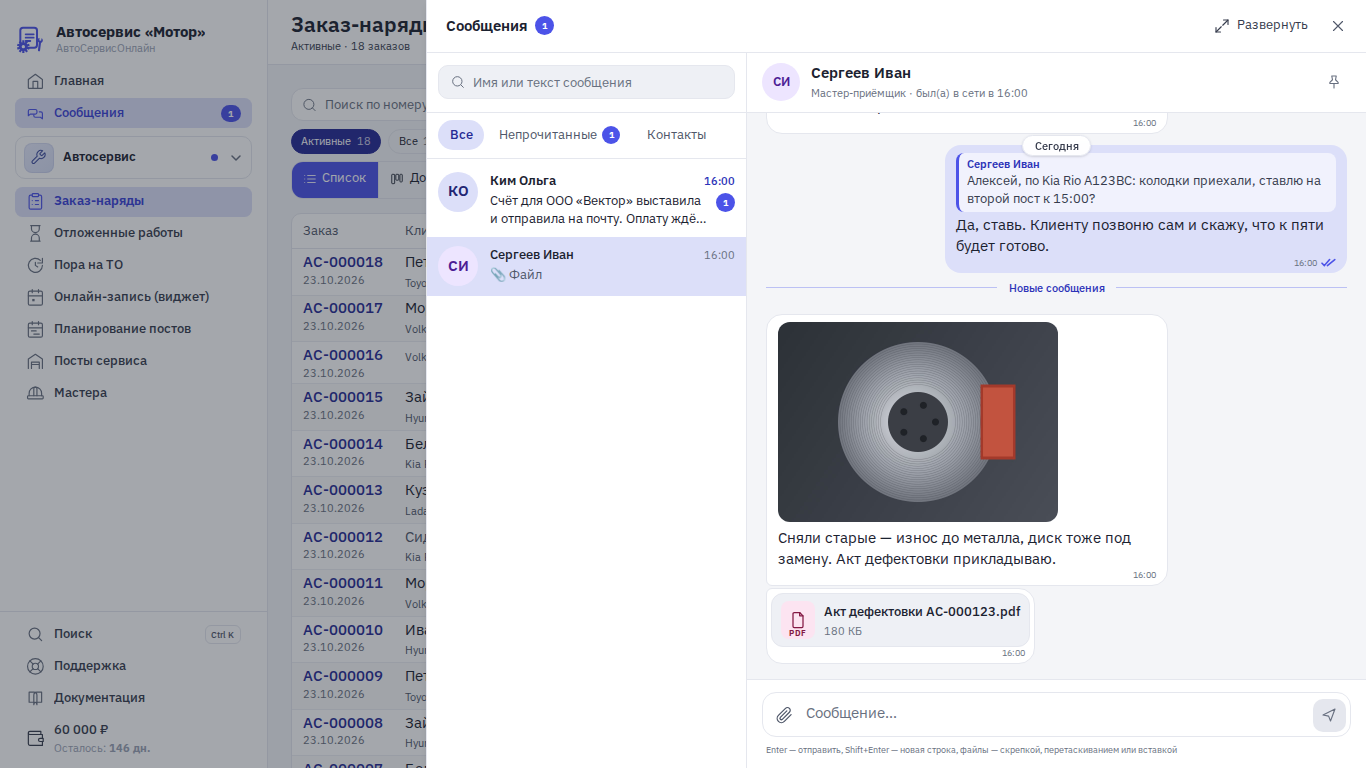
如何开始对话
- 打开 消息,切换到 “联系人” 标签页——这里显示了账户中的所有员工及其职位。
- 点击某位员工——将打开与该员工的对话。如果您之前已经与其沟通过,则会打开之前的对话。
- 输入消息并按 Enter 或点击带有纸飞机图标的按钮。
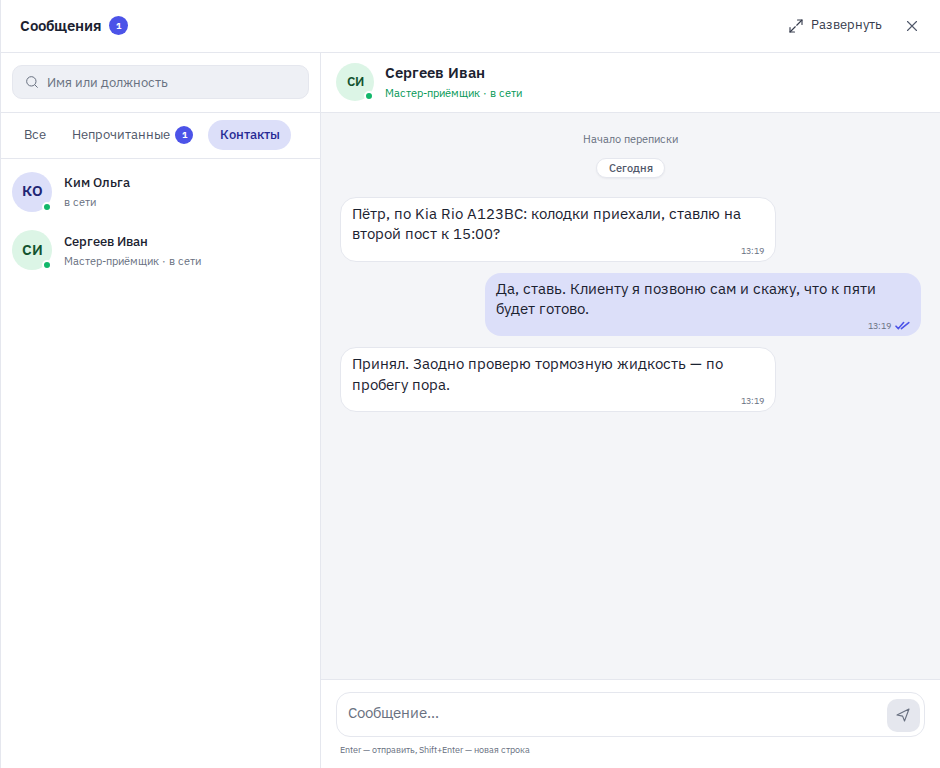
对话列表
- 标签页: “全部”——显示所有对话,最新对话排在顶部;“未读”——仅显示对方给您发来且您尚未 阅读的对话;“订单”——显示与您关注的订单相关的对话;“联系人”——显示账户中的所有员工。 如果标签页无法在一行中完整显示,可水平滚动。
- 标签页上方有 搜索,可按对话对象的姓名以及您所有对话中的 消息文本 搜索(从两个字母开始搜索, “е”和“ё”不作区分)。找到的消息会单独归入 “消息” 分组,并突出显示匹配词:点击后将在该消息处打开 对话,并将其高亮显示。在“联系人”中可按姓名和职位搜索。
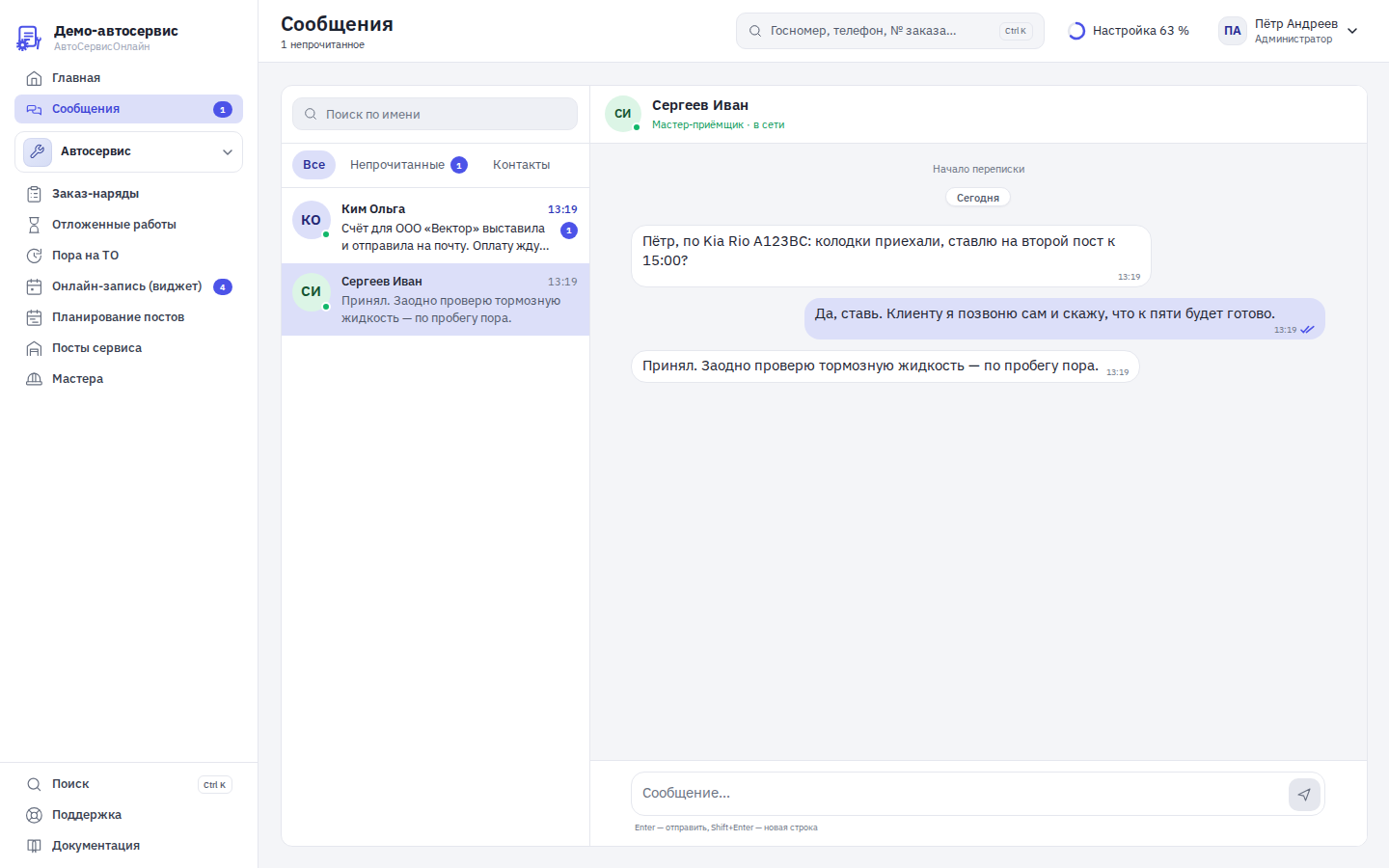
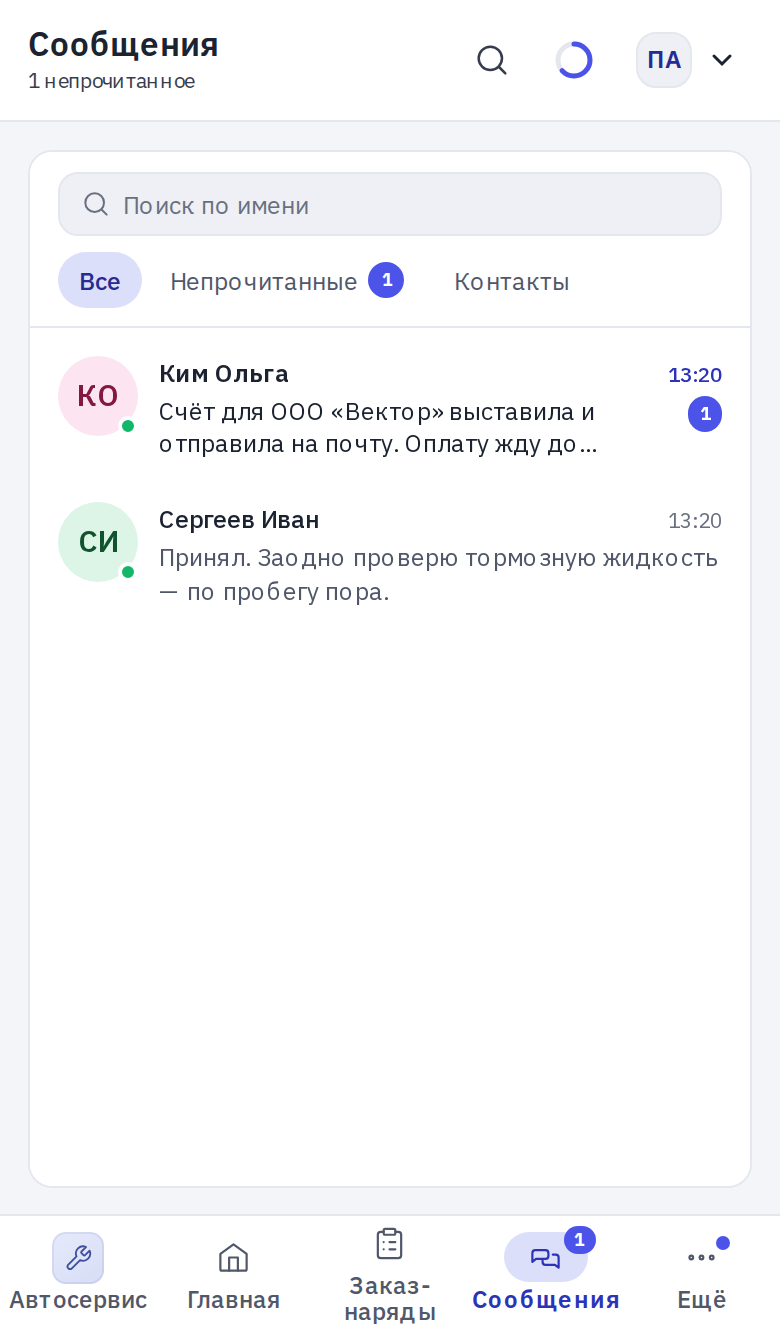
- 对话行中会显示姓名首字母、姓名、最后一条消息的时间及其开头内容(如果您发过消息,则显示“您:……”;如果 发送过文件,则显示“📎 照片”或“📎 文件”),以及未读消息数量。当对方正在输入文本时,会显示 “正在输入……”。
- 置顶对话——显示在列表顶部,并带有图钉图标。可通过对话页眉中的图钉按钮置顶或取消置顶; 最多可置顶 5 个对话。
- 姓名首字母旁的 绿点表示该员工当前正在使用程序。在对话页眉和“联系人”中会显示“在线”, 或显示其最后一次在线的时间。
对话
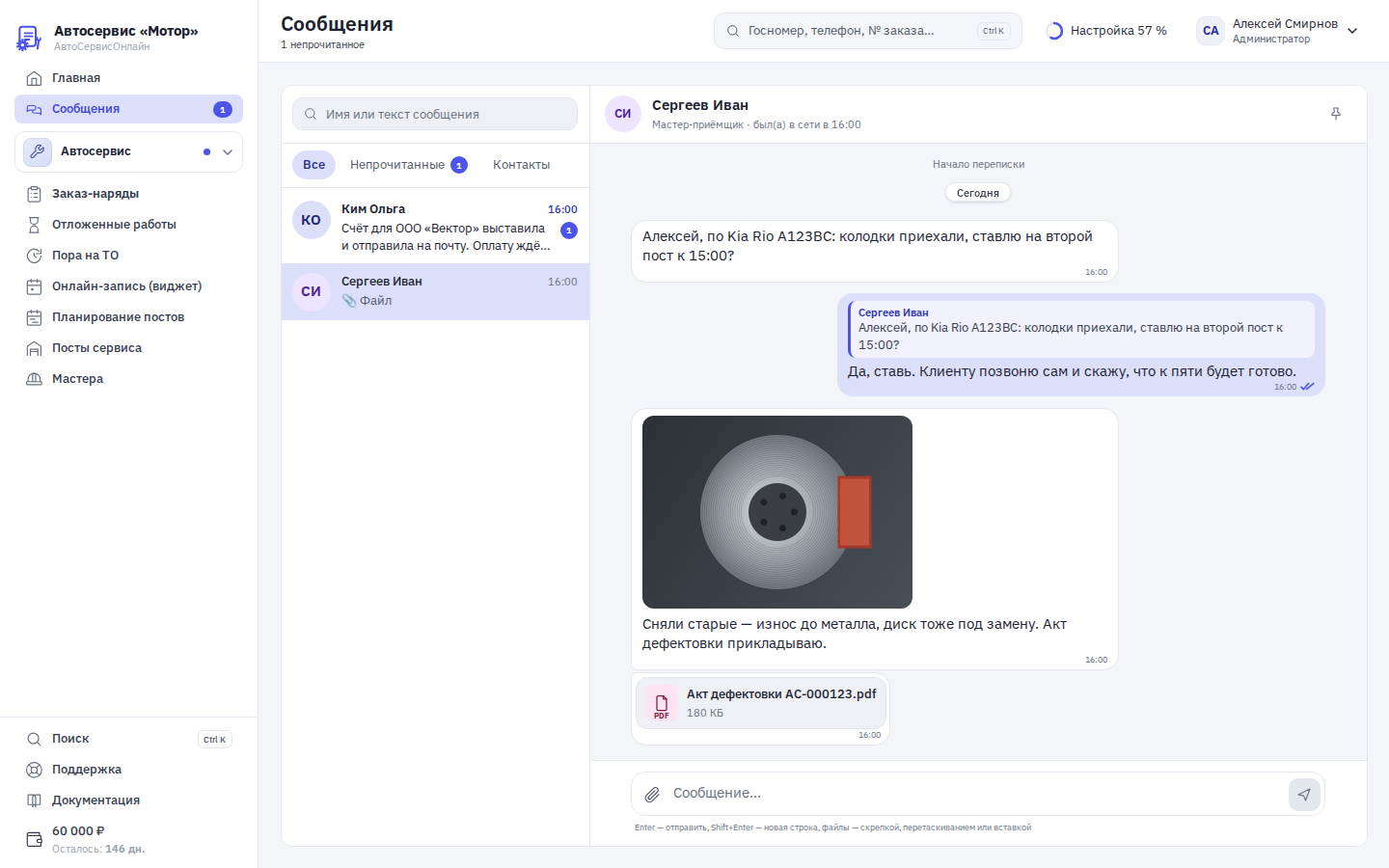
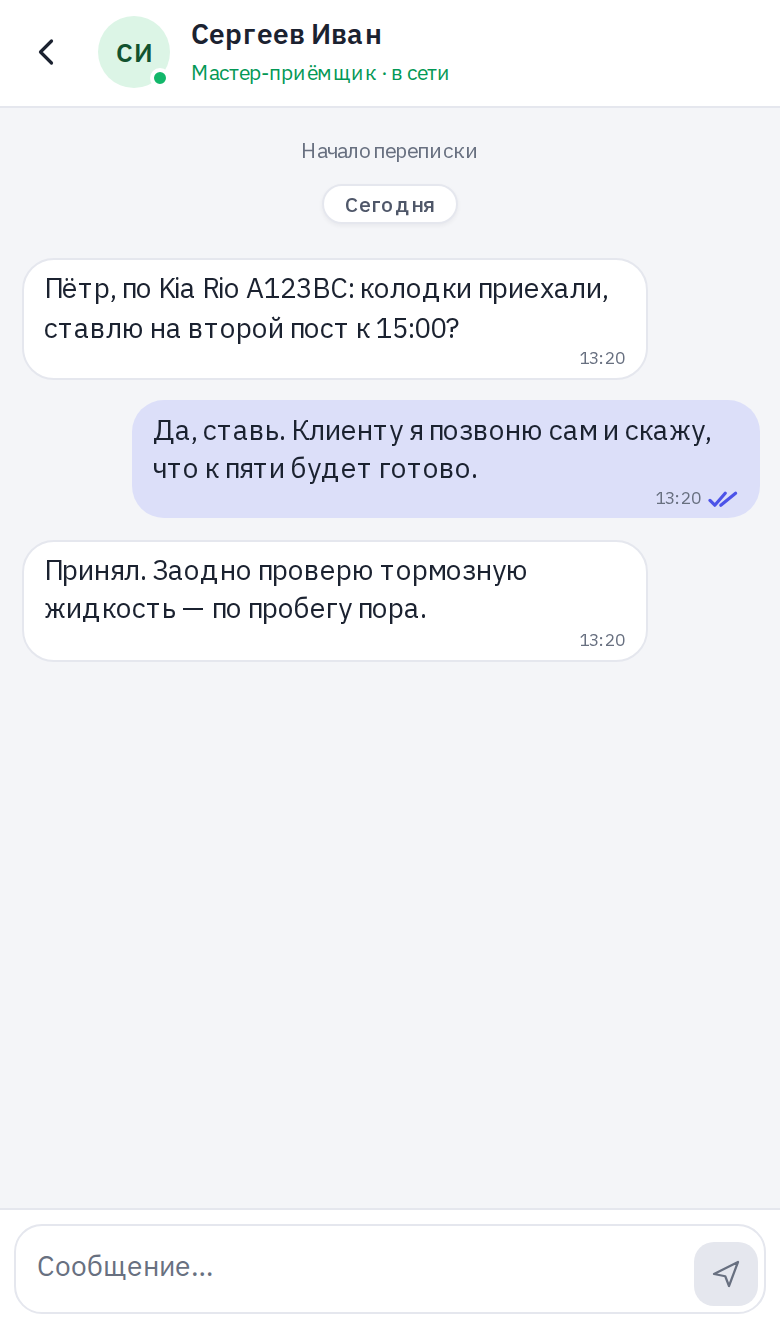
- 您的消息——显示在右侧的彩色背景上,对方的消息显示在左侧。消息按日期分组 (“今天”“昨天”或具体日期)。
- 您的消息旁有 勾选标记:一个表示已送达,两个表示对方已阅读。
- “新消息”——打开对话时,会在第一条未读消息之前显示一条分隔线。
- **回复会自动送达:**新消息无需刷新页面就会出现在已打开的对话中,菜单中的数量会立即更新。
- 向上滚动对话时,系统会加载 历史 记录。如果您正在阅读旧消息,而此时收到新消息,底部 会出现一个带箭头的按钮,并显示新消息数量。
- 文本中的 链接 可以点击,并会在新标签页中打开。长消息会自动换行,不会被截断。
- 只有当对话在您的屏幕上打开且已滚动到最后一条消息时,消息才会标记为已读:如果浏览器标签页处于 最小化状态,或者您正在查看上方的历史记录,则在返回底部之前不会显示已读标记。
- 对话页眉中的 “正在输入……” 表示对方当前正在输入文本。
照片和文件
- 添加附件:输入框左侧的回形针图标;您也可以 拖放 文件到对话中,或从剪贴板中 粘贴截图 (Ctrl+V)。在手机上,回形针图标提供 “相机”(立即拍照)、“照片和视频” 和 “文件” 选项。
- 发送前,文件会显示在输入框上方,并带有照片缩略图、文件名和大小;点击叉号可移除文件。您可以添加 注释,也可以不添加文字直接发送文件。文件上传期间,其下方会显示上传进度条。
- 单条消息最多可包含 10 个文件,每个文件最大 20 MB,合计最大 50 MB。支持照片(PNG、JPEG、GIF、WebP、 HEIC)、PDF、Word、Excel、PowerPoint 和 OpenDocument 文档、ZIP、RAR、7z 压缩包、MP4、MOV、WebM 视频以及文本 文件。如果文件不符合要求,输入框下方会立即说明原因。
- 对话中的 照片 显示为预览图:点击即可全屏打开;可使用箭头(或 ← → 键)浏览对话中的所有照片, 并可在同一位置下载。其他文件显示为包含名称和大小的卡片,点击即可下载文件。
- 只有对话参与者可以查看文件。在通知和对话列表中,文件名会显示为“📎 照片”或“📎 文件”。
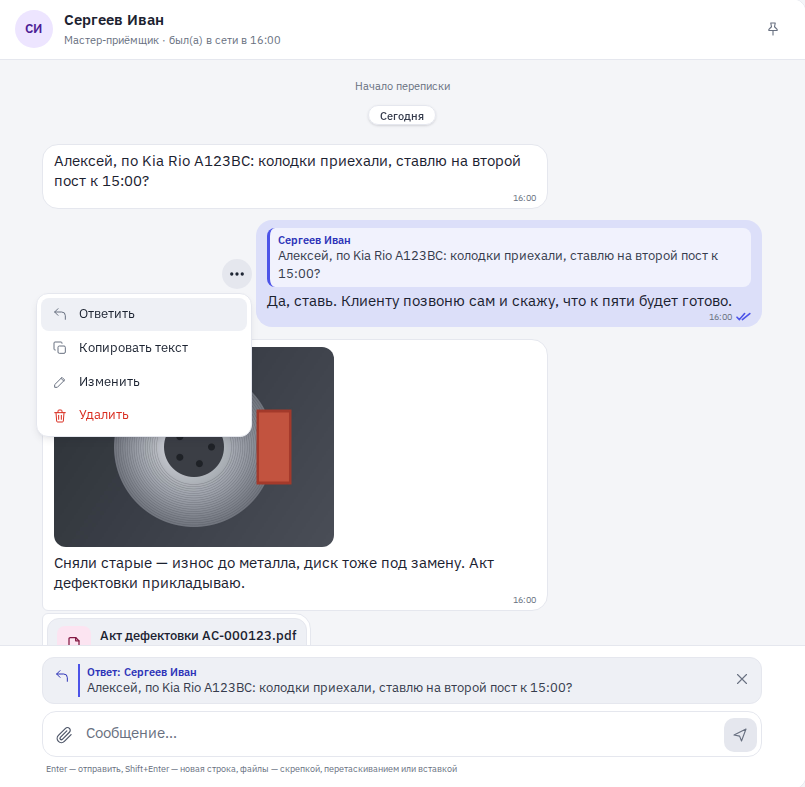
回复、编辑和删除
每条消息都有一个菜单:在电脑上,将鼠标指针移至消息上并点击 “⋯”(或单击鼠标右键); 在手机上, 长按 消息。
- “回复”——输入框上方会出现引用内容(点击叉号可将其移除)。发送回复后,顶部会显示原始 消息的引用:点击引用,对话将滚动至原始消息并将其高亮显示(旧消息会自动加载)。
- “复制文本”——将消息文本复制到剪贴板。
- “修改”——仅适用于您自己的消息,且需在发送后 24 小时 内操作:文本会出现在输入框中,按 Enter 保存,按 Esc 取消。消息旁会出现 “已修改” 标记,您和对方均可看到。
- “删除”——仅适用于您自己的消息,确认后消息会从双方的视图中 同时删除,文本和文件会从服务器 擦除,原位置显示“消息已删除”。无法恢复。
按订单沟通
每个维修工单都有单独的对话——位于 订单卡片中的 对话 标签页。 这是员工围绕车辆进行的共同讨论:由谁接车、由谁维修、由谁致电客户。
- **谁可以查看和发送:**所有有权访问维修工单的员工均可查看和发送(账户管理员始终拥有访问权限)。没有 订单权限的员工无法查看此对话。客户永远看不到此对话。
- **谁会收到通知:**关注该对话的人员——在对话中发过消息的人员、点击过 关注 的人员,以及订单作者。 只有这些人员才能在“消息”的 “订单” 标签页中看到该对话,该对话也会计入未读消息总数。其他 人员可以在订单标签页中阅读和发送;发送消息后即开始关注。
- 关注/您正在关注——对话页眉中的按钮(在手机上为铃铛图标)。不关注后,对话将从 您的列表和该订单的通知中移除,您不会再收到相关通知(除非再次发送消息或点击“关注”)。
- 在订单对话列表中,会显示订单图标:“订单 防空系统-000123 · Kia Rio”、最后一条消息的发送者以及未读 消息数量。页眉中会显示订单状态、关注人数以及 打开订单 按钮(点击后将在“对话”标签页中打开订单卡片)。 同事消息上方会显示其姓名。
- 您的消息旁有 两个勾选标记——表示关注该对话的人员已阅读消息。
- 在维修工单列表中,订单号旁会显示一个图标及其中的对话未读消息数量。
- 手机推送通知:**“订单 防空系统-000123 · 金 奥尔加”**及消息开头内容(电话号码和电子邮件地址均会隐藏)。可通过 设置 → 通知 → 推送通知中的单独一项 “按订单对话” 关闭;个人消息仍会正常送达。
- 订单删除后,对话仍会保留,可从已删除订单的卡片中打开。
群组
群组是多名员工之间的共同对话:轮班、仓库、接车、负责人等。
- **创建:**在“消息”中,搜索框右侧有 “新建群组” 按钮(带有人物和加号的图标)。输入名称 (最多 80 个字符)并选择成员:可按姓名和职位搜索;点击职位按钮会立即选中所有对应人员,例如 “接车技师”。任何员工均可创建群组,创建者会成为 群组管理员。
- **群组页眉:**显示名称和 “N 名成员”——点击即可打开 “成员” 面板:其中会显示群组成员、当前 在线人员,以及带有“群组管理员”标记的人员。
- 管理——群组管理员和账户管理员(如果其在群组中)可执行以下操作:“添加成员”、成员旁的购物车 图标——移除、名称旁的铅笔图标——重命名。信息流中会出现系统消息: “金 奥尔加 添加了成员:谢尔盖耶夫 伊万”、“……退出了群组”、“……重命名了群组”。
- 退出群组——按钮位于“成员”面板底部。退出后将不再收到新消息,退出前的对话会为您保留为 只读 (列表中显示“您已退出群组”,并附有退出时的群组名称)。群组管理员可以恢复退出的人员。最后一位 管理员退出后,资历最深的成员将成为管理员。
- 新成员可以看到群组的全部历史记录。已停用的员工不会参与群组互动。
- **勾选标记:**两个表示所有人均已阅读您的消息。点击勾选标记可查看 谁已阅读、谁尚未阅读。
- 手机推送通知:**“群组名称 · 金 奥尔加”**及消息开头内容。可通过与个人消息相同的 “消息” 选项关闭。
@提及
在群组和订单对话中,可以呼叫同事:输入 @ 以及姓氏或名字的开头,即会显示提示, 选择员工(使用方向键和 Enter,或直接点击)。文本中会生成 @姓氏 名字,以颜色突出显示,您的姓名颜色 更亮。被提及的人员会收到通知, 即使已关闭该对话的声音,其列表行中也会显示 @ 图标。在订单对话中,提示会列出所有拥有订单访问权限的人员,被提及的人员将开始 关注 该订单。 不支持一次性提及“所有人”。
静音
任何对话——个人对话、群组对话或订单对话——均可关闭声音:点击页眉中的扬声器按钮(在手机上为菜单 “⋯”)→ 静音 1 小时、静音 8 小时或 永久静音。静音期间,不会收到推送、声音和浏览器 通知(提及您的消息除外);名称旁会显示扬声器带斜线的图标,列表中的未读消息数量会显示为灰色,并且该对话不会计入“消息”菜单项、浏览器标签页标题和手机按钮上的未读消息总数——但提及您的消息除外。可在同一位置通过 “开启声音” 恢复声音。
输入消息
- Enter——发送,Shift+Enter——换行。输入框会随着文本输入不断增高。
- 草稿会自动保存:开始输入后切换到其他对话或关闭窗口,文本仍会保留在原处 (在此浏览器中)。
- 消息发送期间,旁边会显示时钟图标。如果没有网络连接,会显示 “未发送” 和 “重试” 按钮; 重试不会创建第二条消息。
- 单条消息最多 4000 个字符:接近上限时,输入框下方会显示计数器;超过后会出现提示,发送按钮将 变为不可用状态(文本不会被截断,请缩短内容或拆分为多条消息)。空消息不会发送。
- 如果消息未发送,而您已切换到其他对话,请返回查看:消息旁会保留 “重试” 按钮。
- 草稿保存在此浏览器中,并在退出账户时擦除。
“消息”页面
**“展开”**会以全宽方式打开同一列表和对话——当对话较多时,这样操作更方便。
在手机和移动应用中
- 消息——底部面板上的按钮(位于当前模块第一个菜单项旁),并显示未读消息数量。
- 最初会打开对话列表,点击后对话将以 全屏 方式打开:底部面板隐藏,顶部显示 “返回” 箭头。 可通过箭头、从左向右滑动或手机上的返回键返回列表。
- 在手机键盘上,Enter 用于换行,点击输入框右侧带纸飞机图标的圆形按钮即可发送。
- 消息菜单(“回复”“复制文本”“修改”“删除”)——通过 长按 消息打开,操作列表会从底部滑出。
- 对话页眉中的 “⋯” 按钮:群组的“成员”、“静音”、“置顶”、“打开订单”、“退出群组”。
通知
为避免在“消息”窗口关闭时错过消息:
- 浏览器标签页标题中的 数字:“(3) AutoServiceOnline”——即使您位于其他标签页,也能看到该数字。
- 静音提示音——当有人给您发送消息,而对应对话当前未打开或标签页已最小化时发出。可在 设置 → 通知 → “此设备上的消息” → “消息声音” 中关闭(同一位置还有“试听”按钮)。
- 浏览器通知——当标签页已最小化或打开了其他标签页时,显示同事姓名和消息开头内容(电话号码和 电子邮件地址会用星号隐藏),点击即可打开对话。可在同一位置通过 “开启” 按钮启用——浏览器会请求 授权。如果浏览器禁止通知,请在浏览器设置中允许该网站发送通知(地址栏中的锁形图标)。
- 在 Android 和 iPhone 应用的 手机推送通知:显示同事姓名和消息开头内容(电话号码和电子邮件地址会用 星号隐藏)。通知会在 10–15 秒后送达,且仅当您尚未在程序中阅读消息时才会送达。只要对话在可见的 浏览器标签页中打开(即使浏览器窗口被其他窗口遮盖,或您已离开电脑),推送通知都不会送达—— 请最小化标签页或关闭“消息”窗口,下一条消息便会送达手机。每个对话只会发送一条通知:后续消息会更新 该通知(“3 条新消息 · ……”)。点击通知即可打开对应对话。可在 “推送通知” 卡片中的 “消息” 一行 关闭此功能(有关推送通知的详情)。
- 在 Android 应用中,打开其他屏幕时,顶部会在几秒钟内显示横幅 “来自……的新消息”——点击即可打开对话。在 iPhone 上,打开应用时会收到普通通知。
浏览器的声音和通知属于 此浏览器 的设置:在其他电脑或手机上需要分别开启。
谁可以看到对话
- 对话参与者。 账户管理员无法查看他人的个人对话,也无法查看其未加入的群组。所有拥有维修工单 访问权限的员工均可查看订单对话。已退出群组的人员只能查看退出前的对话。
- 服务管理员在联系支持或进行检查时,可以用户身份进入账户(“以……身份登录”模式),并查看其对话和 文件—— 仅限只读:顶部会显示“以……身份登录模式下的查看——只读”横幅,在此模式下不能代表用户 发送、修改或删除消息,也不能将其标记为已读;每次以用户身份登录都会记录在操作日志中。
- 如果员工已被停用或删除,与其的对话仍会为您保留,但您不能再向其发送消息。
如果菜单中没有此菜单项
- 模块已停用。 所有账户均默认启用“消息”,但管理员可以将其停用:设置 → 模块,切换开关 “消息”。停用后,该菜单项会从所有人的菜单中消失,对话会保留,并在重新启用 模块后恢复显示。
- 余额已用尽——对话仍可继续使用,与与支持人员聊天时一样。
后续发展
在 iPhone 应用图标上显示未读消息数量,以及在其他设备上阅读后清除对应通知的功能,将在后续更新中推出。