客户的车辆
每辆车只关联一个客户:一名客户可以有多辆车,但每辆车只有一个车主。品牌和车型使用所有汽修厂共用的参考目录,而不是仅为您的账户单独建立。
在哪里找到
路径:客户 → 客户 → 点击客户所在行 → “车辆”标签页,添加车辆按钮。
也可以在其他位置添加车辆:
- 在客户列表中,车辆列——添加(如果还没有车辆)或 +;
- 在新建维修工单页面——车辆字段右侧的 + 按钮(提示为“新建车辆”);
- 在工单卡片中——页头的修改 → 客户与车辆面板 → 车辆字段旁的新建按钮。
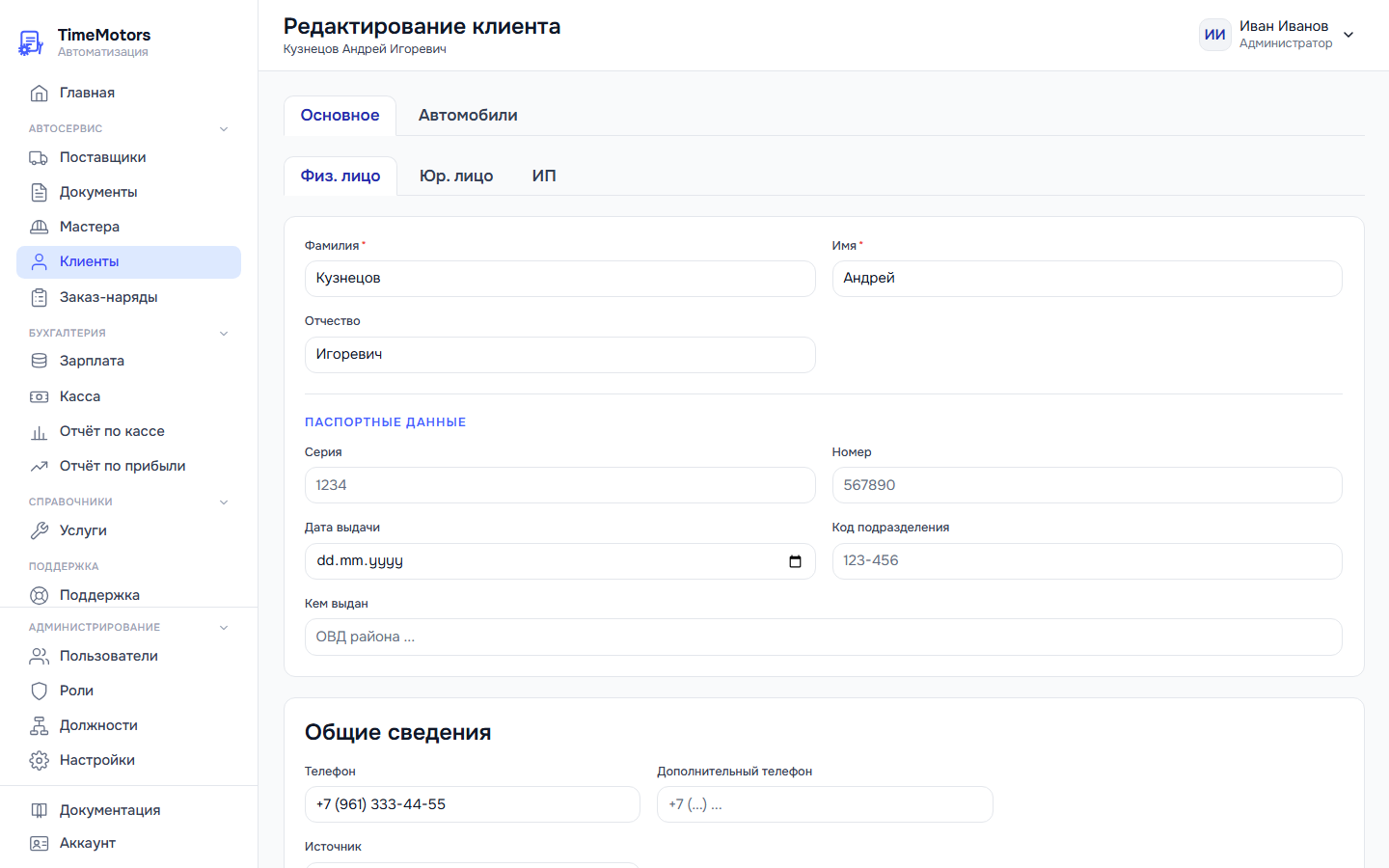
字段
“新建车辆”或“编辑车辆”窗口,取消和保存按钮。
| 字段 | 内容 |
|---|---|
| 品牌 | Toyota / Lada / Hyundai——来自共用参考目录或新建品牌 |
| 车型 | Camry / Vesta / Solaris——取决于品牌,同样来自共用参考目录 |
| 车牌号 | 注册车牌号,最多20个字符。系统会自动转换为大写字母 |
| 出厂年份 | 出厂年份 |
| VIN | 车辆识别代号,自动转换为大写。如果使用俄语键盘输入 VIN(Х、Т、А、С……),保存时会写成拉丁字母 |
| 里程,公里 | 接车时的里程 |
对于已保存的车辆,窗口底部有标签一行(需启用“标签”模块并具有相应权限):例如“保修”或“出租车”等标签会立即保存,并显示在“车辆”标签页的车辆所在行。详情请参阅标签。
必填字段为品牌和车型。其他字段可以稍后填写。系统保存时不会检查 VIN 的长度;同一个 VIN 或车牌号可以登记在不同客户名下。
品牌和车型——共用参考目录
所有汽修厂使用同一份品牌和车型目录。品牌名称使用拉丁字母:“Lada”、“UAZ”、“GAZ”、“Moskvich”、“KamAZ”、“Haval”、“Chery”、“Geely”。Lada 的国产车型包括 Vesta、Granta、Niva、Largus、Priora、2107、2114 等。
如何添加新品牌:
- 开始在品牌字段中输入名称——列表会按名称的一部分进行搜索。
- 如果没有匹配项,列表中将出现 **+ 添加“Chery”**这一行(使用您输入的名称)。
- 选择该项——保存车辆时,该品牌会添加到参考目录中,并对所有人可见。
- 车型也以相同方式添加,但必须先选择品牌。新品牌没有车型,车型也通过 **+ 添加“……”**添加。
已添加的品牌或车型无法修改或删除——保存前请检查拼写。如果发现参考目录中有拼写错误,请在聊天中联系支持。
输入 VIN 和车牌号
两个字段都会自动转换为大写字母:
- VIN——使用拉丁字母。误输入的相似俄文字母会在保存和解析时替换为拉丁字母。
- 车牌号——在俄罗斯使用西里尔字母:“а777аа77”会变为“А777АА77”。
可以在客户列表中按车辆查找客户:车牌号可使用任意键盘布局,并可有或没有空格(“а123вс”、“A 123 BC”),VIN 则可输入任意不少于四位的连续字符。
品牌和年份可以根据 VIN 填写,VIN 和车牌号也可以通过照片识别:参见自动填充和扫描 VIN。
保养历史
点击“车辆”标签页中的车辆所在行——该行会展开,并打开历史标签页:显示这辆车的所有工单,包含订单、日期、状态、金额和里程等列。顶部显示“当前里程:N 公里”(取自车辆卡片)以及新建订单按钮。行中的里程取自工单检查单;如果未在任何位置填写,则隐藏该列。点击所在行会打开工单。如果尚无工单,则显示“该车辆尚无订单”。相邻的维修建议标签页提供下次到店时的建议。如果已启用“该保养了”模块,则历史记录上方会显示“下次保养 ≈ 日期或里程”以及车辆的平均里程——详情。
启用“维修工单”模块并具有工单权限后,即可看到历史和新建订单按钮。客户的所有工单会直接显示在客户卡片的工单标签页中。
无需打开工单,即可通过工单列表上方的保养历史链接查看车辆进行过哪些施工、使用了哪些工时项目与配件,以及各项金额:报告会直接按该车辆打开。具有“客户保养历史(查看)”权限时才会显示该链接——详情请参阅保养历史。
如何在工单中使用
- 展开车辆后,新建订单按钮会直接打开订单创建页面,并自动填入该客户和该车辆。
- 在新建维修工单页面,选择客户后,其车辆会显示在车辆字段中。如果不是从客户卡片进入,车辆不会自动填入——请从列表中选择。
- 在工单卡片中,可通过页头的修改按钮选择车辆:在客户与车辆面板中查看车辆字段并点击新建。所选车辆(品牌、车型、车牌号、里程)会显示在工单页头。
OSAGO 和车检
为了及时提醒客户保险和车检到期时间,可以在车辆中保存两个日期。这是“客户”模块的免费附加功能:所有账户均已启用,管理员可以在账户 → 资费中将其停用。有关外呼列表的详情,请参阅OSAGO 和车检:外呼列表。
在哪里填写日期
在车辆窗口中(添加车辆或车辆所在行的铅笔图标编辑),底部是文档区块,包含两个字段:OSAGO 有效至和车检有效至。两个日期均为选填项,可以在接车时查看保险单和诊断卡后填写。要清除日期,请清空相应字段。早于 01.01.2000 或晚于3年后的日期无法保存,此时会显示“请检查日期”。
在字段下方可以直接看到剩余时间:
- 红色 —「逾期 N 天」(期限已过,但未超过 90 天);
- 琥珀色 —「N 天后到期」或「今天到期」(30 天及以内);
- 灰色 —「正常」(超过 30 天)或「未更新」(逾期超过 90 天 — 很可能是日期未更新;此类车辆不会出现在菜单徽标和「需要关注」列表中)。
颜色始终会通过文字同步显示。如果模块已停用,或您的角色没有「OSAGO 和车检」权限,则不会显示 文档 模块。
日期还显示在哪里
- 在客户卡片的 车辆 标签页中 — OSAGO 和车检 列会显示最近期限;
- 在 订单卡片 中、标签页上方 — 如果所选车辆的文档已逾期或即将到期,会显示提示条「OSAGO 在 N 天后到期 · 截止日期为…」。修改日期 链接会打开车辆窗口(已关闭的订单中不会显示该链接),接车员可直接在订单中输入新日期;
- 在菜单中 — OSAGO 和车检 项会显示徽标:文档已逾期或将在 30 天内到期的车辆数量。点击后打开待拨打电话列表。
权限:如果员工的角色中勾选了「OSAGO 和车检」(设置 → 角色),则该员工可以看到日期和菜单项;管理员始终可以看到。
删除
客户卡片 车辆 标签页中的每一行都有 删除 垃圾桶按钮,点击后需确认。该车辆下次到店的维修建议也会一并删除。出现在维修工单中的车辆无法删除:「无法删除车辆:该车辆存在于维修工单中…」— 这样可以保留维修历史。
常见错误
- 「品牌中没有 VAZ」。 品牌使用拉丁字母录入 — 请输入「Lada」。UAZ 和 GAZ 也同样处理:「UAZ」、「GAZ」。
- 「有品牌,但没有车型」。 选择品牌后才会加载车型。如果所需车型不存在 — 请通过 + 添加「…」 添加。
- 「车辆已卖给其他客户」。 无法变更车辆车主。请在新客户的档案中重新添加车辆,且不要修改原记录 — 历史订单需要使用该记录。
- 「输入了 VIN,但报表中没有」。 报表中不会显示 VIN。它会出现在打印文档中(接车单、维修工单)。
- 「无法删除车辆」。 该车辆存在于维修工单中 — 此类车辆无法删除。
- 「没有文档模块」。 「OSAGO 和车检」模块已停用(账户 → 资费),或角色没有访问该模块的权限(设置 → 角色)。
- 「OSAGO 已逾期的车辆未出现在列表中」。 如果期限已超过 90 天,则显示「未更新」:请打开 全部 筛选标签或更新日期。