手机上可以使用哪些功能
系统界面采用自适应设计:所有模块均可在小屏幕上使用——包括手机浏览器以及 Android 和 iPhone 应用。功能和数据与电脑上相同,区别在于菜单和表格的布局;在手机应用中,打印和下载文档功能不可用。
在哪里找到
在手机浏览器中打开应用「AutoServiceOnline」或网站 **https://AutoServiceOnline.ru**,并使用您的 email 和密码登录。安装方法请参阅安装应用。
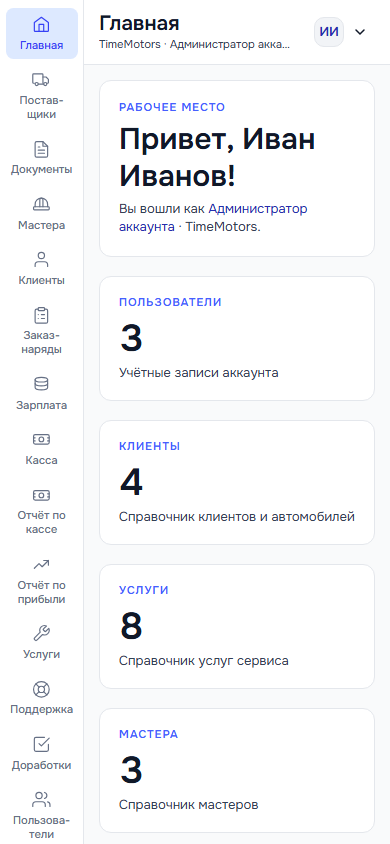
手机菜单
在屏幕宽度达到 1024 px 时(手机、竖屏平板),菜单位于屏幕底部的面板中,屏幕占满整个宽度。菜单按模块划分,与电脑端相同(菜单与模块):面板上显示当前模块的按钮。从左到右:
| 按钮 | 内容 |
|---|---|
| 模块 | 以图块和名称形式显示当前模块(「汽修厂」)。点击后会打开铺满整个屏幕的模块网格:「收藏」、带铅笔图标的 「设置」、「汽修厂」、「客户」、「仓库」、「收银与资金」、「财务」、「工资」、「报表」、「任务」、「参考目录」、「设置」。点击图块后,面板上会显示该模块的菜单项 |
| 首页 | 今日工作台:每行两个图块及记录;已启用的模块 |
| 当前模块的两个菜单项 | 根据您的权限显示当前模块的前两个菜单项:在「汽修厂」中为「维修工单」和「延期作业」,在「客户」中为「客户」及下一项可用菜单 |
| 更多 | 底部的列表:模块的其他菜单项(在「汽修厂」中为「该保养了」、「在线预约」、「工位排程」、「服务工位」、「技师」),搜索、支持(与支持人员聊天)、文档(本帮助文档),管理员还会看到余额卡片 |

当前打开的屏幕会在面板中高亮显示;如果该屏幕位于「更多」中,则会高亮显示 更多 按钮。工单中的「应付 · 保存」栏位于面板上方。键盘打开时,面板会隐藏——输入框不会被遮挡。支持聊天中没有面板:聊天占满整个屏幕,退出按钮为 返回。
手机上没有的功能:「改进需求」的 + 按钮(请在「我的改进需求」屏幕中创建申请;「改进需求」位于「任务」模块中)。技师和工位位于「汽修厂」模块,服务项目位于「参考目录」,收银位于「收银与资金」模块,用户、主题、语言和账户位于「设置」模块。
在横屏平板上(从 1024 px 开始),菜单与电脑端相同。
列表和卡片
- 表格(工单、客户、技师、仓库、收银、工资、报表、用户、角色)在屏幕宽度达到 1280 px 时会转换为 卡片:字段相同,每个字段单独占一行。
- 表单采用垂直布局,字段依次排列。
维修工单
- 列表以卡片形式显示:编号、客户、车辆、状态。
- 工单卡片包含同样的五个标签页:「接车」、「工时项目与配件」、「付款」、「文档」、「历史」(「接车」模块——检查、照片、缺陷检查、诊断——取决于相应模块)。标签页横向排列并支持滚动,点击即可切换。页眉占两行,操作位于「⋯」菜单中,底部固定显示「应付 … · 保存」。
- 作业 / 配件中的表格行以卡片形式显示:点击卡片即可编辑。
- 窗口(配件搜索、服务项目选择、预付款等)在窄屏上不会覆盖页面,而是直接显示在页面内容下方。如果点击后没有显示任何内容,请向下滚动。
- 工单照片可以使用手机相机拍摄,或从图库中选择(在 iPhone 应用中,请参阅下方的「常见错误」)。
- VIN 和车牌号——在车辆窗口中,**「扫描」**按钮可通过照片识别它们(详情请参阅自动填充和 VIN 扫描)。系统不支持条形码扫描器。
打印文档
- 在手机浏览器中——可在工单的「文档」标签页中使用 「PDF」 和 「Word」 按钮下载文档,并使用手机自带的应用打开:您可以从中保存、发送或打印。
- 在 Android 和 iPhone 应用中,打印和下载文档功能 不可用。请在手机浏览器或电脑中打开工单——所有内容均可在那里打印。
收银
- 开班和关班、收入、支出、现金清点——使用与电脑端相同的窗口,字段垂直排列。
用手机做更方便的操作
- 现场接车——快速创建工单,用手机相机拍摄车辆状况。
- 检查状态——在车辆驶离时检查。
- 收银操作——在客户付款时快速录入。
用电脑做更方便的操作
- 批量编辑——编辑数十行服务项目和配件。
- 设置角色和权限——处理大型表单。
- 报表——大型表格在大屏幕上更便于查看。
- 打印文档——通过浏览器或桌面应用打印。
推送通知
在 1.2.0 及更高版本的 Android 和 iPhone 应用中,即使应用已关闭,也会收到推送通知。点击通知会打开相应的屏幕;如果您已退出账户,则登录后会立即打开。
| 收到的内容 | 接收对象 | 打开的内容 |
|---|---|---|
| 其他员工创建的新维修工单或来自在线预约的维修工单 | 账户管理员 | 工单卡片 |
| 新的在线预约申请 | 管理员和具有申请访问权限的员工 | 「在线预约」 |
| 支持人员在聊天中回复 | 向支持团队发送消息的人 | 「支持」 |
| 充值已入账、余额或计价方式期限即将结束、作业已暂停 | 账户管理员 | 「设置 → 账户与账单」 |
| 改进需求:状态发生变化、新增评论 | 改进需求的作者 | 「改进需求」 |
| 有指定时间的任务已到期(「任务」模块) | 任务执行人 | 「任务」模块中的任务窗口 |
| 「指标」汇总——晚上提供当日汇总,周一早上提供上周汇总:营业额、订单、平均账单、新客户、申请、欠款 | 管理员和具有「指标」权限的员工(「指标」模块) | 当天或当周的「报表 → 指标」——详情 |
| 每周一约 10:00(莫斯科时间)的「客户回访」:「该保养了:7 · 长期未到店:12」——仅显示数字,不显示姓名和编号(「该保养了」模块) | 账户管理员 | 「汽修厂 → 该保养了」——详情 |
| 根据「提醒」中的规则生成汇总:「明日预约:5」、「等待配件 3+ 天:4」、「欠款 7+ 天:3」——仅显示数字和金额,不显示姓名和编号(「提醒」模块)。可通过「按规则提醒」关闭 | 在规则中选择的用户(「管理员」和具有该模块权限的员工) | 「客户 → 提醒」列表及「联系」按钮——详情 |
| 「短信未发送」、「短信网关余额低于阈值」、「短信:日限额已用尽」——不显示号码和文本(「客户短信提醒」模块;「通知」中没有单独的开关项,但总开关会将其禁用) | 账户管理员 | 「设置 → 短信提醒」——详情 |
| 客户对本次到店给出较低评分(6 分及以下):「到店评分较低 · 10 分中得 4 分 · AC-000123」——不显示评论和客户姓名(「到店评分」模块)。可通过「客户低评分」关闭 | 账户管理员(以及「回电给客户」任务的执行人) | 工单卡片——详情 |
| 同事发来的新消息(「消息」):标题为姓名(「金奥尔加」),正文为消息开头最多 100 个字符,电话号码和 e-mail 以星号隐藏;有多条未读消息时显示「3 条新消息 · …」。如果您尚未在程序中读取消息,则会在 10–15 秒后送达;每个对话发送一条通知——后续通知会更新该通知。可通过「消息」关闭 | 消息接收人 | 「消息」中的相应对话——详情 |
| App Store 中发布了新版本应用——每个版本每天发布一次 | 所有 iPhone 应用版本较旧的用户 | 「有新版本可用」窗口及「更新」按钮 |
在锁定屏幕上,通知会显示给旁人,因此其中不包含客户姓名和电话号码——只有编号、预约时间、名称。「消息」除外:其中包含同事姓名和正文开头(电话号码和 e-mail 已隐藏);如果您不希望在锁定屏幕上显示正文,请关闭「消息」选项或在手机设置中隐藏通知内容。
如何启用。
- 安装应用(安装应用)并登录。首次登录时,手机会请求发送通知的权限——请点击 「允许」。
- 在 「设置 → 通知」 中,打开 「推送通知」 卡片:其中有总开关 「接收推送通知」 和按类型划分的开关。更改会立即保存。该设置仅针对个人——每位用户都有自己的设置;它不会影响电子邮件。
- **「检查」**按钮会向您所有安装了应用的手机发送测试通知,并显示收到通知的设备数量。
浏览器不会收到推送通知——卡片中也会明确说明这一点。要接收通知,请在手机应用中登录。
如果未收到通知。
- 卡片显示 「通知被禁止」——请在手机设置中启用通知:在 iPhone 上为「设置 → AutoServiceOnline → 通知」,在 Android 上为「设置 → 应用 → AutoServiceOnline → 通知」。
- **「检查」**显示「没有手机……」——请将应用更新至 1.2.0,然后重新登录。
- 总开关或相应类型已在「设置 → 通知」中关闭。
- 支持人员的回复:在同一页面取消了勾选 「通知支持消息」——此时不会收到电子邮件或推送通知。
- 手机上登录的是另一位用户:通知会发送给最后登录的用户。点击 「退出」 后,该账户的通知不会再发送到手机。
- Android:请检查应用是否启用了「勿扰」模式和严格的省电模式。
常见错误
- 「应用更新后无法进入」。 请退出后重新登录——会话可能已结束。
- 「无法在应用中打印或下载文档」。 在 Android 和 iPhone 应用中,打印和下载功能不可用。请在手机浏览器或电脑中打开系统。
- 「iPhone 应用中无法打开相机或图库」。 当前版本的 App Store 应用可能无法访问相机和照片——此问题将在应用下一版本中修复。在此之前,请使用同一手机的 Safari 浏览器拍摄照片并扫描 VIN。
- 「菜单移到了屏幕底部」。 菜单在窄屏上采用这种布局:面板位于底部,第一个按钮是「模块」,模块的其他菜单项位于 更多 中。在平板上将其旋转为横屏——菜单将重新显示在左侧。
- 「未收到推送通知」。 请在手机设置中允许应用发送通知,并在「设置 → 通知」中点击「检查」——详情请参阅上方的「推送通知」部分。
- 「小屏幕上难以看清」。 请将手机横置或选择较大的文字大小——界面主题和语言(由管理员设置)。