客户导入与导出
将旧程序或表格中的数据库迁移过来:客户及其车辆可在几分钟内从 Excel 或 CSV 导入。在写入之前,程序会显示多少客户是新的、多少已存在于数据库中以及错误在哪里,而导入的内容可在 7 天内撤销。随时都可以将您的数据库导出到 Excel。
«进口 и 出口» 模块为基础版:包含在资费的组成部分内,无需单独付费,也无法停用。账户管理员以及在「汽车维修站 > 进口 и 出口」组中拥有 «访问 к 子模块» 权限并可访问客户的员工均可导入和导出。默认情况下,任何角色都没有此权限。如果没有 进口 自文件 文件… 选项或 进口 и 出口 模块,则由管理员在 设置 → 角色 中为员工授予权限;没有客户访问权限时,技师和导入报告都无法打开。
在哪里找到
- 客户 → 客户 → 更多 ▾ — 从文件导入…、导出到 Excel、下载模板、导入历史记录。
- 设置 → 导入与导出 — 同样的按钮(上传文件、下载模板、导出到 Excel)以及上传日志。
- 主页面 开始工作 卡片中的 «从文件导入客户» 步骤会直接进入向导,参见开始工作。
需要什么文件
- 格式:
.xlsx(Excel)和.csv(UTF-8 或 Windows-1251,分隔符为「;」,逗号或制表符会自动识别)。旧的.xls不被接受:请在 Excel 中打开并另存为「Excel 工作簿 (.xlsx)」。 - 不超过 5 MB、5 000 行和 40 列。数据库更大时,请分多个文件上传。
- 一行 — 一个客户。如果客户有多辆汽车 — 请用相同的电话号码和不同的车辆重复其所在行:导入后将生成一个拥有两辆车的客户。
- 需要 姓名(或 姓氏 和 姓名)或者 组织。其余内容可选:客户类型、INN、KPP、国家注册号(OGRN)、电话及备用电话、来源、备注;车辆则需品牌、车型、年份、车牌号、VIN、里程。填写了品牌和车型后即会创建车辆。
下载模板会提供一个 Excel 文件,其中包含现成的表头、两行灰色示例行,以及一个「备忘录」工作表,列出允许的值。示例行不会被导入,也不必将其删除。但更方便的做法是直接从旧程序导出表格:列会根据名称自动匹配。
向导:文件 · 列 · 检查 · 完成
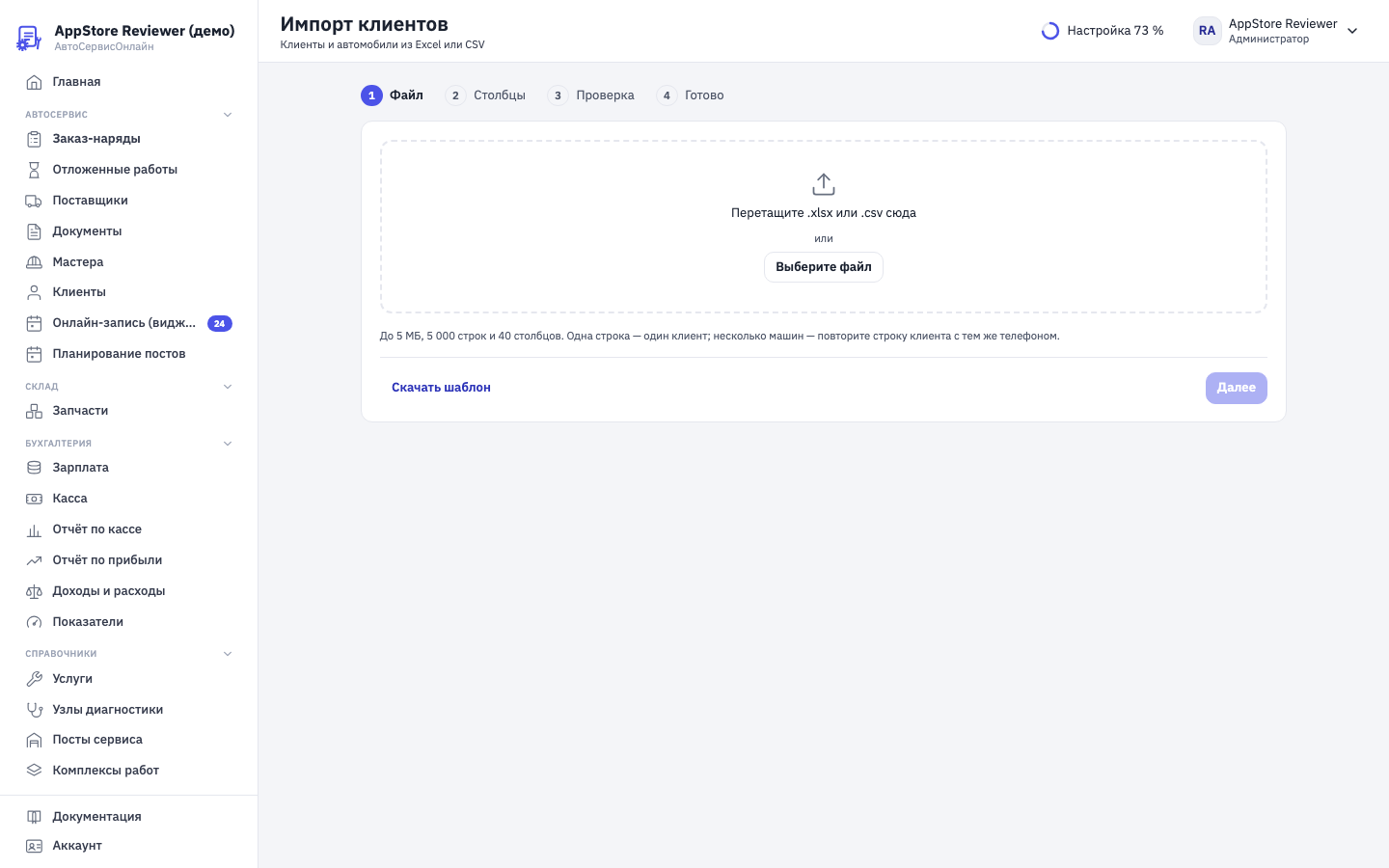
- 文件。 将文件拖到屏幕上,或点击 选择文件。如果工作簿中有多个工作表,请选择 工作表;对于没有表头的文件,请取消勾选 «第一 行 — 标题»。
- 列。 程序已根据表头和内容(电话号码、VIN)自动将文件中的列与字段进行匹配。请检查「文件列 · 示例 · 字段」表格,必要时手动选择字段,而不需要的列请保留为 «不 上传»。一个字段只能对应一列。当 姓名、姓氏 和 姓名 或者 组织 已匹配时,下一步按钮才可用。
- 检查。 此时尚未向数据库写入任何内容。顶部是汇总:文件行数 · 新客户 · 已在数据库中 · 新车辆 · 错误 · 警告。下方是问题列表,并带有 全部 / 错误 / 警告 筛选器;下载报告按钮可将问题保存到 Excel 中以便修正文件。有错误的行不会被导入,其余行将被导入。请点击 导入 N 个客户。
- 完成。 汇总结果:已创建客户 · 已补充 · 已创建车辆 · 已跳过 · 错误。从这里可以 下载报告、前往 客户列表、取消导入 或 再上传一个文件。
文件不会存储在任何地方:在各步骤之间它会被重新发送,导入完成后服务器上不会保留文件。
如果客户已存在
如果客户电话与数据库中某位客户的电话相同,则该客户被视为重复(对于没有电话的个体经营者和组织,则按 INN 查找)。在「检查」步骤上,«如果 客户 已经 有» 选项块用于选择处理方式:
- 跳过(默认)— 数据库中的客户保持原样;
- 补充空字段 — 客户的空字段将从文件中填充,新车辆也会添加。这种补充无法通过取消导入来回退;
- 创建新客户 — 将生成第二个拥有相同电话号码的客户。
如果 VIN 或车牌号已存在于您的数据库中,则不会重复创建该车辆,无论选择上述哪种方式。
参考目录中没有的品牌
品牌名称会与参考目录进行比对,常见的俄文写法(「丰田」、「奔驰」)会被自动识别。不熟悉的品牌会汇总在 «品牌, 其 没有 в 词典中» 块中:请为每个品牌选择 创建新品牌、这是品牌…(如果文件中是拼写错误,则从参考目录中选择)或 不导入该品牌的车辆。品牌参考目录为所有汽修服务共用,因此请只创建真实存在的品牌。
«这个文件之前已导入过»
如果同样的文件在最近 30 天内被导入过,则在「检查」步骤上会出现带有日期的警告。勾选 «一切 仍然 上传» 后即可再次导入;所选的重复处理策略将会生效。
取消导入
文件弄错了?在 7 天内:进入 设置 → 导入与导出,在所需导入记录所在行点击 ⋮ → 取消导入(或在「完成」步骤上点击 取消导入 按钮)。由此次导入创建的客户和车辆将被删除。已有工单的客户将保留:系统会显示删除了多少、保留了多少。取消导入可由上传该文件的人员或账户管理员执行。
日志与报表
设置 → 导入与导出 保存历史记录:日期、文件、上传人、汇总结果和状态(「已完成」或「已取消」)。⋮ → 报表可下载包含汇总结果和问题行的 Excel 文件。报表保存 30 天,之后仅保留汇总结果。
导出到 Excel
客户 → 更多 ▾ → 导出到 Excel 会按列表当前的筛选和搜索条件导出客户:选择了类型「个体经营者」或找到了「伊万诺夫」— 文件中将仅包含这些客户。设置 → 导入与导出中的按钮则导出整个数据库。文件结构与模板相同(另含「来源」和「添加时间」),每辆车占一行,因此可以重新导入。护照信息和银行信息以及折扣不会导出。限制为每次最多 20 000 行,每小时最多导出 10 次。
常见问题
- «文件格式不正确»。 接受
.xlsx和.csv。对于.xls和.ods,请将文件另存为.xlsx;不要手动重命名扩展名:系统会检查文件内容。 - «无法识别某一列»。 请在「列」步骤上手动选择字段,或者重命名文件中的表头,例如「电话」、「车牌号」、「VIN」。
- «文件超过 5 MB»或«行数过多»。 请将文件拆分为每份不超过 5 000 行。
- «电话号码无法识别 — 未导入»。 这是一条警告:客户将被导入,但不含该号码。号码可以是任何形式(+7、8、括号、空格),但不得包含字母,且须为 7–15 位数字。同一单元格中用「,」、「;」或「/」分隔的多个号码也能识别:第一个将成为主号码,第二个为备用号码。
- «E-mail 无法识别 — 未导入»。 这同样是一条警告:客户将被导入,但不含地址。地址应为
buh@example.ru形式,不含空格,且一个单元格中不能有多个地址。 - «导入不完整»。 请打开 下载报告:每一行都注明了原因。