Mod, KDV ve FNS için kurum bilgileri
«Ayarlar» sekmesi, «Muhasebe ve vergiler» modülü: vergi modu ve Faturalandırmada KDV'nin hangi tarihten itibaren uygulanacağı, patentler, FNS için kurum bilgileri, kayıt başlangıç tarihi ve muhasebe politikası, başlangıç bilgileri, çalışanlar ve onlar için ödemeler. Bu ayarlar, UPD ve faturaların KDV’li mi KDV’siz mi düzenlendiğini belirler. Bunları yalnızca hesap yöneticisi değiştirebilir; «Görüntüleme» yetkisine sahip çalışan bunları yalnızca okuyabilir.
Nerede bulunur
Yol: Muhasebe → Kayıtlar ve vergiler → «Ayarlar» sekmesi. «Vergiler ve süreler» sekmesinden buraya «Modu belirt» ve «Veri gir» düğmeleri ile «Mod» karosundaki «Ayarlar» bağlantısı yönlendirir. «Satışlar ve alımlar» sekmesinden ise «Şu andaki: …» satırındaki «Tarihten itibaren değiştir» bağlantısına (veya mod henüz belirlenmemişse «Modu belirt») erişebilirsiniz.
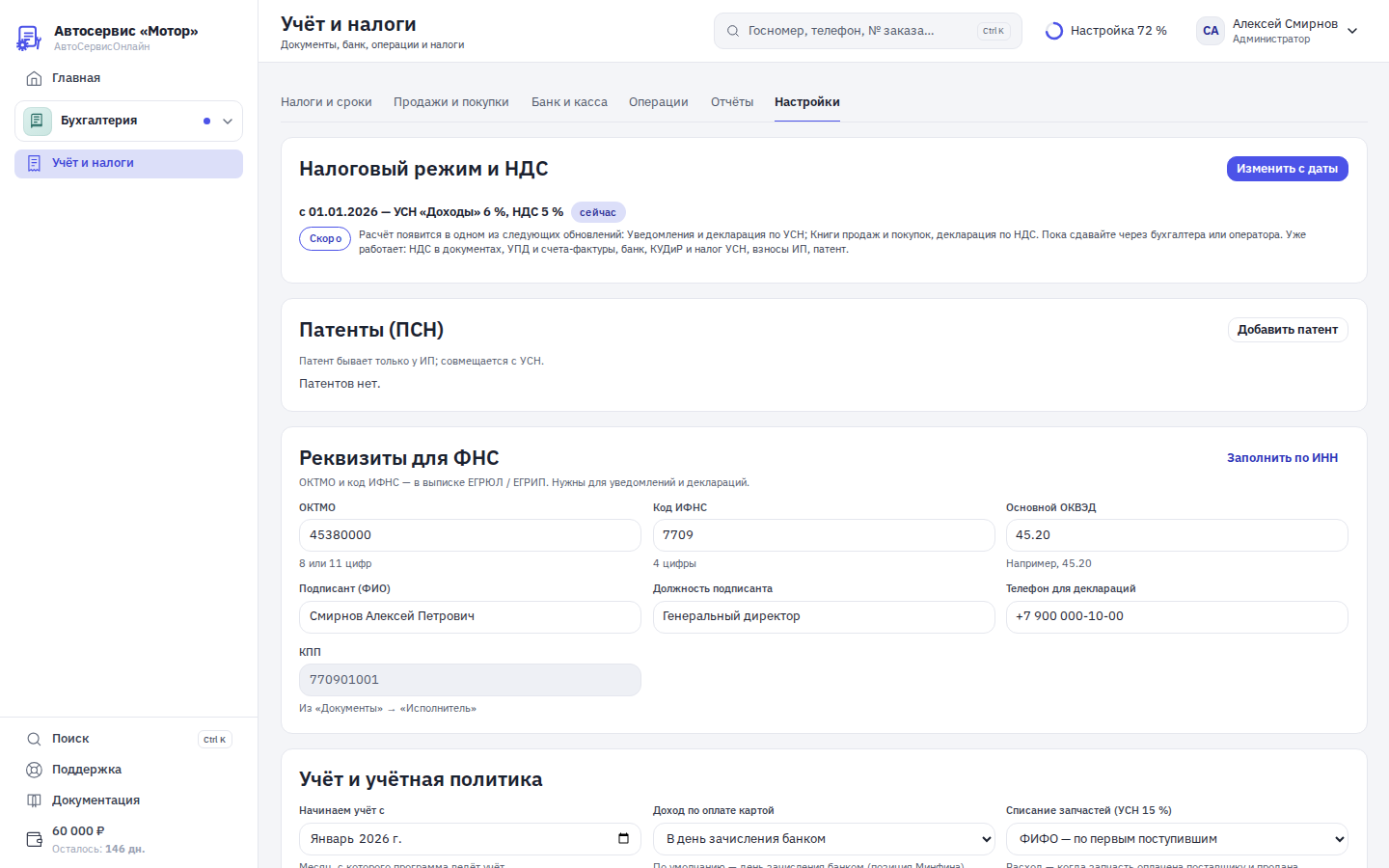
Vergi modu ve KDV
Mod ve KDV tarihten itibaren belirlenir: her dönem, sonraki dönemin başlangıcına kadar geçerlidir. Böylece program, herhangi bir belgenin tarihindeki modu bilir; gelecekte yapılacak mod değişikliği geçmişi değiştirmez.
- «Vergi modu ve KDV» kartında «Tarihten itibaren değiştir» düğmesine basın.
- «Tarihten itibaren mod ve KDV» penceresinde «Tarihten itibaren» alanını belirtin — genellikle 1 Ocak veya kayıt tarihi.
- «Vergi modu» seçeneğini seçin: USN «Gelirler» %6, USN «Gelirler eksi giderler» %15, AUSN «Gelirler» %8, AUSN «Gelirler eksi giderler» %20 veya OSNO (genel sistem).
- USN için gerektiğinde «Düşük bölge oranı, %» alanına yazın: «Gelirler» — %0 ile %6, «Gelirler eksi giderler» — %0 ile %15 arasında. Alan boşsa genel oran geçerlidir.
- «НДС» seçeneğini seçin: «Mükellef değil (muafiyet)», %5, %7 veya %22. «Kaydet» düğmesine basın.
%22 oranı genel orandır: 2026 yılından önceki belgelerde program otomatik olarak %20 yazar. KDV’siz USN ile geçen yıl için 20 milyon ₽’ya kadar gelir elde edilen işletmelerde çalışılabilir; sonrasında %5, %7 veya %22 uygulanır.
Program kaydetmeye izin vermez: OSNO’da %5 veya %7 (yalnızca %22 veya muafiyet); AUSN’da herhangi bir KDV (AUSN’da KDV ödenmez); düşük oranı belirtilen sınırların dışında.
Program uyarır, ancak kaydeder: USN’nin 1 Ocak dışında bir tarihte değiştirilmesi; %5 veya %7 oranından 12 çeyrek geçmeden vazgeçilmesi; AUSN’da yıllık gelirin 5 kişi ve 60 milyon ₽ sınırları içinde olması; patentin esnaf olmayan bir kişiye ait olması; AUSN ile patentin birlikte kullanılması. Tarihleri siz belirlersiniz: program FNS’deki başvurularınızı görmez.
Düzeltme ve silme. Aynı tarihe sahip dönem, kendisine ilişkin düzenlenmiş belge bulunmadığı sürece düzeltilebilir. Yalnızca belge içermeyen gelecek dönem silinebilir. Belgeler zaten oluşturulmuşsa, gerekli tarihe sahip yeni bir dönem ekleyin.
Modun altında «Yakında» rozeti ve «Hesaplama, sonraki güncellemelerden birinde görünecek: …» satırı bulunabilir — bu, programın bu modle ilgili bazı vergileri henüz hesaplamadığı anlamına gelir (örneğin KDV veya kâr vergisi). Bu vergileri şimdilik muhasebeci veya operatör aracılığıyla bildirin. Hangi özelliklerin çalıştığı da aynı yerde belirtilmiştir: «Zaten çalışıyor: …».
Patentler (PSN)
«Patentler (PSN)» kartı → «Patent ekle»: bölge, kod ve faaliyet türü (otomobil onarımı — «Karayolu ve motorlu taşıt araçlarının teknik bakımı ve onarımı»), bir takvim yılı içinde kalan «… tarihinden … tarihine kadar geçerli» geçerlilik süresi, patent maliyeti, potansiyel gelir, numara, veriliş tarihi ve «Patent kapsamındaki gelirler nelerdir». Patent yalnızca esnaf tarafından alınabilir ve USN ile birlikte kullanılabilir.
Patent penceresindeki «Maliyeti hesapla» düğmesi, maliyeti potansiyel gelir ve süreye göre hesaplar: potansiyel gelir / yılın günleri × sürenin günleri × %6. Bölgedeki oran farklıysa patentteki maliyeti girin. Ödeme planı ve primlerden indirim, patent üzerindeki «Hesaplama ve plan» bağlantısındadır. Ayrıntılar için Patent: maliyet, plan, indirim.
FNS için kurum bilgileri
«FNS için kurum bilgileri» kartı: «OKTMO» (8 veya 11 hane), «FİS kodu» (4 hane), «Ana OKVED» (örneğin 45.20), «İmza yetkilisi (Ad Soyad)», «İmza yetkilisinin unvanı», «Beyanname için telefon». KPP, Ayarlar → Şirket bilgileri bölümünden alınır. İmza yetkilisi UPD ve faturalarda yazdırılır.
«TIN ile doldur» düğmesi («TIN ile doldurma» modülü mevcutsa) TIN bilgisi üzerinden OKTMO, FİS kodunu ve OKVED’i otomatik olarak doldurur. Servis bunları her zaman sağlamaz — bu durumda EGRUL veya EGRİP kayıt özetinden alıp elle girin. «Kaydet» düğmesine basın.
Kayıt ve muhasebe politikası
«Kayda şu tarihte başlıyoruz» — programın kayıt tutmaya başladığı ay; varsayılan olarak içinde bulunulan yılın 1 Ocak tarihi veya kayıt ayıdır. Bu tarihten itibaren işlemler toplanır ve mutabakat aktinde bakiye hesaplanır. İşlemler değiştikten sonra arka planda kendiliğinden yeniden hesaplanır.
«Kartla ödeme geliri» — kartla ödemenin hangi gün gelir olarak kabul edileceği: «Bankanın tahsilat yaptığı gün» (varsayılan; Maliye Bakanlığının görüşü: gelir, ödemelerin tamamıdır, banka komisyonu giderdir) veya «Müşterinin ödeme yaptığı gün». Tahsilat tarihi, işlenmiş banka ekstresinden alınır: ekstreyi henüz alınmadıysa «İşlemler» bölümünde bu ödemenin durumu «bankayı bekliyor» olur. Ayar değiştirildiğinde işlemler yeniden hesaplanır.
«Yedek parça düşümü (USN %15)» — depodaki yedek parçaların USN «Gelirler eksi giderler» giderlerine nasıl aktarıldığı: «FIFO — ilk giren ilk çıkar» veya «Ortalama maliyet». Gider, yedek parça tedarikçiye ödendiğinde ve satıldığında kabul edilir.
«Geçmiş yılların zararı, ₽» — USN «Gelirler eksi giderler» için: geçmiş yılların zararı ve asgari vergi farkı birlikte; yıllık vergiyi azaltır.
«300 000 ₽ üzeri %1 vergiyi azaltır» (esnaf için) — «Aynı yıl» veya «Sonraki yıl»: %1 ödemesinin USN «Gelirler» vergisini ve patenti hangi yıl içinde azaltacağı. Bir kez dikkate alınır. Ayrıntılar için Esnafın kendisi için ödemeler.
Başlangıç bilgileri
«Başlangıç bilgileri …» kartı, «Kayda şu tarihte başlıyoruz» alanı Ocak değilse gereklidir: çünkü program bu tarihten önceki gelirleri ve avansları bilmez. Kendi KUDiR kaydınızdan veya muhasebeciden, 1 Ocak ile kayıt başlangıcı arasındaki toplamları girin: «Yıl başından itibaren gelirler, ₽» (KDV hariç), «Yıl başından itibaren giderler, ₽», «Geçen çeyrekler için USN avansları, ₽», «Çalışanlar için ödenen ödemeler, ₽», «Patentlerden gelir, ₽». Kayıt 1 Ocak ile başlatıldıysa, kartta yalnızca «Geçen yıl için %1, ₽» bulunur (esnaf için). Alanlar doldurulana kadar «doldurulmalı» notu gösterilir. Ayrıntılar için USN vergisi ve avansları.
Çalışanlar ve onlar için ödemeler
«Çalışanlar ve onlar için ödemeler» kartı: «Çalışanlar var», «Çalışanlar yok» (tüm çalışanlar işten ayrıldıysa), «Ödemeler yılı» ve çalışanlar için her ay ödenen ödemeler — programda «Maaş» modülü bulunmadığında ödeme makbuzlarından veya RSV kayıtlarından girilir. Çalışanlar olduğunda, USN «Gelirler» vergisi ve patent ödemeler en fazla %50 oranında azalır. «Kaydet» düğmesine basın.
Başlangıç bilgilerini ve çalışanları yalnızca hesap yöneticisi değiştirebilir.
«Çalışma başlangıcı»
Etkin mod bulunduğunda, «Çalışma başlangıcı» kartında zorunlu «Vergi modu ve FNS için kurum bilgileri» adımı bulunur (yalnızca yönetici görür, «Modu belirt» düğmesi). Vergi modu içeren bir dönem belirlendiğinde ve FNS için kurum bilgilerine OKTMO ile FİS kodu girildiğinde adım otomatik olarak tamamlanır.
«Kayda şu tarihte başlıyoruz» alanı Ocak değilse, önerilen «Yıl başından itibaren gelirleri ve avansları gir» adımı görünür («Veri gir» düğmesi «Başlangıç bilgileri» kartına yönlendirir). Bu adım, başlangıç bilgileri kaydedildikten sonra tamamlanır.
Sık sorulan sorular
- «Dönemi değiştiremiyorum». Bu döneme ilişkin belgeler zaten düzenlenmiş: farklı bir tarihe sahip yeni bir dönem ekleyin.
- «Kurum bilgilerindeki «KDV» kartı yalnızca okunabilir». Bu modülde KDV, mod ile birlikte burada değiştirilir: kartta «Kayıtlar ve vergiler» içinde değiştir bağlantısı bulunur.
- «Çalışma başlangıcı» adımı tamamlanmıyor.** Dönemin mod içerdiğini, «FNS için kurum bilgileri» bölümünde OKTMO ve FİS kodunun doldurulduğunu kontrol edin ve Ana sayfayı yenileyin.