Sipariş için yazdırılabilir belgeler
Tek bir siparişten beş belge oluşturulur: iş emri, araç kabul aktı, ödeme faturası, tamamlanan işler aktı ve sözleşme. Her biri iki formatta sunulur: PDF ve Word.
Nerede bulunur
Yol: İş emri → «Belgeler» sekmesi, Yazdırılabilir formlar bölümü. Bu, beş satırlık bir tablodur: her belgenin adı, numarası, tarihi ve PDF, Word, Yazdır düğmeleri bulunur.
Bir belgeyi en hızlı yazdırmak için sipariş başlığındaki Yazdır ▾ menüsünü kullanın — bu menü her sekmeden erişilebilir ve aynı beş belgeyi içerir. «E-posta ile belgeler» modülü etkinken menünün son öğesi E-posta ile gönder… olur: belgeler müşteriye e-posta ile gönderilir, bkz. Müşteriye e-posta ile belgeler.
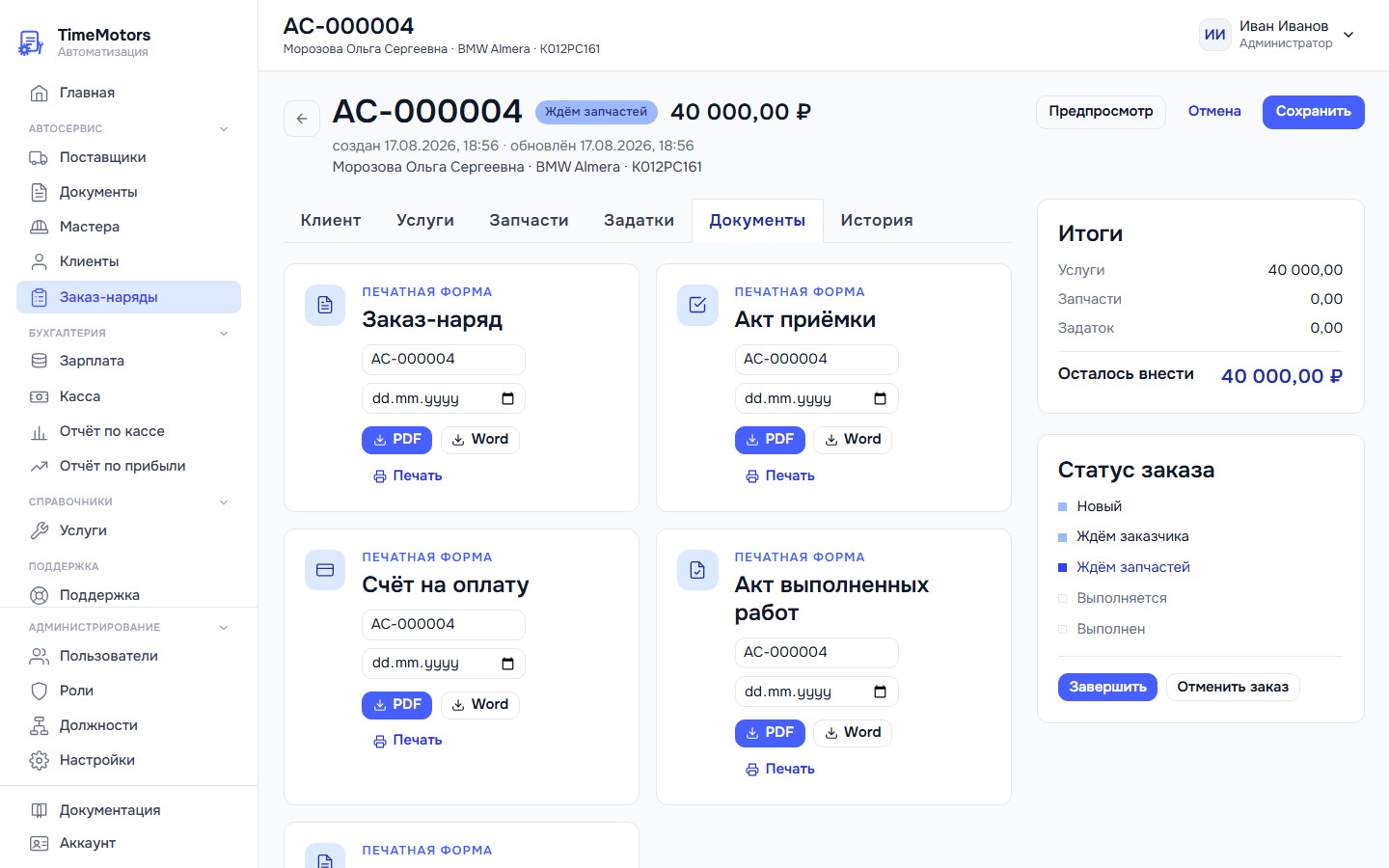
Diğer iki belge Kabul sekmesinin bölümlerinde bulunur: Kusur raporunu indir (PDF) bölümündeki Kusur kontrolü bölümünde ve Tanı raporunu indir (PDF) bölümündeki Tanı bölümünde. Bunlar yalnızca PDF formatında sunulur.
Beş belge
| Belge | Ne zaman yazdırılır | İçerdiği bilgiler |
|---|---|---|
| İş emri | Çalışmanın başlangıcında | İşlemi yapan, müşteri, araç, başvuru nedeni (sipariş notları), hizmetler, yedek parçalar, tutarlar, sipariş ödemeleri ve ek ödeme |
| Kabul aktı | Kabul sırasında | Müşteri, araç, «Muayene» bölümündeki bilgiler: tam donanım, yakıt, hasarlar, notlar, müşteri imzası |
| Ödeme faturası | Ödeme sırasında | İşlemi yapan ve banka bilgileri, hizmetler, yedek parçalar, ödenecek tutar; ödemeler daha önce alındıysa «Önceden ödenen» ve «Ödenecek» |
| Tamamlanan işler aktı | Teslim sırasında | Tamamlanan işler ve kullanılan yedek parçalar, tutarlar |
| Sözleşme | Resmî çalışma sırasında | Sözleşme metni ve tarafların şirket bilgileri |
OGRN, müşteri yedek parçaları ve «KDV hariç»
- Her belgenin başlığında — şirket bilgilerinden alınan «Ticaret sicil no. (OGRN) … MÜŞTERİDEN …» (Esnaf ve sanatkârlar için — «OGRNIP … MÜŞTERİDEN …») bulunur.
- «Müşteri yedek parçası» onay işaretli satırlar ayrı olarak yazdırılır — «Müşterinin yedek parçaları ve malzemeleri»: iş emri ile kabul aktında değerle birlikte, tamamlanan işler aktında fiyatsız olarak yer alır; faturada bulunmaz. Belgenin toplamına dahil edilmez — ayrıntılar.
- Fatura, tamamlanan işler aktı ve iş emri toplamının altında — şirket bilgilerinde «KDV mükellefi» onay işareti bulunmuyorsa «KDV hariç» yazılır.
Belgelerde indirim
Siparişte indirim varsa iş emri, fatura, tamamlanan işler aktı ve sözleşmede (PDF ve Word) şunlar görünür:
- İş veya yedek parça tablosunda, bazı satırlarda indirim bulunan durumlarda İndirim sütunu; Tutar sütunları ise indirim sonrası tutarları gösterir;
- Satırın altında İndirim öncesi tutar ve İndirim, ardından toplam (indirim sonrası) ve onun yazıyla belirtilmiş tutarı;
- Tabloların bulunmadığı sözleşmede yazıyla belirtilen tutar, indirim uygulanmış haliyle «indirim dahil …» notuyla eklenir.
İndirim yoksa belgeler önceden olduğu gibi görünür. Belgede indirimin gösterilmesi kapatılamaz. Kabul aktında tutar yer almaz.
<!-- СКРИНШОТ: заказ-наряд со скидкой, колонка «Скидка» и итоги -->Her belge için üç düğme
- PDF — PDF'i indirin. Dosya adı belge ve sipariş numarasına göre oluşturulur, örneğin «Hesap Otomasyon sistemi-000123.pdf».
- Word — düzenlenebilir Word dosyasını indirin.
- Yazdır — tarayıcının yazdırma penceresini yeni sekme açmadan hemen açar. Düğme yalnızca 1024 px'den geniş ekranlarda bulunur. Telefon ve tablette bunun yerine başlıktaki ⋯ → belge menü öğeleri PDF'i indirir — indirilen dosyayı görüntüleyiciden yazdırın.
Belge her zaman güncel sipariş verilerinden oluşturulur. Kart üzerinde kaydedilmemiş değişiklikler varsa (müşteri, işler, yedek parçalar, numara, tarih, muayene, tanı), sistem bunları önce kendisi kaydeder ve yalnızca ardından belgeyi oluşturur — Kaydet düğmesine önceden basmanız gerekmez. Kayıt tamamlanamazsa belge oluşturulmaz ve neden açılır pencere mesajında gösterilir.
Android ve iOS uygulamalarında belge indirme ve yazdırma çalışmaz. AutoServiceOnline.ru adresini telefonunuzun veya bilgisayarın tarayıcısında açın — belgeler orada indirilebilir ve yazdırılabilir.
Kapatılan sipariş («Kapatıldı» durumu), ayrıntıları açılmadan yazdırılabilir ve indirilebilir: başlıktaki Yazdır ▾, Belgeler sekmesi ve tüm belge düğmeleri çalışır.
Bakiye tükendiğinde (izleme modu) belgeler de indirilebilir ve yazdırılabilir.
Sistemden belge gönderme (e-posta, SMS, mesajlaşma) yoktur — dosyayı indirin ve kendiniz gönderin.
Belge numarası ve tarihi
Her belgenin kendi numarası ve kendi tarihi vardır: Belgeler sekmesindeki satırındaki alanlarda bulunur.
- Varsayılan numara alana önceden yazılmıştır (örneğin iş emrinde
Otomasyon sistemi-000123). Kendi numaranızı girebilirsiniz — sipariş başlığındaki Kaydet işleminden sonra belgeye aktarılır; yazdırma ve indirme sırasında kayıt işlemi otomatik olarak gerçekleştirilir. - Varsayılan tarih, siparişin oluşturulma tarihidir. Başka bir tarih seçebilirsiniz.
Ayrıntılar — Sipariş ve belge numaraları.
Şablon nasıl düzenlenir
Belgelerin görünümü ve metni, şirket bilgileri ve logo siparişte değil, Ayarlar bölümünde bulunur:
- Belge şablonları — Ayarlar → Belge şablonları: varsayılan şablon veya her belge için kendi Word şablonunuz.
- Kurum bilgileri ve logo — Ayarlar → Şirket bilgileri: belgelerin başlığına aktarılan bilgiler.
- Her belge hakkında ayrı sayfalar:
Belge oluşturulamıyorsa
Tablonun üzerinde kırmızı bir bildirim «Belge oluşturulamadı» ve nedenlerin listesi görünür:
| Mesaj | Yapılacak işlem |
|---|---|
| «İşlemi yapanın şirket bilgileri doldurulmadı: kurum adını veya vergi numarasını doldurun…» | Ayarlar → Şirket bilgileri bölümünde en az Kurum adı veya Vergi numarası alanını doldurun ve ekranın altındaki Kaydet düğmesine basın |
| «Müşteri belirtilmedi» / «Araç belirtilmedi» | Sipariş başlığındaki Değiştir düğmesiyle müşteri ve aracı seçin, ardından Kaydet düğmesine basın |
| «Müşterinin adı soyadı doldurulmadı» | Müşteri kartında adı soyadı alanını doldurun (kurumlarda kurum adı) |
| «Hizmet ve yedek parça yok» | İşçilik ve parçalar sekmesinde siparişe en az bir iş veya yedek parça ekleyin |
| «Belge oluşturulurken ağ hatası oluştu» | İstek ulaşmadı — internet bağlantınızı kontrol edip yeniden deneyin |
| «Belge oluşturulurken hata oluştu. Destek için kod: …» | Sunucuda hata oluştu — destek ekibine yazın ve bu kodu iletin |
Fatura için banka şirket bilgileri zorunlu değildir: doldurulmamışsa fatura oluşturulur, ancak banka alanları boş kalır.
Kusur raporu veya tanı raporu indirilemezse, düğmeye bastıktan sonra görünen mesajda neden belirtilir.
Sık yapılan hatalar
- «Belge başlığı boş». Şirket bilgileri Ayarlar → Şirket bilgileri bölümünden alınır. Bunları doldurun, ekranın altındaki Kaydet düğmesine basın ve belgeyi yeniden oluşturun — indirilmiş dosya kendiliğinden güncellenmez.
- «İş ekledim ancak belgede yok». Muhtemelen belge düzenlemeden önce oluşturulmuştur. İndirilmiş dosya kendiliğinden güncellenmez — belgeyi yeniden oluşturun; değişiklikler otomatik olarak kaydedilir.
- «Belgede «İndirim» sütunu / «İndirim öncesi tutar» satırları görünüyor». Siparişte indirim var. İndirimi satırlardan kaldırın (İndirimi kaldır), Kaydet düğmesine basın ve belgeyi yeniden oluşturun.
- «Faturada ödeme listesi yok». Bu tasarım gereğidir: ödeme listesi iş emrinde yazdırılır; faturada yalnızca «Önceden ödenen» ve «Ödenecek» toplamları bulunur. Bunlar bile yoksa ödeme kabul edilmemiştir veya «Sipariş ödemeleri» modülü etkin değildir.
- «Fatura veya iş emrinde ödeme QR kodu yok». QR kodu yalnızca bu iki belgede ve yalnızca Ayarlar → Şirket bilgileri bölümünde «Ödeme için QR kodu yazdır…» onay işareti etkinse, şirket bilgileri doldurulmuşsa ve sipariş tamamen ödenmemişse yazdırılır. Aktlarda ve sözleşmede QR kodu bulunmaz. Ayrıntılar — Kurum bilgileri ve logo.
- «Yazdır» düğmesine basıyorum, hiçbir şey olmuyor.** Belgeler tablosunun üzerinde kırmızı bildirim var mı kontrol edin. Yoksa PDF düğmesine basın ve indirilen dosyayı yazdırın.
- «Uygulamada belge indirilmiyor». Android ve iOS uygulamalarında indirme ve yazdırma çalışmaz — AutoServiceOnline.ru adresini tarayıcıda açın.
- «Word tarayıcıda açılıyor, Word uygulamasında değil». Tarayıcı buna göre yapılandırılmıştır. «İndirilenler» klasörünü açın, dosyaya sağ tıklayın → «Şununla aç» → Word.
- «Sözleşmede müşterinin yöneticisinin adı soyadı -e hâliyle yok». Müşteri kurumunun kartındaki «Yönetici adı soyadı (-e hâliyle)» alanını doldurun ve sözleşmeyi yeniden oluşturun.
- «Logo yerleşmedi». Ayarlar → Şirket bilgileri, «Logo» bölümünü kontrol edin — burada bir önizleme olmalıdır. Kendi Word şablonunuzda logonun bulunduğu yerde «Logo» yazmalıdır.