Destek sohbeti
AutoServiceOnline teknik destek ile birebir canlı sohbet. Geliştirme talepleri bölümü ayrıdır: burada mevcut konunuzla ilgili hızlı yardım alınır, orada sistem iyileştirmelerine yönelik talepler durumlarıyla birlikte sunulur.
Nerede bulunur
Bulutlu düğme — ekranın sağ alt köşesinde, programın her sayfasında. Hem yöneticide hem de çalışanlarda görünür. Telefonda alt simge çubuğunun hemen üstünde durur.
- Düğmeye bastınız — sohbet doğrudan köşede açıldı (bilgisayarda). Aynı yerde, sağ üstte «Tam ekrana genişlet» düğmesi var — sohbet tüm sayfayı kaplar — ve kapatmak için bir çarpı.
- Telefonda düğme sohbeti tam ekran açar.
- Destekten yeni bir mesaj gelirse, düğmenin üzerinde kırmızı sayaç görünür — yanıt bekleyen kaç mesaj var. Sohbet kapalıyken düğme hafifçe «nefes alır», böylece fark edilir.
- Menüdeki «Destek» öğesi kaldırıldı: artık giriş her bölümden köşedeki düğme ile yapılıyor.
Nasıl çalışır
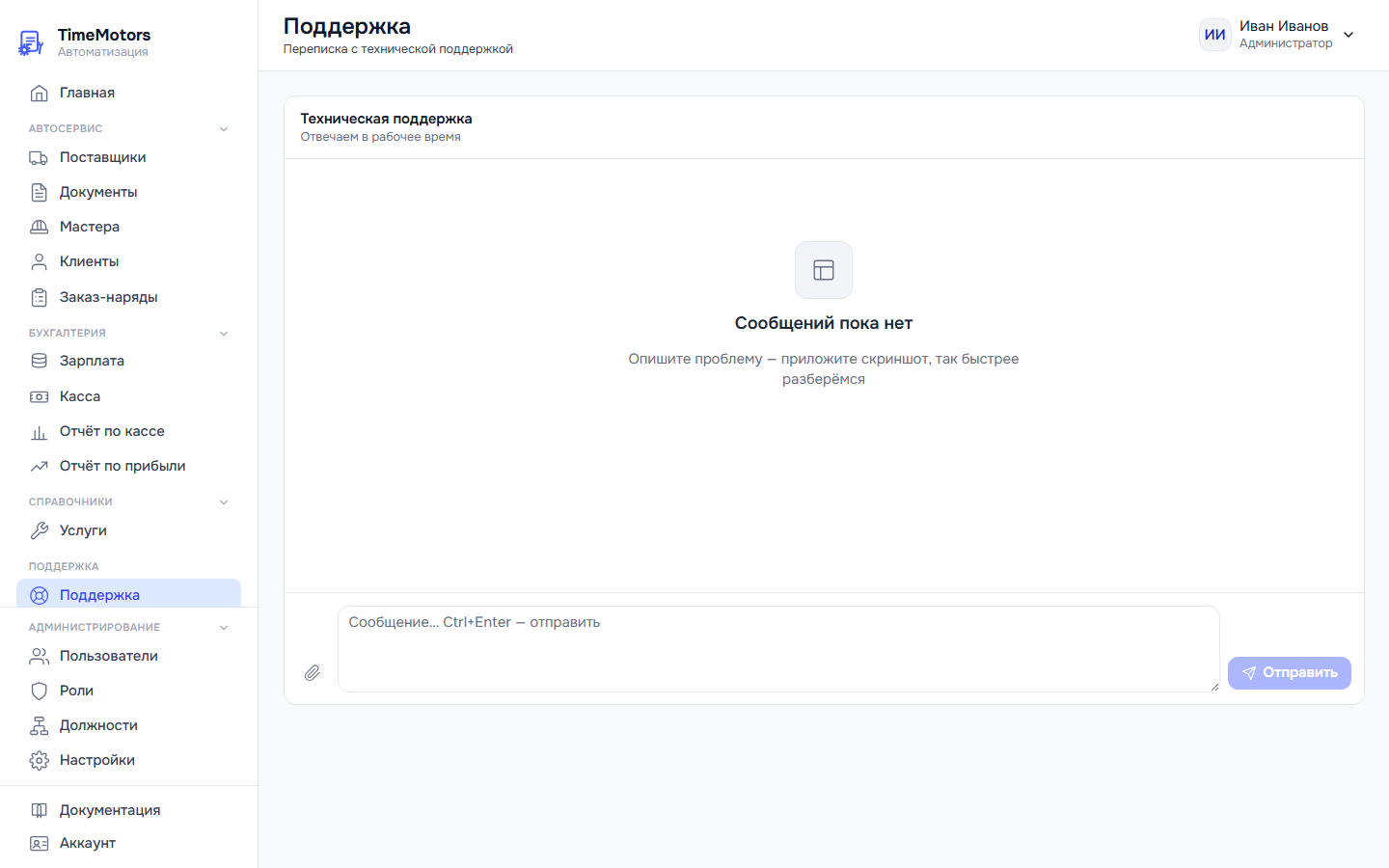
- Kullanıcı başına tek sohbet — ilk girişte otomatik olarak oluşturulur. Üst bölümde «Teknik destek», «Çalışma saatlerinde yanıt veriyoruz» yazır.
- Mesajlar — «Mesaj…» alanına normal metin. Göndermek için alanın sağındaki simgeli yuvarlak düğmeyi (bilgisayarda ve telefonda) veya Ctrl+Enter tuşunu (Mac'te Cmd+Enter) kullanın; yalnızca Enter yeni satıra geçirir. Metindeki bağlantılara tıklanabilir.
- Ekler — «Dosya ekle» ataç simgesi veya dosyayı yazışma alanına sürükleyip bırakma. Göndermeden önce dosyalar etiketler hâlinde görünür; gereksiz olan çarpı işaretiyle kaldırılır.
- Panodan ekran görüntüsü — az önce ekran görüntüsü aldıysanız Ctrl+V (Mac'te Cmd+V) ile mesaj alanına ekleyin.
- Resimler görüntüleyicide açılır: Esc kapatır, sol ve sağ ok tuşları yazışmadaki tüm resimler arasında geçiş yapar.
- Mesajlarınızdaki onay işaretleri: bir tane — «Teslim edildi», iki tane — «Okundu». Destek yanıtları «destek» etiketiyle gösterilir.
- Okunmamış göstergesi — sağ alt köşedeki sohbet düğmesinde kırmızı sayaç.
- Yanıt — anında. Destek mesajı, sayfa yenilenmeden açık sohbette görünür ve sohbet ekranda açıksa hemen okundu olarak işaretlenir; düğmedeki sayaç da anında güncellenir.
- Geçmiş — ekranda son 50 mesaj bulunur.
- Gönderdiğiniz mesajı düzenleyemez veya silemezsiniz — açıklamayı bir sonraki mesajla ekleyin.
- «Olarak gir» modunda — sohbet yalnızca görüntüleme için açılır: mesaj yazma alanı yoktur, mesaj gönderilemez veya düzeltilemez, dosya sürükle-bırak ve panodan yapıştırma devre dışı bırakılır.
Telefonda ve mobil uygulamada
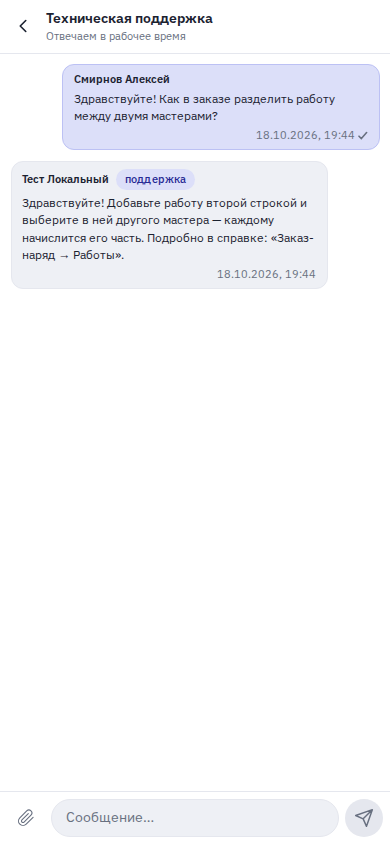
- Tam ekran sohbet. Yazışmayı engellememek için soldaki menü sohbette gizlenir. Üstte «Geri» oku, «Teknik destek» ve «Çalışma saatlerinde yanıt veriyoruz» yazır.
- Sohbetten çıkış — «Geri» oku, parmağınızla soldan sağa kaydırma veya telefonun «geri» düğmesi: sohbeti açtığınız ekrana dönersiniz, menü yeniden yerine gelir. Bilgisayarda — sağ üstteki çarpı veya pencerenin dışına tıklama.
- Gönderme — alanın sağında uçak simgeli yuvarlak düğme. Alan boşken düğme gri görünür. Telefon klavyesindeki Enter tuşu mesajı göndermek yerine yeni satıra geçirir.
- Fotoğraf ve dosyalar — alanın solunda ataç: galeriden ekran görüntüsü seçebilir veya fotoğraf çekebilirsiniz.
- Giriş alanı metin yazdıkça büyür ve klavyenin üzerinde kalır; şerit kendiliğinden son mesaja kaydırılır.
Bakiye tükendiğinde veya tarife süresi sona erdiğinde
- Bakiye 0 ve daha düşük (görüntüleme modu) — sohbet normal şekilde çalışır: yazabilir, dosya ekleyebilir ve yanıt alabilirsiniz.
- Tarife süresi sona erdi — sisteme giriş kapalı olduğundan sohbet kullanılamaz. support@AutoServiceOnline.ru adresine yazın.
Kim yanıt verir
- Destek — AutoServiceOnline yönetiminden bir çalışan. Sohbette «Destek» olarak görünür.
- Yalnızca kendi sohbetinizi görürsünüz. Hesabınızda birkaç çalışan bulunsa bile her birinin kendi yazışması vardır.
- Destek, «Olarak gir» ile girdi — benim sohbetime yazabilir mi? Hayır. Destek konuşmanızı görür, ancak yalnızca görüntüleme için: «Okundu» işareti sizden kaldırılmaz ve adınıza bir talep oluşturulmaz.
Dosya kısıtlamaları
- Dosya başına 20 MB — daha büyük dosya eklenemez: «Dosya «…» 20 MB'den büyük».
- Mesaj başına en fazla 10 dosya ve 50 MB — eklenen tüm dosyaların toplamı.
- Mesaj metni — en fazla 8000 karakter.
- Formatlar: resimler (PNG, JPEG, GIF, WebP, HEIC), PDF, Word, Excel, PowerPoint ve OpenDocument belgeleri, ZIP, RAR, 7z arşivleri, MP4, MOV, WebM videoları, TXT, LOG, CSV, JSON metin dosyaları. Tür, dosyanın içeriğine göre denetlenir: başka bir formatta yeniden adlandırılmış dosya kabul edilmez.
Bildirimler
- Yanıt aldınız — hesabınızın e-posta adresine bir e-posta gönderilir. Varsayılan olarak tüm kullanıcılarda etkindir. Gerekmiyorsa Ayarlar → Bildirimler bölümünde, «Destek mesajları» kartındaki «Destek mesajları hakkında bildirim gönder» onay kutusundaki işareti kaldırın ve «Kaydet» düğmesine basın. Bu ayar kişiseldir ve her kullanıcının kendi ayarı vardır; çalışanın «Ayarlar» bölümünde yalnızca bu bölüm bulunur. Yanıt yine sohbette ve köşedeki düğmenin sayacında görünür.
- Sohbete yazdınız — destek ekibine yeni mesajla ilgili anlık bildirim gider: yalnızca hesap adı, ad ve metin olmadan. Metnin kendisini destek ekibi sohbette okur.
- Telefona anlık bildirim. Mobil uygulamada destek yanıtı ayrıca anlık bildirim olarak da gelir — Ayarlar → Bildirimler → Anlık bildirimler bölümündeki «Destek» görünümü (bkz. Telefonda neler kullanılabilir).
«Geliştirme talepleri»nden farkı
| Destek | Geliştirme talepleri | |
|---|---|---|
| Form | Diyalog | Durumlu talep |
| Kim yanıt verir | Destek | Destek |
| Ne zaman kullanılır | «Şu anda hemen sorunum var» | «Sistemin X özelliğini yapabilmesini istiyorum» |
| Durumlar var mı | Yok | Evet: Yeni / Devam ediyor / Reddedildi / Tamamlandı |
| Hesaba bağlı mı | Evet | Evet |
Sık karşılaşılan hatalar
- «Destek yazdım ancak yanıt gelmiyor». Çalışma saatlerinde yanıt veriyoruz. Mesajın gönderildiğini kontrol edin («Teslim edildi» onay işareti vardır): ekler sınırları aşıyorsa (dosya başına 20 MB, 10 dosya, mesaj başına 50 MB), mesaj gönderilmez.
- «Dosya eklenmiyor». Format yukarıdaki listede değil veya dosya 20 MB'den büyük. Büyük dosyayı arşive sıkıştırın veya birkaç mesaja bölün.
- «Ekran görüntüsü ekledim ancak görünmüyor». Dosya bozuk olabilir veya tarayıcının resin olarak göstermediği bir format olabilir (örneğin Chrome'da HEIC). PNG veya JPEG olarak yeniden kaydedip tekrar ekleyin.
- «Sohbete yazmak için giriş yapamıyorum». Giriş ekranında «Tarife geçerlilik süresi sona erdi» yazıyorsa support@AutoServiceOnline.ru adresine yazın.
- «Çalışanlarımın yazışmalarını görmek istiyorum». Her kullanıcının kendi konuşma akışı vardır — hesap yöneticisi, çalışanlarının destekle yazışmalarını göremez. Bu özellikle böyledir: çalışanlar çatışma durumları hakkında yazabilir.