Müşteri içe ve dışa aktarma
Önceki programdan veya tablodan veri tabanını aktarın: müşteriler ve araçları Excel veya CSV dosyasından birkaç dakika içinde yüklenir. Yüklemeden önce program yeni müşteri sayısını, veri tabanında zaten bulunan müşteri sayısını ve hataları gösterir; yüklenen veriler 7 gün boyunca iptal edilebilir. Kendi veri tabanınızı istediğiniz zaman Excel’e aktarabilirsiniz.
«İçe ve dışa aktarma» modülü temel modüldür: tarife temeline dahildir, ayrı bir ücreti yoktur ve kapatılamaz. Veri yükleme ve dışa aktarma işlemini, «Alt modüle erişim» yetkisine sahip hesap yöneticisi veya «Oto Servisi > İçe ve dışa aktarma» grubunda müşterilere erişimi olan çalışan gerçekleştirebilir. Varsayılan olarak bu yetki hiçbir rolde bulunmaz. Dosyadan içe aktar… öğesi veya İçe ve dışa aktarma bölümü görünmüyorsa, yönetici Ayarlar → Roller bölümünden çalışana ilgili yetkiyi verir; müşterilere erişim olmadan ne ustalar ne de içe aktarma raporları açılabilir.
Nerede bulunur
- Müşteriler → Müşteriler → Daha fazla ▾ — Dosyadan içe aktar…, Excel’e dışa aktar, Şablonu indir, İçe aktarma geçmişi.
- Ayarlar → İçe ve dışa aktarma — aynı düğmeler (Dosyayı yükle, Şablonu indir, Excel’e dışa aktar) ve yükleme kayıtları.
- Ana sayfadaki Başlangıç çalışması kartındaki «Müşterileri dosyadan yükleyin» adımı doğrudan sihirbaza götürür. Bkz. Başlangıç çalışması.
Hangi dosya gerekli
- Biçimler: .xlsx (Excel) ve .csv (UTF-8 veya Windows-1251; ayırıcı «;» kullanılır, virgül veya sekme otomatik olarak belirlenir). Eski .xls kabul edilmez: dosyayı Excel’de açın ve «Excel Kitabı (.xlsx)» olarak kaydedin.
- En fazla 5 MB, 5.000 satır ve 40 sütun. Veri tabanı daha büyükse birkaç dosyaya bölerek yükleyin.
- Bir satır bir müşteridir. Müşterinin birden fazla aracı varsa aynı telefon numarasıyla ve farklı araçla satırını tekrarlayın: iki araca sahip tek bir müşteri yüklenecektir.
- Ad soyad (veya Soyadı ve Adı) ya da Kurum gereklidir. Diğer bilgiler isteğe bağlıdır: müşteri türü, vergi kimlik numarası, vergi dairesi kodu, Ticaret sicil no. (OGRN), telefon ve ek telefon, kaynak, not; araç için ise marka, model, yıl, plaka, VIN, kilometre. Marka ve model belirtildiğinde araç oluşturulur.
Şablonu indir işlemi, hazır başlıklara, iki gri örnek satıra ve izin verilen değerleri içeren «Hatırlatma» sayfasına sahip bir Excel dosyası sağlar. Örnek satırlar yüklenmez; bunları silmeniz gerekmez. Ancak veri tabanını önceki programdan olduğu gibi dışa aktarmak daha kullanışlıdır: sütunlar adlarına göre otomatik olarak eşleştirilir.
Sihirbaz: Dosya · Sütunlar · Kontrol · Hazır
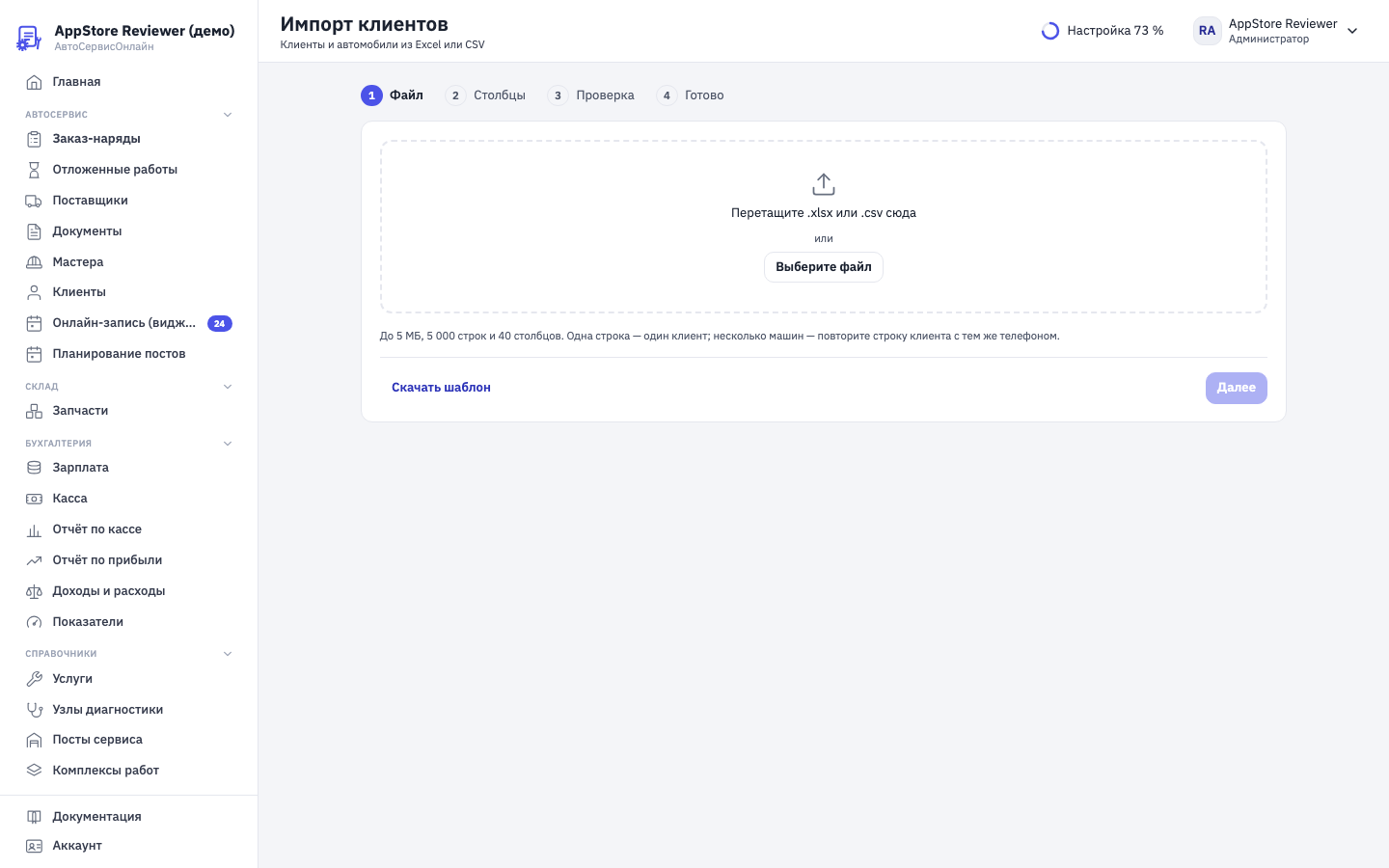
- Dosya. Dosyayı ekrana sürükleyin veya Dosya seç düğmesine basın. Kitapta birden fazla sayfa varsa Sayfa seçeneğini belirleyin; başlığı olmayan dosyalarda «İlk satır — başlıklardır» onay kutusu işaretlenmez.
- Sütunlar. Program, dosyanın sütunlarını başlıklara ve içeriğe (telefonlar, VIN) göre alanlarla otomatik olarak eşleştirmiştir. «Dosya sütunu · Örnekler · Alan» tablosunu kontrol edin, gerekirse alanı elle seçin ve gereksiz sütunu «Yükleme» olarak bırakın. Bir alan yalnızca bir sütuna atanabilir. İleri düğmesi; Ad soyad, Soyadı ve Ad veya Kurum eşleştirildiğinde kullanılabilir.
- Kontrol. Henüz veri tabanına hiçbir şey yazılmaz. Üstte özet görünür: Dosyadaki satır · Yeni müşteri · Veri tabanında mevcut · Yeni araç · Hatalar · Uyarılar. Altında Tümü / Hatalar / Uyarılar filtreli sorun listesi bulunur; Raporu indir düğmesi bunları dosyayı düzeltmek üzere Excel’e kaydeder. Hatalı satırlar yüklenmez, diğerleri yüklenir. N müşteri yükle düğmesine basın.
- Hazır. Sonuç: Oluşturulan müşteri · Tamamlanan · Oluşturulan araç · Atlanan · Hatalar. Buradan Raporu indir, Müşterilere git, İçe aktarmayı iptal et veya Başka bir dosya yükle işlemlerine geçebilirsiniz.
Dosya hiçbir yerde saklanmaz: adımlar arasında yeniden gönderilir, yüklemeden sonra sunucuda kalmaz.
Müşteri zaten varsa
Müşterinin telefonu veri tabanındaki bir müşterinin telefonuyla eşleşirse müşteri kopya olarak kabul edilir (telefonu olmayan ferdi ve kurumlarda vergi kimlik numarası aranır). Kontrol adımındaki «Müşteri zaten varsa» bölümü ne yapılacağını seçmenizi sağlar:
- Atla (varsayılan) — veri tabanındaki müşteri olduğu gibi kalır;
- Boş alanları tamamla — müşterinin boş alanları dosyadan doldurulur, yeni araçlar eklenir. Bu tür tamamlama içe aktarma iptaliyle geri alınmaz;
- Yenisini oluştur — aynı telefon numarasına sahip ikinci bir müşteri oluşturulur.
VIN veya plaka veri tabanınızda zaten varsa araç herhangi bir seçenekte yeniden oluşturulmaz.
Başvuru listesinde bulunmayan markalar
Marka adları başvuru listesiyle karşılaştırılır; Rusça adlar («Toyota», «Mercedes») otomatik olarak tanınır. Bilinmeyen markalar «Başvuru listesinde olmayan markalar» bölümünde toplanır: her biri için Yenisini oluştur, Bu marka… (dosyada yazım hatası varsa başvuru listesinden seçin) veya Bu markaya sahip araçları yükleme seçeneklerinden birini seçin. Marka başvuru listesi tüm servisler için ortaktır; bu nedenle yalnızca gerçek markaları oluşturun.
«Bu dosya daha önce yüklenmişti»
Aynı dosya son 30 gün içinde yüklendiyse Kontrol adımında tarihli bir uyarı görünür. «Yine de yükle» onay kutusu işaretlenerek dosya yeniden yüklenebilir; seçilen kopya stratejisi uygulanır.
İçe aktarmayı iptal et
Dosyada mı hata var? 7 gün boyunca: Ayarlar → İçe ve dışa aktarma, ilgili içe aktarma satırında ⋮ → İçe aktarmayı iptal et (veya Hazır adımındaki İçe aktarmayı iptal et düğmesi). Bu içe aktarma ile oluşturulan müşteriler ve araçlar silinir. Zaten siparişi olan müşteriler kalır: sistem kaç müşterinin silindiğini ve kaçının kaldığını gösterir. İçe aktarmayı, yüklemeyi yapan kişi veya hesap yöneticisi iptal edebilir.
Kayıtlar ve raporlar
Ayarlar → İçe ve dışa aktarma geçmişi depolar: tarih, dosya, yükleyen kişi, sonuç ve durum («Tamamlandı» veya «İptal edildi»). ⋮ → Rapor, sonuçları ve sorunlu satırları içeren Excel dosyasını indirir. Rapor 30 gün saklanır, ardından yalnızca sonuç kalır.
Excel’e dışa aktarma
Müşteriler → Daha fazla ▾ → Excel’e dışa aktar, müşterileri listenin geçerli filtresi ve aramasıyla dışa aktarır: «İP» türünü seçtiyseniz veya «İvanov» adını bulduysanız, dosyaya yalnızca bunlar dahil edilir. Ayarlar → İçe ve dışa aktarma bölümündeki düğme tüm veri tabanını dışa aktarır. Dosyadaki yapı şablonla aynıdır (ayrıca «Kaynak» ve «Eklendi» alanları bulunur); her araç için bir satır içerdiğinden dosya yeniden yüklenebilir. Kimlik ve banka verileri ile indirimler dışa aktarılmaz. Limit: tek seferde 20.000 satır ve saatte 10 dışa aktarma.
Sık sorulan sorular
- «Dosya biçimi yanlış». .xlsx ve .csv kabul edilir. .xls ve .ods dosyalarını .xlsx olarak kaydedin; uzantıyı elle değiştirmeyin: dosyanın içeriği denetlenir.
- «Sütun algılanmadı». Sütunlar adımında alanı elle seçin veya dosyadaki başlığı yeniden adlandırın; örneğin «Telefon», «Plaka», VIN.
- «Dosya 5 MB’tan büyük» veya «çok fazla satır var». Dosyayı 5.000 satır olana kadar parçalara bölün.
- «Telefon tanınmadı — yüklenmedi». Bu bir uyarıdır: müşteri bu numara olmadan yüklenecektir. Numara her biçimde (+7, 8, parantez, boşluk) kabul edilir; ancak harf içermemeli ve 7–15 rakamdan oluşmalıdır. Aynı hücrede «,», «;» veya «/» ile ayrılmış birkaç numara tanınır: ilki ana, ikinci ek numara olur.
- «E-mail tanınmadı — yüklenmedi». Bu da bir uyarıdır: müşteri adres olmadan yüklenecektir. Adres
buh@example.rubiçiminde olmalı, boşluk içermemeli ve aynı hücrede birden fazla adres bulunmamalıdır. - «Her şey yüklenmedi». Raporu indir bölümünü açın: her satırda nedeni belirtilir.