Anahtar kelimeler ve koşullu bloklar
Kendi Word şablonunuzu oluşturanlar için rehber: sipariş verilerini hangi kelimelerin eklediği, tablo satırının nasıl tekrarlanacağı, belgenin isteğe bağlı bölümünün nasıl kaldırılacağı ve hangi dosyaların kabul edildiği. Şablonlar nedir, örnek nasıl indirilir, yüklenir ve yazdırma için nasıl seçilir — Belge şablonları sayfasında.
Nereden bulunur
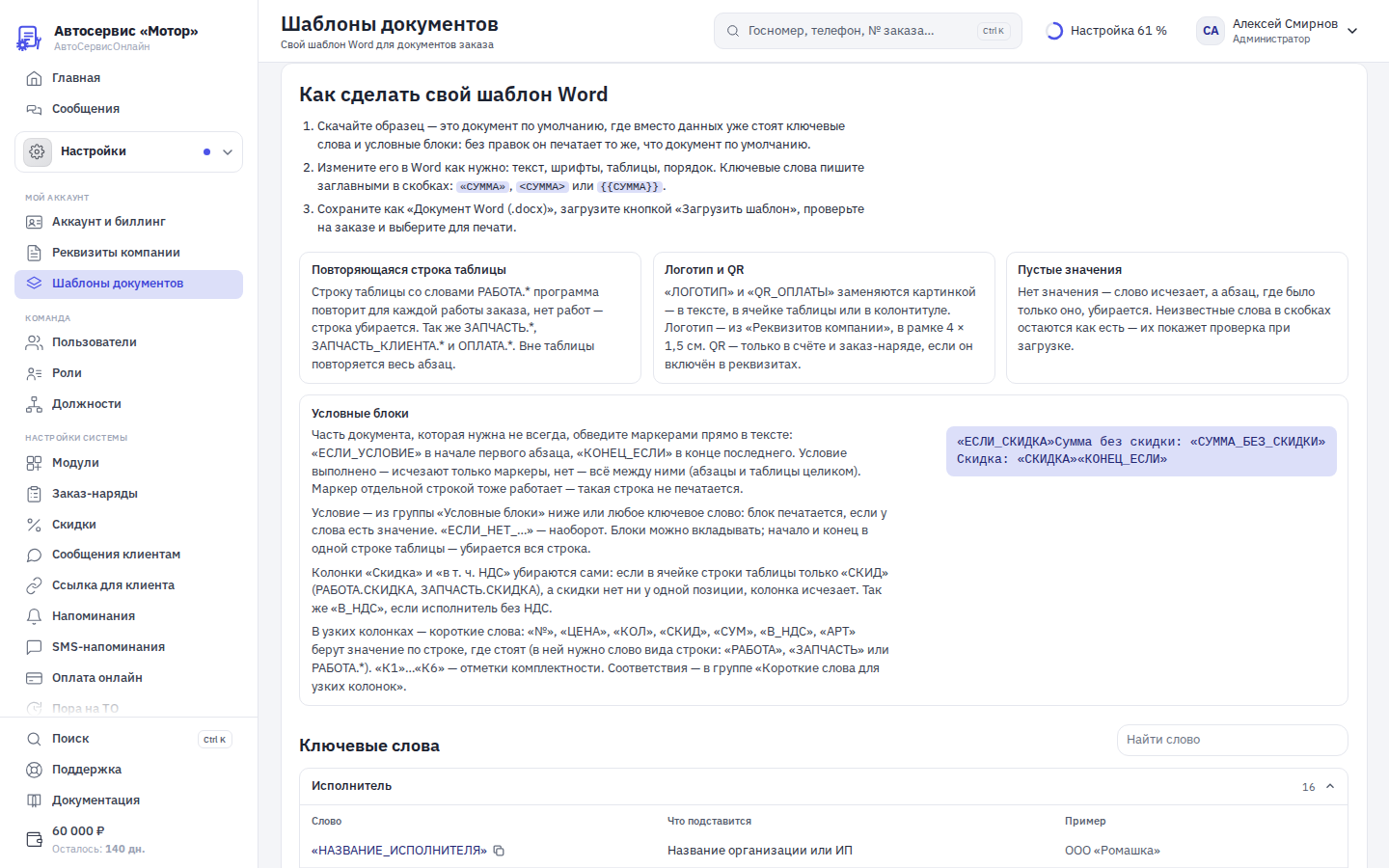
Ayarlar → Belge şablonları, gereken belgenin sekmesi, örneğin İş emri. Sekmenin üst kısmında «Word Şablonu» bölümü, Örnek indir ve Şablon yükle düğmeleri bulunur; alt kısmında ise tüm anahtar kelimeleri, arama özelliğini ve grupları içeren «Kendi Word şablonunuzu nasıl yaparsınız» talimatı yer alır.
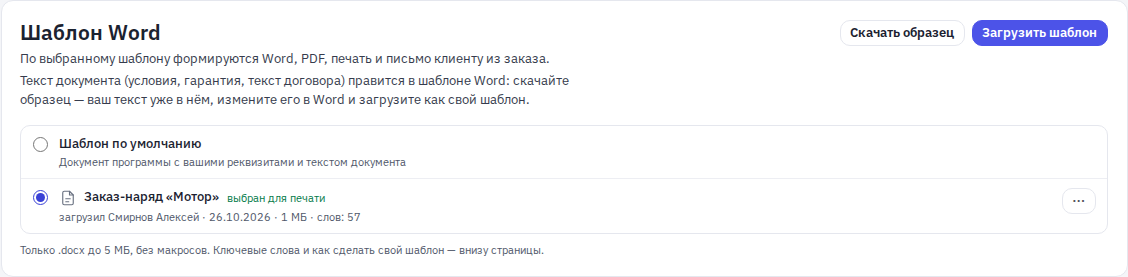
Örnekle başlamak daha kolaydır: tüm gerekli kelimeler ve koşullu bloklar hazır olarak bulunur; değişiklik yapılmadığında varsayılan şablonla aynı şekilde yazdırır.
Anahtar kelimeler
Açıklamaları ve örnekleriyle birlikte eksiksiz liste belgenin sekmesinin alt kısmındaki talimatta yer alır. Kelimenin yanındaki düğme onu «tırnak işaretleri» içine kopyalar — Word'e yapıştırın.
- Yalnızca listedeki kelimeler değiştirilir. «Şirket Papatya» gibi tırnak içindeki normal metin olduğu gibi kalır.
- Ё ve E harfleri birbirinden ayırt edilmez: «РАСЧЁТНЫЙ_СЧЁТ» ve «HESAP_HESAP» aynı kelimedir.
- Değer biçimi kelimenin başlangıcından alınır: «СУММА» kalın yazılmışsa tutar da kalın görünür.
- Değer yoksa (örneğin bireysel müşterinin şirket bilgileri yoksa) kelime simply ortadan kalkar ve yalnızca bu kelimenin bulunduğu paragraf silinir.
- Tutarlar ve tarihler varsayılan belgelerdeki biçimdedir: «12 345,67», «07.10.2026». Tutarlar, indirimler ve ödemeler bunlarla aynıdır.
İşçilik, yedek parça ve ödeme tabloları
Tabloda satır kelimelerini içeren bir satır oluşturun — örneğin «РАБОТА.НОМЕР», «РАБОТА.НАИМЕНОВАНИЕ», «РАБОТА.СУММА». Program bu satırı siparişteki her iş için tekrarlar. İş yoksa satır kaldırılır.
| Kelimeler | Tekrarlanan içerik |
|---|---|
| РАБОТА.* | sipariş işleri |
| ЗАПЧАСТЬ.* | uygulayıcının yedek parçaları |
| ЗАПЧАСТЬ_КЛИЕНТА.* | müşterinin getirdiği yedek parçalar (tutara dahil edilmez) |
| ОПЛАТА.* | sipariş bazındaki ödemeler ve iadeler |
Bu kelimeler normal paragrafta değil de tablo dışında yer alıyorsa, paragrafın tamamı tekrarlanır — böylece iş listesi oluşturabilirsiniz.
Koşullu bloklar
Belgenin her zaman gerekli olmayan bölümünü doğrudan metinde işaretleyicilerle çerçeveleyin: ilk paragrafın başında «ЕСЛИ_УСЛОВИЕ», son paragrafın sonunda «КОНЕЦ_ЕСЛИ». Koşul karşılanırsa yalnızca işaretleyiciler kaybolur; karşılanmazsa bunların arasındaki her şey, paragraflar ve tablolar dahil, kaldırılır. Örnekte işaretleyiciler küçük gri yazı tipiyle gösterilir.
«ЕСЛИ_СКИДКА»İndirimsiz tutar: «СУММА_БЕЗ_СКИДКИ»
İndirim: «СКИДКА»«КОНЕЦ_ЕСЛИ»
Aynı paragraftaki işaretleyiciler metin parçasını kaldırır: «Başvuru nedeni: «ПРИЧИНА_ОБРАЩЕНИЯ»«ЕСЛИ_ОПЛАЧЕНО» Ödenen: «ОПЛАЧЕНО» ruble«КОНЕЦ_ЕСЛИ»». Başlangıç tablo satırının bir hücresinde, bitiş başka bir hücreyse tüm satır kaldırılır. Ayrı satır olarak verilen işaretleyici de çalışır: bu satır yazdırılmaz.
- Koşullar, talimatın «Koşullu bloklar» grubundadır: СКИДКА, ОПЛАТЫ, ОПЛАЧЕНО, ПЕРЕПЛАТА, НДС, РАБОТЫ, ЗАПЧАСТИ, ЗАПЧАСТИ_КЛИЕНТА, QR, ОСМОТР, БАНК ve diğerleri.
- Herhangi bir anahtar kelime de kullanılabilir: «ЕСЛИ_ТЕЛЕФОН_КЛИЕНТА» — blok, telefon belirtilmişse yazdırılır.
- «ЕСЛИ_НЕТ_…» — bunun tersi: örneğin «ЕСЛИ_НЕТ_ОСМОТР», muayene doldurulmamışsa notlar için bir çerçeve yazdırır.
- Bloklar birbirinin içine yerleştirilebilir. «ЕСЛИ_…» ile «КОНЕЦ_ЕСЛИ» (veya tam tersi) arasında kontrol yapılırsa yükleme sırasında hata gösterilir.
İndirim ve KDV sütunları otomatik olarak kaldırılır. Tablo satırının hücresinde yalnızca «СКИД» (veya «РАБОТА.СКИДКА», «ЗАПЧАСТЬ.СКИДКА») varsa ve hiçbir kalemde indirim bulunmuyorsa sütun, başlığıyla birlikte kaybolur. Siz KDV mükellefi değilseniz «В_НДС» («РАБОТА.НДС», «ЗАПЧАСТЬ.НДС») için de aynı durum geçerlidir.
Dar sütunlar için kısa kelimeler
Word, dar bir sütundaki uzun kelimeyi harf harf böler. Dar sütunlar için kısa kelimeler sunulur — uzun kelimeler de çalışır:
| Kısa | Eklenen içerik |
|---|---|
| «№» | belgedeki gibi satır numarası (fatura ve yedek parça fişinde numaralandırma işçilikten sonra yapılır) |
| «ЦЕНА», «КОЛ», «СКИД», «СУМ», «В_НДС», «АРТ» | bulunduğu tablonun fiyatı, miktarı, indirimi, tutarı, satır KDV'si, parça no. |
| «РАБОТА», «ЗАПЧАСТЬ», «ЗАПЧАСТЬ_КЛИЕНТА» | kalemin adı («РАБОТА.НАИМЕНОВАНИЕ» vb. gibi) |
| «ГОД», «СУМ_Р», «СУМ_З», «НДС_Р», «НДС_З» | üretim yılı, işçilik ve yedek parçalar toplamı, işçilik ve yedek parçalar KDV'si |
| «К1»…«К6» | tamamlık işaretleri: yedek lastik, ilk yardım çantası, kriko, söndürücü, levha, teyp |
Satır kelimeleri («ЦЕНА», «КОЛ»…) hangi satıra ait olduklarını, aynı satırdaki satır türü kelimesinden anlar: «РАБОТА», «ЗАПЧАСТЬ» veya herhangi bir РАБОТА., ЗАПЧАСТЬ.. Eksiksiz liste, talimatın «Dar sütunlar için kısa kelimeler» grubundadır.
Ödeme için logo ve QR
Görselin gerekli olduğu yere «ЛОГОТИП» veya «QR_ОПЛАТЫ» yazın: metne, tablo hücresine, üst veya alt bilgi alanına.
- Logo, şirket bilgilerinden alınır ve 4 × 1,5 cm çerçeveye yerleştirilir.
- Ödeme QR'i, yalnızca şirket bilgilerinde etkinse (bkz. Kurum bilgileri ve logo) ve yalnızca ödenecek tutar varsa fatura ve iş emrinde yazdırılır.
PDF, yazdırma ve müşteriye e-posta
Seçilen kendi şablonunuz siparişin her yerinde çalışır: Word, PDF, Yazdırma ve müşteriye e-posta. Varsayılan Word belgeleri ile örnek, varsayılan PDF ile aynı yazı tipini kullanır (Lato — dosyaya gömülüdür, kurmanız gerekmez). Yazdırırken başka bir şablon seçme ve PDF oluşmadığında ne yapılacağı — Belge şablonları sayfasında.
Hangi dosyalar kabul edilir
- Yalnızca 5 MB'a kadar .docx. Eski .doc formatını Word'de açıp .docx olarak kaydedin.
- Makro (.docm), gömülü nesneler, harici resimlere ve şablonlara bağlantı veren dosyalar, ağdan veri çeken alanlar kabul edilmez. Bu dosyalar kabul edilmez — program nelerin kaldırılması gerektiğini bildirir.
- Word alanlarından yalnızca basit olanlar bırakılabilir: sayfa numarası, tarih, formüller, birleştirme alanları. Dosya veya harici veri çeken alanlar kabul edilmez.
- Her belge için en fazla 10 kendi şablonunuz ve tüm şablonlar toplamı en fazla 50 MB olabilir. Siparişte kontrol et, iş emirlerine erişimi olan kullanıcılara açıktır. Kendi şablonunuzun ⋯ menüsünde İndir, Siparişte kontrol et, Kontrol raporu, Yeniden adlandır, Sil bulunur.
Bakiyeniz tükendiğinde şablonlar yalnızca görüntülenebilir ve indirilebilir. Destek çalışanı, «Farklı kullanıcı olarak giriş yap» modunda şablonunuzu yapılandırmanıza yardımcı olabilir — bu tür işlemler değişiklik kaydına işlenir.