Şirket bilgileri ve logo
Şirket bilgileri, oto servisinin basılı belgelerinin başlığıdır: iş emri, kabul belgesi, fatura, sözleşme ve tamamlanan işler belgesi. Logo, belgelerin sol üst köşesine yerleştirilir (kabul belgesi ve teşhis formu hariç).
Nereden bulunur
Yol: Ayarlar → Şirket bilgileri («Ayarlar» bölümü, «Hesabım» grubu). Ekranda yüklenici bilgileri, banka, KDV, ödeme için QR ve logo bulunur.
Belgelerin kendisinin görünümü ve metni komşu ekrandan yapılandırılır: Belge şablonları.
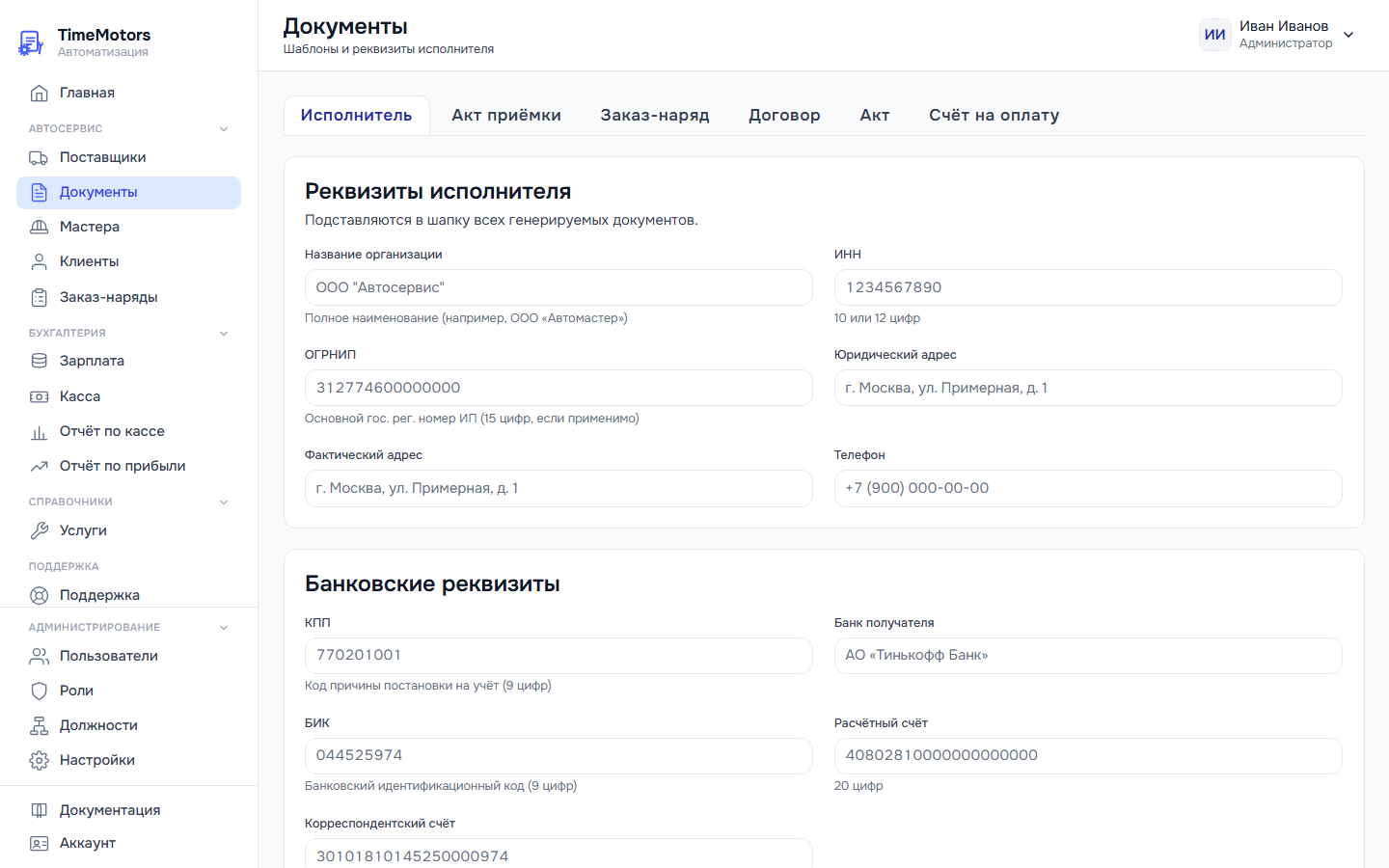
Neler doldurulmalı
«Yüklenici bilgileri» kartı:
| Alan | Nereye yerleşir |
|---|---|
| Kurum adı | Belgelerin başlığı, faturadaki «Alıcı», sözleşmenin ön bölümü ve şirket bilgileri, imzalar |
| Vergi numarası | Belgelerin başlığı, faturadaki banka tablosu, sözleşmedeki şirket bilgileri |
| Ticaret sicil no. (OGRN) / OGRNIP | Kurumda 13 hane, bireysel girişimde 15 hane. Tüm belgelerin başlığı ve sözleşmedeki şirket bilgileri: «Ticaret sicil no. (OGRN) … tarih …». 15 haneli OGRNIP, faturadaki imzayı ayrıca «Bireysel girişimci» olarak değiştirir (değilse «Yönetici») |
| Kayıt tarihi | EGRUL veya EGRIP kaydından alınan Ticaret sicil no. (OGRN) atama tarihi — numaranın yanında yazdırılır |
| Yasal adres | Belgelerin başlığı, sözleşmedeki şirket bilgileri |
| Fiili adres | Yalnızca iş emri ve kabul belgesinin başlığı |
| Telefon | Belgelerin başlığı, sözleşmedeki şirket bilgileri, tamamlanan işler belgesindeki imza |
| Baş muhasebeci | Henüz yazdırılmaz — muhasebe belgelerinde yararlı olur |
| Müşteri yanıtları için E-mail | Yalnızca «E-mail ile Belgeler» modülü etkinken: müşterilerin fatura ve akt ile ilgili e-postalarına verdiği yanıtlar buraya gelir. Bu olmadan posta ile gönderim kullanılamaz, ayrıntılar |
«Banka bilgileri» kartı:
| Alan | Nereye yerleşir |
|---|---|
| KKP | Faturadaki banka tablosu («Vergi numarası / KKP»), sözleşmedeki şirket bilgileri |
| Alıcının bankası | Faturadaki banka tablosu, sözleşmedeki şirket bilgileri |
| BIC | Faturadaki banka tablosu, sözleşmedeki şirket bilgileri |
| Hesap numarası | Faturadaki banka tablosu («Hesap no.»), sözleşmedeki şirket bilgileri |
| Koreşan hesap numarası | Faturadaki banka tablosu («Koreş. hesap»), sözleşmedeki şirket bilgileri |
Vergi numarası ve BİK ile doldurun. Vergi numarası alanının yanında Vergi numarasına göre doldur düğmesi, BIC alanının yanında ise BIC’e göre doldur düğmesi bulunur. Vergi numarasına göre kurum adı (kısaltılmış, biçim belirtilmiş şekilde — LLC, A.Ş. vb.), KKP, yasal adres, Ticaret sicil no. (OGRN) ve kayıt tarihi otomatik olarak eklenir; BIC’e göre alıcının bankası ve koreşan hesap numarası eklenir. Fiili adres, telefon ve hesap numarası değiştirilmez — bunları kendiniz yazın. Vergi numarasıyla bir bireysel girişimci bulunursa, «İP İvanov İvan İvanoviç» biçimindeki adı, OGRNIP ve tarih eklenir. Daha önce burada bir bireysel girişimci varsa ve vergi numarasıyla bir kurum bulunursa, bireysel girişimcinin numarası ve tarihi kurum bilgileriyle değiştirilir. Eklenen bilgiler Geri al düğmesiyle geri alınabilir — Kaydet düğmesine basılana kadar. Kurum tasfiy edilir, iflas eder veya yeniden yapılandırılırsa «Fatura düzenlemeden önce kontrol edin» uyarısı görünür. «Vergi numarasına göre doldur» modülü Hesap → Tarife bölümünde kapalıysa veya çalışanın buna yetkisi yoksa düğmeler görünmez. Hizmet kullanılamıyorsa «Doldurma kullanılamıyor — şirket bilgilerini elle girin».
Tüm alanlar isteğe bağlıdır; çoğu alanın biçimi kaydedilirken denetlenmez («10 veya 12 hane», «20 hane» yalnızca ipuçlarıdır). İstisnalar: «Ticaret sicil no. (OGRN) / OGRNIP» — son hane kontrol hanesidir, yazım hatası olan numara kaydedilmez («Numarayı kontrol edin: 13 veya 15 hane, sonuncusu kontrol hanesidir»); «Kayıt tarihi» — bugünden daha eski olmamalıdır; «Müşteri yanıtları için E-mail» — yazım hatası olan adres («Geçersiz e-mail») kaydedilmez. Başlıktaki boş alan boş bırakılarak yazdırılır, sözleşmedeki banka satırı atlanır. Faturadaki banka tablosu her zaman yazdırılır — doldurulmamış hücreler boş kalır.
Kurum adı veya Vergi numarası alanlarından en az biri zorunludur. Bunlar olmadan belgeler oluşturulmaz.
Ticaret sicil no. (OGRN) ve kayıt tarihi, araç onarım kuralları uyarınca iş emrinde zorunludur (Hükümet Kararnamesi № 780) — bunları doldurun, «Çalışma başlangıcı» sizi bu konuda uyarır. Yüklenicide yönetici alanı ve «şu esasla geçerlidir» bilgisi bulunmaz. Şirket bilgileri tüm hesap için aynıdır.
KDV
Aynı ekrandaki «НДС» kartı. KDV tarihten itibaren belirlenir: böylece belgeler değişiklik öncesi ve sonrası doğru şekilde yazdırılır.
- «Tarihten itibaren değiştir» düğmesine basın.
- «KDV mükellefi» seçeneğini işaretleyin (artık KDV ödemiyorsanız işareti kaldırın), «Oran» seçeneğini seçin — %5, %7 veya %22 — ve «Tarihten itibaren» seçeneğini belirleyin.
- «Kaydet» düğmesine basın. Düğmenin üzerinde dönem listesi görünür: «çalışmanın başlangıcından itibaren — …», «gg.aa.yyyy tarihinden itibaren — KDV %22». Henüz belge bulunmayan gelecek dönem silinebilir.
Fatura, tamamlanan işler belgesi ve iş emride (PDF ve Word) yazdırılanlar:
- Mükellef değil (USN, PSN, AUDN, KDV hariç) — toplamın altında «KDV hariç».
- Oranlı mükellef — işçilik ve parçalar tablolarında «KDV dahil» sütunu, toplamın altında «KDV dahil %22: 2 200,00». Siparişteki fiyatlar zaten KDV’yi içerir, belge tutarı değişmez. Sözleşmede «Yüklenici KDV mükellefi değildir» maddesi bulunmaz.
- Oransız mükellef — ne satır ne de sütun eklenir. 18.10.2026 tarihinden önce «KDV mükellefi» seçeneğini işaretleyenler için durum böyledir: oranı belirtin — «Çalışma başlangıcı» sizi bu konuda uyarır.
Oran, belgenin tarihine göre alınır: faturada belgenin tarihi, akt ve iş emrinde siparişin tamamlandığı tarih (sipariş tamamlanana kadar belgenin tarihi) esas alınır. %22 genel orandır: 2025 tarihli belgelerde program %20 yazdırır. %5 ve %7, geliri 20 milyon ₽ üzeri olan USN mükellefleri içindir. Bu özellik ücretsizdir ve tarife kapsamındadır. «Muhasebe ve vergiler» modülü bağlıysa KDV, vergi rejimiyle birlikte orada değiştirilir — kartta ««Kayıtlar ve vergiler» bölümünde değiştir» bağlantısı bulunur (ayrıntılar).
Logo
Aynı ekranın altındaki «Logo» bloğu.
- Yükle düğmesine tıklayın ve PNG, JPEG veya WebP biçiminde en fazla 2 MB boyutunda bir dosya seçin. Dosya Kaydet düğmesine basmadan hemen yüklenir.
- Bir önizleme görünür. Logo, tüm yeni belgelerde kullanılır.
- Değiştirmek için Değiştir, kaldırmak için Sil.
En iyisi, saydam arka plana sahip yaklaşık 800 × 300 px boyutunda yatay PNG dosyasıdır. Ayrıntılar için Belgelerin üst kısmındaki logo sayfasına bakın. Logo sol menüde de görünür.
QR ile ödeme
Banka bilgilerinin altında «QR ile ödeme» kartı bulunur. Bu kartla hesapta ve iş emrinde QR kod yazdırılır: müşteri, bankasının uygulamasında kamerayı QR koda yönlendirir ve ödeme bilgileri otomatik olarak doldurulur — alıcı, hesap, BIK, tutar ve açıklama («№… numaralı hesap için ödeme …’den» veya «№… numaralı iş emri için ödeme …’den»). Bu, banka bilgileriyle yapılan normal bir ödemedir: banka sözleşmesi ve ödeme kabul hizmeti gerekmez, servisin komisyonu yoktur. Müşterinin ne gördüğü ve QR kodunun ne zaman yazdırılmadığı hakkında ayrıntılar için Ödenecek hesap ve İş emri bölümlerine bakın.
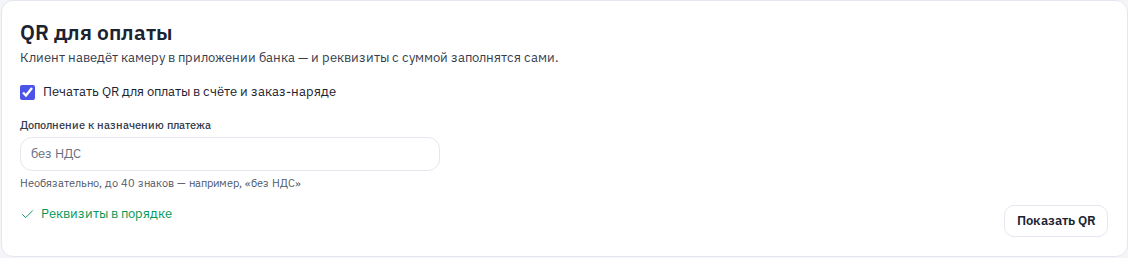
Görüntüde, banka bilgileri henüz doldurulmamışken kartın durumu gösterilmektedir: onay kutusu devre dışıdır ve altında «Şunları doldurun: …» listesi bulunur. Listedeki her ad bir bağlantıdır: tıklayın ve imleç ilgili alana yerleşir.
Nasıl etkinleştirilir
- Banka bilgilerini doldurun. QR için Kurum adı, VKN (10 veya 12 hane), Alıcı bankası, BIK (9 hane), Hesap numarası ve Koreşpondent hesap numarası (her biri 20 hane) gereklidir. KKP isteğe bağlıdır; şahıs şirketleri bunu belirtmez.
- Her şey doldurulduğunda kartta yeşil bir «Banka bilgileri doğru» satırı görünür ve onay kutusu etkinleşir. Bir şey eksik olduğu sürece onay kutusu etkinleştirilemez.
- «Hesapta ve iş emrinde QR ile ödemeyi yazdır» seçeneğini işaretleyin. Varsayılan olarak kapalıdır.
- İsterseniz «Ödeme açıklamasına ekleme» alanına en fazla 40 karakter yazın, örneğin «KDV hariç». Bu ifade, müşterinin bankasındaki ödeme açıklamasının sonuna eklenir. Vergi ifadelerini kendiniz seçersiniz: sistem hiçbir şey otomatik olarak eklemez.
- Sayfanın altındaki Kaydet düğmesine tıklayın. Kaydedildi yazısı görünür.
Yeni belgeler QR kod ile yazdırılır; daha önce indirilen dosyalar değişmez — bunları yeniden oluşturun.
Onay kutusunun altında sarı renkli «Hesap numarası BIK ile doğrulamadan geçmiyor — rakamları kontrol edin» uyarısı (veya aynı uyarının koreşpondent hesap numarasıyla ilgili olanı) görünürse bu alanlardaki rakamları kontrol edin: büyük olasılıkla numarada yazım hatası vardır. Uyarı QR kodun etkinleştirilmesini engellemez, ancak hatalı hesap numarasıyla para ulaşmaz.
Kendi telefonunuzla nasıl kontrol edilir
«QR kodı göster» düğmesine tıklayın (düğme kartın sağ alt köşesindedir; telefonda alanların altında bulunur). Sistem önce değişiklikleri ekranda kaydeder (Kaydet düğmesi gibi), ardından görseli ve alıcı, banka, BIK, hesap, açıklama ve tutar bilgilerini içeren «Ödeme için test QR kodu» panelini açar. Test QR kodundaki tutar 1 ₽’dir; ödeme yapmanız gerekmez.
QR kodu kendi banka uygulamanızda kamera ile tarayın ve alıcının adı ile hesap numarasını karşılaştırın. Her şey eşleşirse müşteri hesapta aynı bilgileri görür. Hesapları müşterilere vermeden önce kodu en az bir banka uygulamasında kontrol edin.
QR kod, açıldığı ekrandan taranamaz: ikinci bir telefon kullanın veya bilgisayarda paneli açıp telefon kamerasını ekrana doğrultun.
QR kodun yazdırılmadığı durumlar
QR kod aşağıdaki durumlarda belgede görünmez:
- «QR ile ödemeyi yazdır…» onay kutusu kapalıysa;
- banka bilgileri eksik kaldıysa (örneğin onay kutusunu işaretledikten sonra BIK silindiyse) — belge normal şekilde oluşturulur, ancak QR kod olmaz; kartta yeniden «Şunları doldurun: …» listesi görünür;
- sipariş tamamen ödendiyse — ödenecek tutar kalmadığı için artık ödeme yapılacak bir şey bulunmaz.
Bu durumda hata oluşmaz: hesap ve iş emri QR kod olmadan oluşturulur. QR kod yalnızca hesapta ve iş emrinde bulunur; servis kabul belgelerinde ve sözleşmede yer almaz.
Nasıl yapılır
- Ayarlar → Şirket bilgileri bölümünü açın.
- Gerekli alanları doldurun.
- Sayfanın altındaki Kaydet düğmesine tıklayın. Kaydedildi yazısı görünür.
- Logoyu yükleyin.
- Herhangi bir iş emrini açın → Belgeler sekmesine gidin → PDF dosyasını indirin ve şirket bilgileri ile logonun doğru yerleştiğini kontrol edin.
Şirket bilgileri, kaydedildikten sonra oluşturulan belgelerde geçerlidir. Daha önce indirilen dosyalar değişmez.
Sık karşılaşılan hatalar
- «Yüklenici bilgileri doldurulmamış: kurum adını veya VKN’yi doldurun…». Hem ad hem de VKN boşsa bunları Ayarlar → Şirket bilgileri bölümünde doldurun. Bunlardan yalnızca biri yeterlidir; Kaydet düğmesine tıklayın.
- «Hesapta banka bloğu boş». Banka tablosu her zaman yazdırılır; veriler «Banka bilgileri» kartından alınır. Alıcı bankası, BIK, Hesap numarası, Koreşpondent hesap numarası ve KKP alanlarını doldurun, kaydedin ve hesabı yeniden indirin.
- «Hesapta gerçek adres yok». Bu tasarım gereğidir: gerçek adres yalnızca iş emrinde ve servis kabul belgesinde yazdırılır.
- «LLC için müdür alanı yok». Böyle bir alan bulunmamaktadır. Müdürün belgelerde yer alması gerekiyorsa kendi Word şablonunuza ekleyin (Belge şablonları).
- «Kaydedilmiyor». Hesap bakiyesi sıfır olduğunda Hesap yalnızca görüntüleme modunda çalışır — şirket bilgileri hesaba bakiye yüklendikten sonra kaydedilebilir.
- Logo yüklenmiyor. Yalnızca en fazla 2 MB boyutunda PNG, JPEG ve WebP dosyaları uygundur. SVG, GIF ve HEIC kabul edilmez.