Başlangıç: yapılandırma kontrol listesi
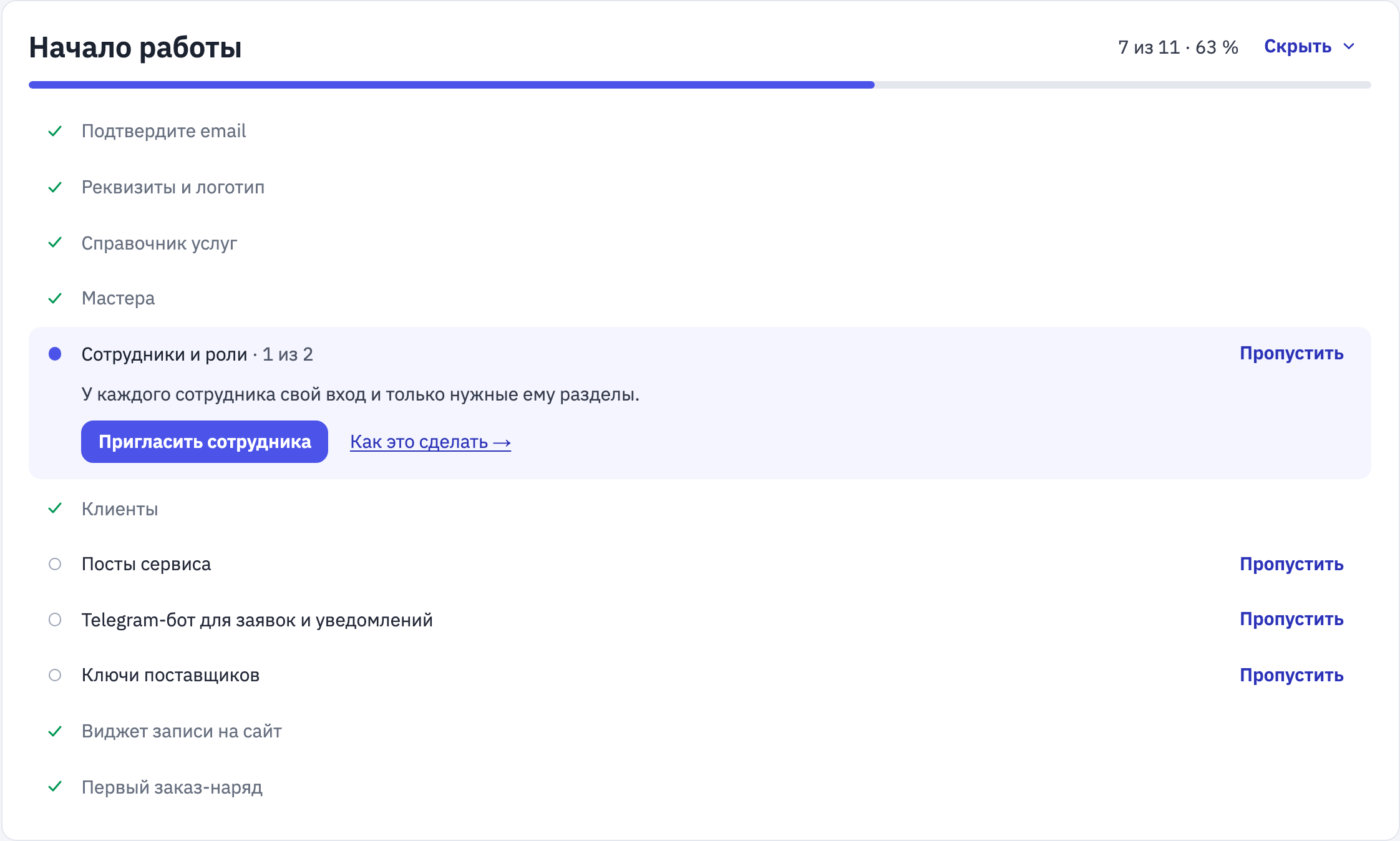
«Başlangıç» kartı, Ana sayfada boş bir hesaptan ilk iş emrine kadar yol gösterir. Kartta en fazla on dokuz adım bulunur: beşi zorunlu, on dördü önerilir (depo, giderler ve diğer adımlar yalnızca etkin modüller açıkken görünür). Her adımın yanında kısa bir açıklama ve ilgili ekranı açan bir düğme bulunur.
Nerede bulunur
Yol: Ana sayfa → Başlangıç. Hesap yapılandırılırken kart Ana sayfanın üst kısmında bulunur. Kartı gizlediyseniz, iki yöntemle geri getirebilirsiniz — bkz. Kartı nasıl gizlenir ve geri getirilir.
Nasıl çalışır
- Adımlar, hesap verilerine göre otomatik olarak işaretlenir. Şirket bilgilerinizi doldurduğunuzda adıma onay işareti eklenir; hiçbir şeye basmanız gerekmez. Ana sayfaya döndüğünüzde ilerleme güncellenir.
- Kartın üst kısmında «N / M · P %» biçiminde bir çubuk ve sayaç bulunur. Zorunlu adımlar atlanamaz; önerilen adımlar ise siz atlayana kadar ilerlemeye dahil edilir.
- Yalnızca mevcut adım, yani ilk tamamlanmamış adım açıktır. Altında «neden» bilgisini içeren tek satır, bir düğme ve yardım makalesine giden Nasıl yapılır? → bağlantısı yer alır. Diğer adımlar satıra tıklandığında açılır.
- Bir adım birden fazla birim üzerinden tamamlanıyorsa sayaç satırda görünür: hizmetler başvuru listesi ve fiyat listesinde «2 / 5», çalışanlarda «1 / 2».
- Kapalı modüllere ait adımlar gösterilmez ve ilerlemeye dahil edilmez. Modülü Hesap → Tarife bölümünden etkinleştirin — adım görünecektir (bkz. Etkin modüller).
- Yapılandırma sürerken Ana sayfanın üst kısmındaki sayaçların yerine tek satırlık bir karşılama mesajı bulunur. Yapılandırma tamamlandığında sayaçlar geri gelir. Yapılandırmadan sonra Ana sayfa bugünün çalışma alanına dönüşür: hesapta ilk veriler bulunur bulunmaz kartın altında görünür — bkz. Ana sayfadaki çalışma alanı.
Adımlar sırasıyla
«zorunlu» ifadesi adım satırının sağ tarafında yer alır. Diğer adımlarda ise sağda Atla düğmesi bulunur.
| № | Adım | Neden | Düğme | Nereye götürür |
|---|---|---|---|---|
| 1 | E-posta adresinizi doğrulayın (zorunlu) | Doğrulamadan sonra yalnızca tarif modülleriyle birlikte 7 günlük deneme süresi açılır — hiçbir ücret tahakkuk etmez ve stoktan düşülmez | E-posta adresini doğrula | Hesap |
| 2 | Şirket bilgileri ve logo (zorunlu) | Şirket bilgileri olmadan iş emri, tutanak ve hesap yazdırılamaz | Şirket bilgilerini doldur | Şirket bilgileri |
| 3 | Hizmet başvuru listesi (zorunlu) | Hizmetler, başvuru listesinden tek tıkla siparişe eklenir | Hizmetleri ekle | Başvuru listeleri → Hizmetler |
| 4 | Hizmet fiyat listesi | Hizmet fiyat listesini doldurun — fiyat siparişlere otomatik olarak eklenir | Fiyat listesini doldur, yanında «Dosyadan yükle» bağlantısı | Başvuru listeleri → Hizmetler, fiyat listesi içe aktarma |
| 5 | Ustalar (zorunlu) | Ustalar işlere atanır — maaşları onlar üzerinden hesaplanır | Usta ekle | Yeni usta |
| 6 | Çalışanlar ve roller | Her çalışanın kendi girişi ve yalnızca ihtiyaç duyduğu bölümleri vardır | Çalışanı davet et | Yeni kullanıcı |
| 7 | Müşteriler | Araçlarının bulunduğu müşteri kartı siparişe otomatik olarak eklenir | Müşteri ekle | Yeni müşteri |
| 8 | Müşterileri dosyadan yükleyin | Önceki programdaki veritabanını aktarın: müşteriler ve araçları Excel veya CSV dosyasından birkaç dakika içinde, kayıt öncesi kontrol edilerek | Müşterileri yükle | Müşteri içe aktarma |
| 9 | Servis liftleri | Liftler, zaman dilimine göre randevu alınması ve aracın servise alınması için gereklidir | Lift ekle | Liftler |
| 10 | Çalışma saatlerini belirtin | Lift takvimi çalışma saatlerini gösterir, diğer saatleri soluklaştırır ve çalışma saatleri dışındaki randevulara not ekler | Çalışma saatlerini belirt | Liftler |
| 11 | Mobil uygulamayı yükleyin ve bildirimleri etkinleştirin | Yeni talepler, siparişler ve destek yanıtları telefona anlık bildirim olarak gönderilir | Bildirimleri yapılandır | Ayarlar → Bildirimler |
| 12 | Tedarikçi anahtarları | Tedarikçilerdeki yedek parçaların fiyatları ve stok durumu doğrudan siparişten görüntülenir | Anahtarları gir | Tedarikçiler |
| 13 | Yedek parça kâr marjını yapılandırın | Satış fiyatı otomatik hesaplanır: varsayılan yüzde, «parça ne kadar pahalıysa yüzde o kadar düşük» skalası ve yuvarlama | Kâr marjını yapılandır | Ayarlar → İş emirleri |
| 14 | Depo: yedek parçaları tanımlayın | Böylece yedek parçalar siparişlerde otomatik olarak stoktan düşülür | Depoyu aç | Depo |
| 15 | Depo stoklarını yükleyin | Excel veya CSV'den başlangıç stokları ve tedarikçi irsaliyeleri: parça no., marka, ad, miktar ve alış, kayıttan önce kontrol ile | Stok yükle | Stok içe aktarma | | 16 | Müşterilere mesajları yapılandırın | «Müşteriye yaz» butonu, «Araç hazır», randevu hatırlatması ve yorum isteğini WhatsApp, Telegram veya SMS ile gönderir | Mesaj ayarlarını aç | Ayarlar → Müşteri mesajları | | 17 | Web sitesi için randevu bileşeni | Müşteriler kendileri randevu alır, talepler sisteme gelir | Bileşen kodunu kopyala | Online randevu | | 18 | Sabit giderleri ekleyin | Kira, ortak giderler, reklam — servisin aylık kârını görmek için | Gider ekle | Gelir ve giderler | | 19 | İlk iş emri (zorunlu) | İş emri, çalışmanın temelidir: hizmetler, yedek parçalar, belgeler ve ödeme | İş emri oluştur | Yeni iş emri |
Ne zaman adım tamamlanmış sayılır?
- E-postanızı doğrulayın. Hesap yöneticisinin e-posta adresi, e-postadaki bağlantı üzerinden doğrulanmıştır. Adım düğmesi Hesap (Ayarlar → Hesap ve faturalama) ekranını açar. Kayıt hakkında ayrıntılı bilgi için Kayıt sayfasına bakın. Önceki Tarife ve bakiye adımı bununla değiştirildi: bakiyeyi, tarife fiyatını ve Ödendiği tarihine kadar olan süreyi hâlâ Tarife ve bakiye sayfasında görebilirsiniz. Deneme süresi sonunda hangi modüllerin etkin olacağını, süre bitmeden Hesap → Tarife bölümündeki Deneme süresi sonrası tarife alanından seçin — bkz. Deneme süresi sonrası tarife.
- Şirket bilgileri ve logo. Kuruluşun adı veya vergi numarası girilmiştir. Diğer alanları ve logoyu yine Ayarlar → Şirket bilgileri bölümünde doldurun: bu bilgiler yazdırılan belgelere otomatik olarak eklenir. OGRN (şahıs işletmelerinde OGRNIP) veya kayıt tarihi girilene kadar adımın altında «Şirket bilgilerini tamamlayın: OGRN ve kayıt tarihi» bağlantısı görünür — onarım kuralları gereği bunlar iş emrinde zorunludur; yüzde tamamlanma durumunu etkilemez. Ayrıntılar için Kuruluş bilgileri ve logo sayfasına bakın.
- Hizmetler başvuru listesi. Başvuru listesinde beş veya daha fazla hizmet vardır. Hizmetler daha az olduğu sürece satırda «5’inden 2» gibi bir sayaç görünür. Ayrıntılar için Hizmetler başvuru listesi sayfasına bakın.
- Hizmet fiyat listesi. Beş veya daha fazla hizmet için fiyat veya norm saat belirlenmiştir. Bu adım önerilir ve atlanabilir. Bu tür hizmetler daha az olduğu sürece satırda «5’inden 2» gibi bir sayaç görünür. Başvuru listeleri → Hizmetler bölümünü açıp fiyatları girin; norm saat üzerinden hesaplama yaparken yönetici «Norm saat ücreti» değerini de belirtmelidir. «Fiyatsız» rozeti ise hangi alanların doldurulması gerektiğini gösterir. Adım, İş emirleri modülü etkinken görünür. Düğmenin yanındaki «Dosya olarak yükle» bağlantısı, fiyat listesini Excel veya CSV’den içe aktarma sihirbazını açar (İçe ve dışa aktarma erişiminiz varsa). Bkz. Fiyat listesinin içe ve dışa aktarımı. Ayrıntılar için Hizmetler başvuru listesi sayfasına bakın.
- Ustalar. En az bir usta kaydedilmiştir. Usta, siparişteki bir hizmet satırına atanır ve kendi tarifesi üzerinden ücretlendirilir. Ayrıntılar için Usta kartı sayfasına bakın.
- Çalışanlar ve roller. Hesapta iki etkin kullanıcı bulunur: siz ve bir çalışan daha. Yetkili rollerı önceden oluşturun; böylece oluşturma sırasında hemen atayabilirsiniz. Eklenen her çalışan, tarife yalnızca bir çalışan fiyatının %10’unu ekler; kesin tutar, ekleme öncesindeki pencerede gösterilir. Ayrıntılar için Kullanıcılar sayfasına bakın.
- Müşteriler. En az bir müşteri kaydedilmiştir. Ayrıntılar için Müşteri kartı sayfasına bakın.
- Müşterileri dosyadan yükleyin. Hesapta on veya daha fazla müşteri vardır ya da en az bir müşteri içe aktarma işlemi gerçekleştirilmiştir. İçe ve dışa aktarma modülü temel pakette yer alır ve kapatılamaz; bu nedenle adım yöneticiye her zaman, çalışana ise İçe ve dışa aktarma yetkisi bulunduğunda görünür. Düğme içe aktarma sihirbazını açar. Ayrıntılar için Müşterilerin içe ve dışa aktarımı sayfasına bakın.
- Servis liftleri. En az bir etkin lift kaydedilmiştir: randevu ve yükleme bu liftler üzerinden oluşturulur. Ayrıntılar için Liftler sayfasına bakın.
- Çalışma saatlerinizi belirtin. Servis liftleri ekranındaki «Çalışma saatleri» kartında en az bir kez «Çalışma saatlerini kaydet» düğmesine bastınız. Adım, Lift planlaması modülü etkinken görünür (çalışan başına ayda 499 ₽). Ayrıntılar için Liftler sayfasına bakın.
- Mobil uygulama. Hesaptaki en az bir kullanıcı iPhone veya Android uygulamasına giriş yaptı ve bildirimlere izin verdi. Bildirim türleri ve «Kontrol et» düğmesi Ayarlar → Bildirimler → Anlık bildirimler bölümündedir. Ayrıntılar için Uygulamaların yüklenmesi ve Telefonla neler yapılabilir? sayfalarına bakın.
- Tedarikçi anahtarları. En az bir tedarikçi için anahtar veya kullanıcı adı ile şifre girilmiştir. Tedarikçiler bölümü varsayılan olarak bağlı değildir; bu nedenle adım, destek ekibi modülü verdikten ve siz de etkinleştirdikten sonra görünür (çalışan başına ayda 399 ₽). Ayrıntılar için Tedarikçi anahtarları sayfasına bakın.
- Yedek parçalara kâr marjı belirleyin. Yönetici en az bir kez Ayarlar → İş emirleri bölümündeki «Yedek parçalara kâr marjı» alanını kaydetti (varsayılan yüzde, alış fiyatına göre ölçek, yuvarlama). Ayar yapılmadığında her şey varsayılan değerlerle çalışır (%30); adım yalnızca hatırlatma yapar. Adım, İş emirleri modülü etkinken görünür. Ayrıntılar için Siparişte yedek parçalar sayfasına bakın.
- Depo: yedek parça kaydedin. Depoda en az bir kalem vardır. Adım, Siparişlerde stoktan düşme modülü etkinken görünür — bu modül, Yedek parçalar modülüne ücretsiz bir ektir (çalışan başına ayda 499 ₽). Ayrıntılar için Yedek parça deposu sayfasına bakın.
- Depo stoklarını yükleyin. Depoda beş veya daha fazla kalem vardır ya da en az bir stok içe aktarma işlemi gerçekleştirilmiştir. Adım, Yedek parçalar (depo) modülü etkinken görünür; çalışana ise İçe ve dışa aktarma yetkisi ve depoya erişimi bulunduğunda görünür. Düğme stokları içe aktarma sihirbazını açar. Ayrıntılar için Stokların içe ve dışa aktarımı sayfasına bakın.
- Müşterilere mesajları yapılandırın. Ayarlar → Müşteri mesajları sekmesinde «Geri bildirim bağlantısı» belirlenmiş veya değiştirilmiş şablon kaydedilmiştir. Adım, Müşteriye mesajlar modülü etkinken görünür (çalışan başına ayda 199 ₽; deneme süresinde açıktır, sonrasında deneme süresi sonrası tarifede yer alıyorsa veya Hesap → Tarife bölümünde etkinse). Ayrıntılar için Müşteri mesajları sayfasına bakın.
- Web sitesi randevu bileşeni. Adım, Online randevu modülü etkinken (çalışan başına ayda 499 ₽) ve ilk online randevu talebi oluşturulduktan sonra işaretlenir. Kendi tanımlayıcınızı içeren bileşen kodunu Online randevu ekranında kopyalayıp web sitenize ekleyin. Ayrıntılar için Online randevu bileşeni sayfasına bakın.
- Sabit giderleri girin. Adım, Gelir ve giderler modülü etkinken (çalışan başına ayda 399 ₽) ve kasada en az bir gider veya kategorili bir kasa işlemi bulunduğunda işaretlenir. «Gider ekle» düğmesi, hazır formla Gelir ve giderler → İşlemler bölümünü açar. Ayrıntılar için Gelir ve giderler sayfasına bakın.
- İlk iş emri. İlk iş emri oluşturulmuştur. Ayrıntılar için Sipariş oluşturma sayfasına bakın.
«Şimdi üzerine O» modülü etkinse, kartta bir önerilen adım daha görünür — Çalışma aralıklarını belirtin (Aralıkları seçin düğmesi, seçim penceresi açık şekilde doğrudan «Şimdi üzerine O» sayfasına gider). En az bir hizmet veya pakette «Şu aralıkla tekrarla: her … km veya … ay» belirtildiğinde işaretlenir. Yönetici bu adımı atlayabilir. Makale — Şimdi üzerine O ve «Uzun süredir gelmediler».
«Müşterilere SMS hatırlatmaları» modülü etkinse, önerilen SMS hatırlatmalarını bağlayın adımı görünür («SMS’yi bağla» düğmesi, Ayarlar → SMS hatırlatmaları bölümüne gider). Geçit doğrulandığında («Bağlandı») ve müşteriler için en az bir kural etkinleştirildiğinde işaretlenir. Makale — Müşterilere SMS hatırlatmaları.
«Sadakat» modülü etkinse, önerilen Sadakat programını yapılandırın adımı görünür («Bonusları yapılandır» düğmesi, Müşteriler → Sadakat bölümündeki «Bonuslar: kurallar» sekmesine gider). İşçilik ve yedek parçalardan ne kadar bonus verileceğini, ne zaman sona ereceğini ve siparişin hangi kısmının bunlarla ödenebileceğini kontrol edin. Adım, varsayılanlar sizin için uygun olsa bile «Kaydet» düğmesiyle kurallar kaydedildiğinde işaretlenir. Bu adımı «Sadakat programı, kuponlar, düzeltmeler ve rapor» yetkisine sahip yönetici ve çalışan görür; yönetici adımı atlayabilir. Makale — Sadakat: bonuslar, hediye çekleri, abonelikler, kuponlar. «Pazarlama kampanyaları» modülü etkinse, önerilen İlk kampanyanızı başlatın adımı görünür («Kampanyaları aç» düğmesi). En az bir kampanya başlatıldığında işaretlenir. Önce müşteri kartlarında reklam iznini işaretleyin — bu olmadan kampanya hiçbir kişiye gönderilmez. Makale — Pazarlama kampanyaları.
«E-mail ile belgeler» modülü etkinse, önerilen Müşteri yanıtları için e-mail adresi belirtin adımı görünür («E-mail adresi belirtin» düğmesi, Ayarlar → Şirket bilgileri bölümündeki «Müşteri yanıtları için e-mail adresi» alanına gider). Şirket bilgilerinde e-mail adresi bulunduğunda işaretlenir; bu olmadan belge içeren e-postalar gönderilemez. Yönetici bu adımı atlayabilir. Makale — Müşteriye e-mail ile belgeler.
«Mekanik çalışma yeri» modülü etkinse, önerilen Ustaları hesaplarla ilişkilendirin adımı görünür («Ustaları aç» düğmesi, ustalar listesine gider). Yalnızca yönetici tarafından görülür ve en az bir usta bir hesapla ilişkilendirildiğinde işaretlenir: ilişki kurulmazsa mekanik kendi işlerini «İşlerim» bölümünde göremez. İlişki, usta kartındaki «Hesap» bloğunda kurulur; yönetici adımı atlayabilir. Makale — Mekanik çalışma yeri.
«Muhasebe ve vergiler» modülü etkinse, «İlk iş emri»nden önce zorunlu Vergi rejimi ve FNS şirket bilgileri adımı görünür («Rejimi belirtin» düğmesi, Muhasebe → Kayıtlar ve vergiler → «Ayarlar» bölümüne gider). Yalnızca hesap yöneticisi tarafından görülür. Belirli bir tarihten itibaren vergi rejimi belirlendiğinde ve «FNS şirket bilgileri» kartında OKTMO ile FNS kodu doldurulduğunda işaretlenir: UPD, faturalar ve vergiler bunlara bağlıdır. Makale — Rejim, KDV ve FNS şirket bilgileri.
Aynı modülle önerilen Banka ekstresini yükleyin adımı da görünür — yine «İlk iş emri»nden önce («Ekstreyi yükle» düğmesi, Muhasebe → Kayıtlar ve vergiler → «Banka ve kasa» bölümüne gider). Yönetici ve «Kayıt tutma» yetkisine sahip çalışan tarafından görülür. İnternet bankasından geçen ay ekstresini 1C formatında («1C’ye aktar») dışa aktarın — sipariş ödemeleri, tedarikçiler, vergiler ve tahsilat işlemleri otomatik olarak mutabakat edilir. Adım, ilk ekstres yüklendikten sonra işaretlenir; yönetici adımı atlayabilir. Makale — Banka ve kasa: ekstres ve mutabakat.
Kayıtlar ve vergiler → «Ayarlar» bölümündeki «Kayıt başlangıcı» alanı ocak ayı değilse, önerilen Yıl başından itibaren gelirleri ve avansları girin adımı görünür («Verileri gir» düğmesi, Muhasebe → Kayıtlar ve vergiler → «Ayarlar» bölümündeki «Başlangıç verileri» kartına gider). Yalnızca hesap yöneticisi tarafından görülür. 1 Ocak’tan kayıt başlangıcına kadar USN gelirlerini, giderlerini ve avanslarını girin — bunlar olmadan yarı yıl, 9 ay ve yıllık vergi yanlış hesaplanır. Adım, başlangıç verileri kaydedildikten sonra işaretlenir; yönetici adımı atlayabilir. Makale — USN vergisi ve avansları.
«Muhasebe ve vergiler» modülüyle önerilen İlk ayı kontrol edin ve kapatın adımı da görünür (««Ay» bölümünü aç» düğmesi, Muhasebe → Kayıtlar ve vergiler → «Ay» bölümüne gider). Yönetici ve «Raporlama ve kapatma» yetkisine sahip çalışan tarafından görülür. «Muhasebeci için ay», ekstredeki tanınmayan satırları, UPD’si olmayan siparişleri ve eksi bakiyeli kasayı bulur; «Düzenle» bağlantılarından bunları düzeltin ve «Ayı kapat» düğmesine basın — KUDiR ve kapatılan ayın vergisi artık değiştirilemez. Adım, ilk ay kapatıldığında işaretlenir; yönetici adımı atlayabilir. Makale — Muhasebeci için ay ve kapatma.
Şirket bilgilerinizde KDV mükellefiyseniz ancak oran belirtilmemişse (18.10.2026 tarihinden önce «KDV mükellefi» onay kutusunu işaretleyenlerde bu durum oluşmuştur), Şirket bilgileri ve logo adımının altında «KDV oranını belirtin — faturaya, servis fişine ve iş emrine eklenecektir» bağlantısı görünür. Tamamlanma yüzdesini etkilemez. Makale — Kuruluş şirket bilgileri ve logo, «НДС» bölümü.
Adımı atlayın ve geri getirin
Önerilen adımları (4 ve 6–18) hesap yöneticisi Atla düğmesiyle atlayabilir. Atlanan adım, kartın altındaki daraltılmış satıra taşınır ve artık ilerleme hesabında dikkate alınmaz.
- Kartın altında Atlandı: N · Göster satırını bulun ve Göster düğmesine basın.
- İlgili adımın yanında Geri al düğmesine basın. Adım yeniden listeye yerleşir.
Zorunlu adımlar atlanamaz.
Kartı gizleme ve geri getirme
Kartın sağ üst tarafındaki Gizle ▾ düğmesi, iki seçenek içeren menüyü açar.
- Yarına kadar gizle. Kart, yalnızca bu cihazda ertesi güne kadar kaybolur. Üst bilgi çubuğunda Hazırlık P % halkası kalır: üzerine gelerek kaç adımın kaldığını görün, tıklayın ve ana ekrana kartla birlikte geri dönün.
- Bir daha gösterme. Kart ve üst bilgi çubuğundaki halka kullanıcınız için kaybolur. Bunları üst bilgi çubuğundaki kullanıcı menüsünden geri alabilirsiniz: Başlangıç öğesi.
Çalışanlar ne görür?
Çalışan, yalnızca yetkileri kapsamındaki adımları görür: «Müşteriler», «Müşterileri dosyadan yükleyin» ve «Depo stoklarını yükleyin» («İçe ve dışa aktarma» yetkisi ve bölüme erişim), «Kalıcı giderleri girin» («Gelir ve giderler» yetkisi) ve «İlk iş emri». Diğer adımlar hesap ayarlarıdır ve yalnızca yöneticide bulunur. Uygun adım yoksa çalışanın kartı da olmaz. Adımları yalnızca hesap yöneticisi atlayabilir ve geri dönebilir.
Her şey hazır olduğunda
Tüm adımlar tamamlandığında kart, «Servis yapılandırıldı — çalışabilirsiniz.» satırını ve Gizle düğmesini gösterir. Bundan sonra kart bir daha görünmez ve üst bilgi çubuğundaki halka kaybolur.
Modüller hakkında
Yeni hesaplara «Tedarikçiler» dışında tüm modüller verilir ve etkinleştirilir (Tedarikçiler modülünü destek ekibi bağlar). Gereksiz modülleri kendiniz kapatabilirsiniz: Hesap → Tarife — kapatılan bölüm tüm çalışanların menüsünden kaybolur ve bu modüllerin adımları karttan kaldırılır. Veriler ve rol yetkileri korunur; modülü yeniden etkinleştirdiğinizde her şey geri gelir. Temel «İş emirleri» ve «Müşteriler» modülleri kapatılamaz.
Daha sonra yapılandırılabilecekler
- Kendi belge şablonlarınız (Belge şablonları) — Ayarlar → Belge şablonları, ilgili belgenin sekmesi: örneği indirin, metni ve biçimlendirmeyi Word'de düzenleyin ve kendi şablonunuz olarak yükleyin. Varsayılan ayarlar kullanılabilir durumdadır.
- Kabul ve planlama için başvuru listeleri — menüdeki Başvuru listeleri bölümü: teşhis düğümleri, iş paketleri.
- Tema ve dil (Arayüz teması ve dili) — renk düzeni, metin boyutu ve arayüz dili.
- YooKassa (YooKassa üzerinden çevrimiçi ödeme kabulü) — hesabın kendi bakiyesine yükleme yapılması. Oto servisi müşterilerinden kendi YooKassa mağazanıza ödeme alan modül Ödeme bağlantısı («Ayarlar → Çevrimiçi ödeme») bölümüdür.
Sık sorulan sorular
- «Ana ekranda kart yok». Kart gizlenmiş veya yapılandırma tamamlanmıştır. Varsa üst bilgi çubuğundaki Hazırlık P % halkasına tıklayın veya kullanıcı menüsünden Başlangıç seçeneğini seçin. Çalışanın uygun adımları yoksa kartı da olmaz.
- «Adım işaretlenmedi». İşaret, tıklama verisine göre değil, adımla ilgili verilere göre konulur. Adımın koşulunu yukarıdaki bölümde kontrol edin ve Ana ekranı yenileyin.
- «Tedarikçilerle veya başka bir bölümle ilgili adım yok». Bu bölümün modülü kapalı olduğundan adımı da yoktur. Modülü Hesap → Tarife bölümünde etkinleştirin; tedarikçiler modülünü destek ekibi bağlar.