Lift yükleme takvimi
Görsel program: yatayda zaman, dikeyde servis liftleri (kaldırma rampaları, pitler, kabinler) yer alır. Müşteriyi uygun bir yere tek tıkla randevuya yazdırabilir, sipariş oluşturmadan rezervasyon yapabilir veya öğle molası ile bakım için lifti kapatabilirsiniz. Her şey fareyle taşınabilir.
Lift planlaması modülü. Yeni hesapların standart modül setine dahildir; bölüm görünmüyorsa hesapta modül kapalıdır: Hesap → Tarife bölümünden etkinleştirin (veya hesap yöneticisinden isteyin). Çalışanın, «Oto Servis > Lift planlaması» grubunda «Alt modüle erişim» yetkisi olmalıdır; İş emri sekmesi için ayrıca «Siparişlere ve müşteri sipariş geçmişine erişim» yetkisi gerekir.
Nerede bulunur
Yol: Oto Servis → Lift planlaması. Sayfanın adı «Planlama» olarak geçer.
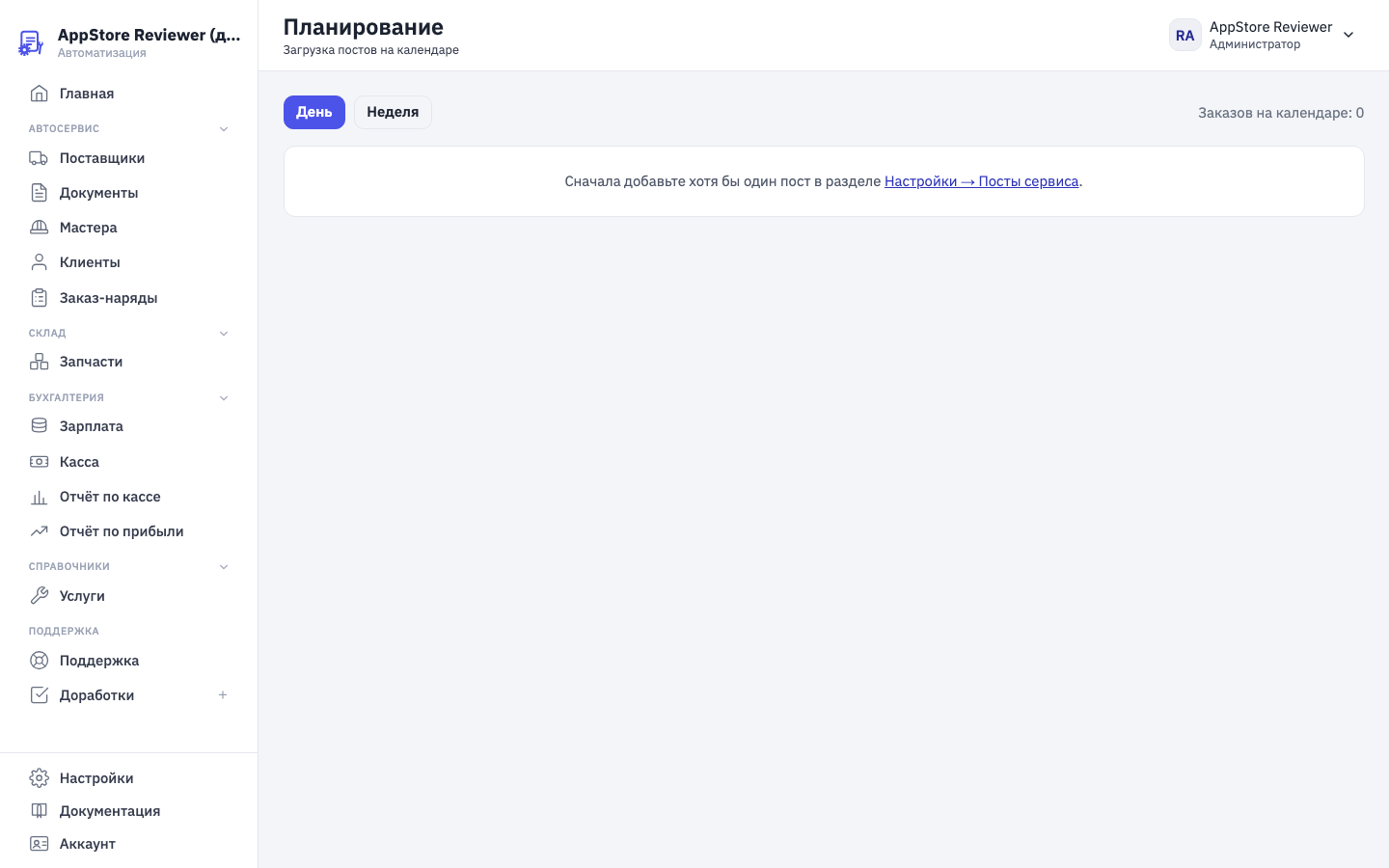
Hesapta henüz hiç lift yoksa takvim yerine ipucu ve Lift oluştur düğmesi görünür (bkz. lift başvuru listesi).
Neler görünür
- Sütunlar — zaman: çalışma saatlerine göre Gün ve Hafta görünümleri bulunur; hafta pazartesi başlar. Tatil günlerinde «Gün» görünümünde ipucu gösterilir, ancak randevu yine de alınabilir.
- Satırlar — liftler: lift başvuru listesindeki etkin liftler aynı sırada gösterilir.
- Dolu etiketler — iş emirleri: numara, müşteri, araç ve durum. «Web sitesinden» etiketi, siparişin çevrimiçi talepten oluşturulduğunu gösterir.
- Kesik çerçeveli etiketler — rezervasyonlar («Rezervasyon · Ivan»), gri taramalı etiketler — «Dolu» ve neden.
- Soluk zaman aralıkları — çalışma saatleri dışındaki zamanlar. Takvimin üzerinde «Sipariş: N · Rezervasyon: M» sayacı ve açıklama bulunur.
«Silindi» ve «Reddedildi» durumundaki siparişler takvimde gösterilmez.
Müşteri nasıl randevuya yazdırılır
- İlgili liftin satırında uygun bir yere tıklayın veya takvimin üzerindeki + Randevu düğmesine basın (telefonda düğme sağ altta sabitlenir). Açılan «Yeni randevu» penceresinde lift ve tıklanan zaman, 15 dakikaya aşağı yuvarlanmış olarak görünür.
- Gerekirse Lift, Tarih, Başlangıç ve Süre alanlarını düzenleyin: 30 dk, 1 sa, 1,5 sa, 2 sa hızlı düğmeleri, «dk» alanı ve randevunun sonuna eklemek için «−15», «+15», «+30», «+1 sa» seçenekleri bulunur. Varsayılan süre «Servis liftlerinde» belirlenir.
- Sekmeyi seçip Randevu ver düğmesine basın (veya Ctrl+Enter tuşlarına kullanın).
| Sekme | Amacı | Doldurulacak alanlar |
|---|---|---|
| İş emri | Müşteri gelecek, iş emri gerekiyor | Müşteri; soyadı veya telefonla arayarak veya + Yeni müşteri (ad ve telefon), araç (+ ekle seçeneğiyle), «Ne yapılacak». Sipariş, lift üzerinde hemen «Yeni» olarak oluşturulur; altta «Aç» seçeneği bulunur |
| Rezervasyon | «Perşembe sabah uygun mu?» diye telefon geldi | En az biri: ad, telefon veya açıklama. Sipariş ve müşteri oluşturulmaz |
| Dolu | Öğle molası, kaldırma rampası bakımı | Sebep |
İş emri sekmesi yoksa siparişlere erişim yetkiniz bulunmuyordur; hesap yöneticisinden isteyin.
Rezervasyon ve «Dolu»
Bir rezervasyona veya «Dolu» seçeneğine tıklamak düzenleme penceresini açar: alanlar değiştirilebilir, randevu ise Sil işlemiyle kaldırılabilir (alt kısımda birkaç saniye boyunca Geri al seçeneği bulunur). Müşteri geldiğinde rezervasyonu açıp İş emri oluştur düğmesine basın — rezervasyon aynı yerde «Yeni» bir siparişle değiştirilir; müşteri telefondan bulunur veya oluşturulur. Çevrimiçi talepten gelen rezervasyon da «Sipariş oluştur» ekranından aynı konumda siparişe dönüşür. Rezervasyonlar ve «Dolu» kayıtları, bitiminden 60 gün sonra otomatik olarak silinir.
Çakışmalar
Seçilen zaman bu liftte zaten doluysa pencerede turuncu bir etiket görünür: «Çakışma: AS-000118, 13:30–15:00 · Rezervasyon Ivan» ve Yine de randevu ver düğmesi bulunur. Bitişin başlangıçla aynı noktaya denk gelmesi çakışma sayılmaz. Aynı onay, sürükleme sırasında da («Yine de taşı») görünür.
Hesap yöneticisi, «Servis liftlerinde» bölümünde Aynı liftte çakışmalara izin verme seçeneğini etkinleştirebilir: bu durumda «Yine de» düğmeleri bulunmaz ve dolu bir saate randevu verilemez.
Çalışma saatleri dışında
Çalışma saatleri dışındaki bir zamana randevu vermek mümkündür; pencerede «Çalışma saatleri dışında (servis 09:00–19:00 saatleri arasında çalışıyor)» veya «bu gün tatil» notu görünür. Bu uyarı hiçbir şeyi engellemez — yalnızca müşteriyi önceden bilgilendirmeyi unutmayın.
Hazırlanmış sipariş nasıl planlanır
Bir sipariş, sipariş kartından da lifte yerleştirilebilir: sağ sütundaki Planlama bloğunda Lift, Başlangıç, Süre, dk alanlarını doldurup Kaydet düğmesine basın (Ctrl+S). Burada da çakışma etiketi görünür. Siparişi takvimden kaldırmak için Başlangıç alanını temizleyin veya «Lift atanmadı» seçeneğini seçin.
Neler yapılabilir
- Randevuyu başka bir zamana veya başka bir life taşımak ve sağ kenarı uzatmak — değişiklik anında kaydedilir; çakışma durumunda onay istenir.
- Siparişe tıklamak sipariş kartını açar.
- Bugün ve oklar günler ve haftalar arasında gezinmeyi sağlar.
Kapatılmış sipariş («Kapatıldı») taşınamaz: dikdörtgen yerine döner ve «Sipariş kapatıldı. Düzenlemek için önce durumu değiştirin.» mesajı görünür. Bakiye tükendiğinde pencere açılır, ancak «Randevu ver» düğmesi etkin değildir.
Sınırlamalar
- Ay görünümü, takvimde usta atamaları, yazdırma ve takvim dışa aktarma özellikleri bulunmamaktadır.
- Çalışma saatleri, cihazınızın yerel saatine göredir; hesap için saat dilimi tanımlı değildir.
- Kapalı liftlere ait siparişler ızgarada görünmez.
Sık karşılaşılan hatalar
- «Sipariş takvimde görünmedi». Siparişteki Planlama bloğunu kontrol edin: lift ve başlangıç seçilmiş, sipariş kaydedilmiş, lift etkin olmalıdır. Silinen ve reddedilen siparişler gösterilmez.
- «Rezervasyon kayboldu». Rezervasyon ya iş emrine dönüştürülmüştür (aynı konumda siparişi arayın), ya silinmiştir, ya da bitiminden 60 günden fazla zaman geçmiştir.
- «Randevu veremiyorum — lift dolu». Çakışmalara izin verme onay kutusu etkindir — başka bir zaman veya lift seçin.
- «Zaman gri renkte». Bu, çalışma saatleri dışındaki zamanı gösterir; yine de randevu verilebilir.