Belge şablonları
Burada sipariş belgelerinin görünümü yapılandırılır: kabul protokolü, iş emri, sözleşme, tamamlanan işler protokolü ve ödeme faturası. Her belgenin varsayılan şablonu vardır — belgeler kayıttan hemen sonra bu şekilde görünür. Farklı bir görünüm veya metin gerekiyorsa kendi Word şablonunuzu oluşturun: örneği indirin, Word'de düzenleyin ve geri yükleyin.
Şirket bilgileri, banka, KDV, ödeme için QR kodu ve logo — komşu Şirket bilgileri ekranındadır (Kurum bilgileri ve logo).
Nerede bulunur
Ayarlar → Belge şablonları («Ayarlar» bölümü, «Hesabım» grubu). Telefonda: ekranın altındaki «Bölümler» düğmesi → Ayarlar → Daha fazla → Belge şablonları.
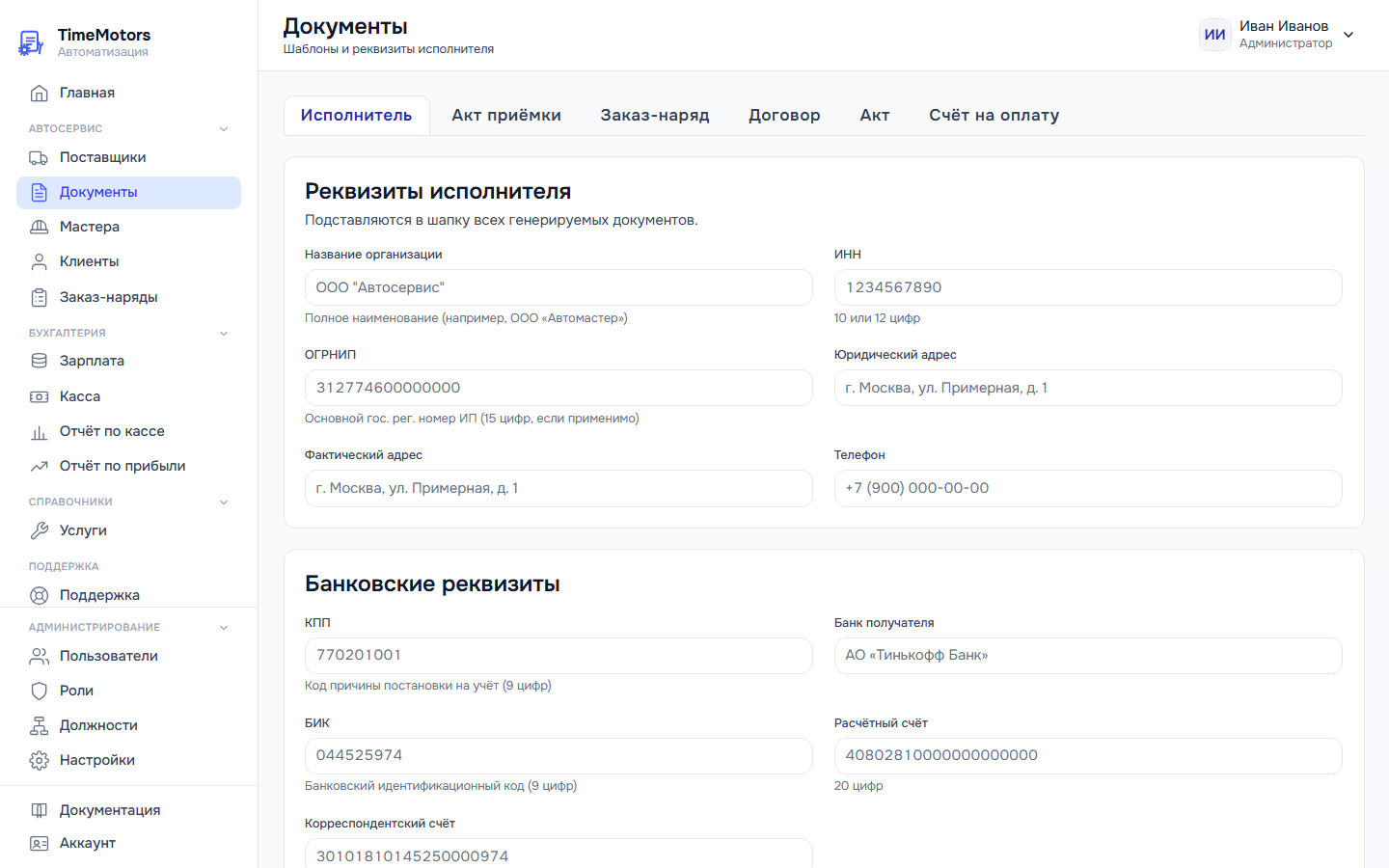
Ekranın üst kısmında sekmeler bulunur: Kabul protokolü, İş emri, Sözleşme, Protokol, Ödeme faturası. «E-posta ile belgeler» modülü etkinken yönetici ayrıca Müşteriye e-posta sekmesini görür — belgelerin müşteriye gönderildiği e-postanın konusu ve metni (Müşteriye e-posta ile belgeler).
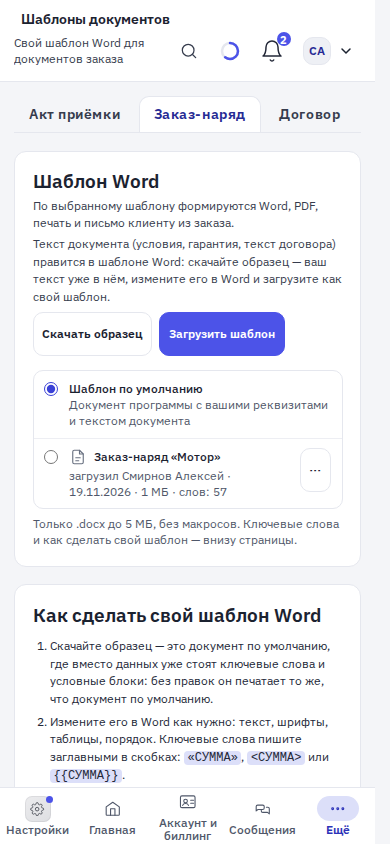
Belge sekmesinin üst kısmında «Word şablonu» bloğu bulunur: seçili şablon, Örneği indir ve Şablonu yükle düğmeleri, kendi şablonlarınızın listesi. Aşağıda, tüm anahtar kelimelerin listesi bulunan «Kendi Word şablonunuzu nasıl oluşturursunuz?» talimatı yer alır.
Telefonda sekmeler yatay kaydırılır, anahtar kelimelerin listesi ise kartlar olarak gösterilir.
Kimler görebilir
Bu ekranı hesap yöneticisi görür. Çalışan, hesaba «Belgeler» modülü bağlıysa ve çalışan rolünde «Oto Servisi > Belgeler» → «Alt modüle erişim» seçeneği işaretliyse erişebilir — bu, şirket bilgileri için geçerli olan yetkiyle aynıdır. Modülü yönetici etkinleştirir: Hesap → Tarife (Etkin modüller). Belgeleri siparişten yazdırmak için bu yetki gerekmez — iş emirlerine erişim yeterlidir.
Varsayılan şablon ve kendi şablonunuz
- Varsayılan şablon — programın hazır belge görünümüdür. Kendiniz başka bir şablon seçmedikçe herkes için seçilidir. Belge metni (koşullar, garanti, sözleşme bölümleri), daha önce kaydettiğiniz veya standart metin yazdırılır.
- Kendi şablonunuz — kendi Word dosyanız (.docx). Dosyada anahtar kelimeler bulunur, örneğin «НОМЕР_ДОКУМЕНТА» veya «СУММА»: yazdırma sırasında program bunların yerine sipariş verilerini koyar. Başlığı, yazı tiplerini, bölüm sırasını ve istediğiniz metni normal bir belgede yaptığınız gibi kendiniz değiştirirsiniz.
Yazdırma için seçilen şablon her yerde çalışır: siparişin Belgeler sekmesindeki Word, PDF ve Yazdır düğmeleri, Yazdır ▾ menüsü ve e-posta ile gönderme.
Kendi şablonunuzu nasıl oluşturursunuz
- Gerekli belgenin sekmesini açın, örneğin İş emri, ve Örneği indir düğmesine basın. Verilerin yerine anahtar kelimelerin bulunduğu varsayılan belge Word biçiminde indirilir; isteğe bağlı bölümler (indirimler, ödemeler, QR kodu, muayene) koşullu bloklarla işaretlenir. Belge metniniz zaten örnekte bulunur. Örneği değiştirmeden yazdırdığınızda varsayılan şablonla aynı sonuç oluşur.
- Dosyayı Word'de açın ve metin, yazı tipi, girinti, tablo ve blok sırasını gerektiği gibi değiştirin.
- «Word belgesi (.docx)» olarak kaydedin.
- Şablonu yükle düğmesine basın ve dosyayı seçin. Program dosyayı kontrol eder ve bir rapor gösterir: kaç anahtar kelime bulunduğu, parantez içindeki hangi kelimelerin tanınmadığı ve herhangi bir yorum bulunup bulunmadığı.
- Şablonun ⋯ menüsünde Siparişte kontrol et seçeneğine basın — kendi şablonunuzla son siparişin verilerini içeren belge indirilir.
- Yazdırmak için kullan düğmesine basın (veya şablonu listede işaretleyin). Yanında «yazdırma için seçildi» ifadesi görünür.
Standart görünüme dönmek için «Varsayılan şablon» seçeneğini işaretleyin. Kendi şablonlarınız bu sırada listede kalır.
Aynı belgenin birkaç şablonu
Her belgenin kendinize ait 10'a kadar şablonu olabilir — örneğin normal bir fatura ve kısa bir fatura. Yazdırma için biri seçilir; diğerleri tek seferlik kullanım için seçilebilir:
- siparişin Belgeler sekmesinde belge adının altında şablon listesi görünür — varsayılan olarak yazdırma için seçilen şablon bulunur; başka bir kendi şablonunuzu veya «Varsayılan şablon» seçeneğini seçebilirsiniz;
- Yazdır ▾ menüsünde — «Ödeme faturası · Kısa fatura» gibi öğeler bulunur;
- e-posta ile gönderme penceresinde — işaretlenen belge için şablon listesi bulunur.
Kendi şablonunuzun ⋯ menüsünde İndir, Siparişte kontrol et, Kontrol raporu, Yeniden adlandır, Sil seçenekleri bulunur. Yazdırma için seçilen şablonu sildiğinizde belge yeniden varsayılan şablonla yazdırılır.
Anahtar kelimeler
Anahtar kelime, herhangi bir parantez içinde BÜYÜK HARFLERLE yazılır: «СУММА», <СУММА> veya {{СУММА}}. Açıklamalı ve örnekli tam liste, sekmenin altındaki talimattadır; aynı yerde arama ve kelimeyi «tırnak işaretleri» içine kopyalayan düğme bulunur — kelimeyi Word'e yapıştırabilirsiniz.
- Yalnızca listedeki kelimeler değiştirilir. Tırnak içindeki normal metin, örneğin «Sınırlı Sorumlu Şirket Papatya», olduğu gibi kalır.
- Değer biçimi kelimeden alınır: «СУММА» kalın yazılmışsa tutar da kalın görünür.
- Değer yoksa kelime kaybolur ve yalnızca bu kelimenin bulunduğu paragraf kaldırılır.
- «РАБОТА.НАИМЕНОВАНИЕ» ve «РАБОТА.СУММА» kelimelerini içeren tablo satırı, siparişin her işi için tekrarlanır; aynı şekilde ЗАПЧАСТЬ., ЗАПЧАСТЬ_КЛИЕНТА. ve ОПЛАТА.*.
- «ЛОГОТИП» ve «QR_ОПЛАТЫ» bir resimle değiştirilir: logo şirket bilgilerinden, QR kodu ise yalnızca fatura ve iş emrinde yer alır.
Kısa kelimeler — Word'in uzun kelimeyi harf harf böldüğü dar sütunlar içindir: «№», «ЦЕНА», «КОЛ», «СКИД», «СУМ», «АРТ», «РАБОТА», «ЗАПЧАСТЬ». Örneğin işler tablosunun satırı:
| № | Ad | Miktar | Fiyat | Tutar |
|---|---|---|---|---|
| «№» | «РАБОТА» | «КОЛ» | «ЦЕНА» | «СУМ» |
Tüm kelimeler ve tablolar hakkında ayrıntılı bilgi için Anahtar kelimeler ve koşullu bloklar sayfasına bakın.
Koşullu bloklar
Her zaman gerekli olmayan belge bölümünü işaretleyicilerle çerçeveleyin: başlangıçta «ЕСЛИ_УСЛОВИЕ», sonda «КОНЕЦ_ЕСЛИ». Koşul sağlanırsa yalnızca işaretleyiciler kaybolur; sağlanmazsa aralarındaki her şey kaldırılır: metin, paragraflar ve tablolar.
İndirim yalnızca mevcutsa yazdırılır:
«ЕСЛИ_СКИДКА»İndirim öncesi tutar: «СУММА_БЕЗ_СКИДКИ»
İndirim: «СКИДКА»«КОНЕЦ_ЕСЛИ»
Ödeme satırı — yalnızca müşteri daha önce bir ödeme yaptıysa:
Başvuru nedeni: «ПРИЧИНА_ОБРАЩЕНИЯ»«ЕСЛИ_ОПЛАЧЕНО» Ödenen: «ОПЛАЧЕНО» ruble«КОНЕЦ_ЕСЛИ»
Kabul sırasında muayene yapılmadığında notlar için çerçeve:
«ЕСЛИ_НЕТ_ОСМОТР»Kabul sırasında notlar: ______________________«КОНЕЦ_ЕСЛИ»
- Koşullar — talimatın «Koşullu bloklar» grubunda: СКИДКА, ОПЛАТЫ, ОПЛАЧЕНО, ПЕРЕПЛАТА, НДС, РАБОТЫ, ЗАПЧАСТИ, ЗАПЧАСТИ_КЛИЕНТА, QR, ОСМОТР, БАНК ve diğerleri. Herhangi bir anahtar kelime de uygundur: «ЕСЛИ_ТЕЛЕФОН_КЛИЕНТА» — telefon belirtildiğinde blok yazdırılır.
- «ЕСЛИ_НЕТ_…» — tam tersi: koşul bulunmadığında blok yazdırılır.
- Bloklar birbirinin içine yerleştirilebilir. Bir tablo satırındaki hücrenin birinde başlar, başka birinde biter — tüm satır kaldırılır.
- «ЕСЛИ_…» ile «КОНЕЦ_ЕСЛИ» (ve tersi) olmadan yükleme sırasında yapılan kontrol hatayı gösterecektir.
Kendi şablonunuza göre PDF, yazdırma ve e-posta
Kendi şablonunuz seçildiğinde PDF, Yazdır ve müşteriye e-posta bu şablona göre oluşturulur — PDF, Word ile aynı görünür: aynı sayfalar, tablolar ve satır sonları. Siparişin Belgeler sekmesinde, belge adının altında “Word, PDF ve yazdırma — kendi şablonunuza göre” yazılır.
PDF şu anda kendi şablonunuza göre oluşturulamadıysa (PDF hizmeti meşgul veya erişilemez durumda, şablonda hata var), program bir mesaj ve Varsayılan şablona göre indir (veya Varsayılan şablona göre yazdır) düğmesi gösterir. Bu durumda e-posta kendiliğinden varsayılan şablona göre gönderilmez: e-posta penceresinde Varsayılan şablona göre gönder düğmesi görünür — kararı siz verirsiniz.
Bağlantı üzerinden erişilen müşteri sayfası ve muhasebe belgeleri (UPD, fatura) varsayılan şablona göre yazdırılır.
Sık sorulan sorular
- «Notlar metni alanı nereye gitti (garanti, koşullar, sözleşme metni)?» Belge metni Word şablonunda düzenlenir. Örnek indir düğmesine tıklayın — metniniz zaten onda yer alır. Kendi şablonunuz seçilene kadar belge önceki metinle yazdırılır, hiçbir şey kaybolmaz.
- «Şablonlar daha önce künyeler ekranındaydı.» 26.10.2026 itibarıyla bunlar iki menü öğesidir: Şirket bilgileri — şirket bilgileri, banka, KDV, QR ve logo; Belge şablonları — Word şablonları ve müşteriye e-posta. Eski bağlantılar ve yer imleri gerekli sekmeyi kendiliğinden açar.
- «“Şablon yükle” veya “Yazdırma için kullan” düğmesini göremiyorum”. Hesap bakiyesi tükendiğinde hesap görüntüleme modundadır: örneği ve kendi şablonlarınızı indirebilir, ancak yükleyip seçebilmeniz için bakiyenin tamamlanması gerekir. Menü öğesinin kendisi yoksa çalışanın Belgeler modülüne erişim yetkisi yoktur veya modül kapalıdır. Siparişte kontrol et düğmesi yoksa çalışanın iş emirlerine erişimi yoktur.
- «PDF kendi şablonuma göre oluşturulamadı”. Belgeyi Varsayılan şablona göre indir düğmesiyle indirin veya bir dakika sonra yeniden deneyin. Hata aynı şablonda tekrar ederse şablonu açın, Kontrol raporu bölümünü açın, işaretli hususları düzeltin ve şablonu yeniden yükleyin. Word düğmesi bu durumda da çalışır.
- «Word'de metni değiştirdim, ancak belge aynı kaldı». Yeni şablonun yüklendiğini ve «yazdırma için seçildi» olarak işaretlendiğini kontrol edin ve belgeyi yeniden oluşturun: indirilmiş dosyalar değişmez.
- «Kelime değiştirilmedi”. Kelimenin büyük harfle, parantez içinde yazıldığını ve talimat listesinde bulunduğunu kontrol edin. Parantez içindeki bilinmeyen kelimeler olduğu gibi kalır — bunları kontrol raporu gösterir.
- «Dosya kabul edilmiyor”. Makrosu, gömülü nesnesi ve harici dosya bağlantısı olmayan, en fazla 5 MB boyutunda .docx dosyası gerekir — ayrıntılar Kabul edilen dosyalar bölümünde.
- «Tek bir müşteri için farklı metin gerekiyor”. Metinler tüm hesap için ortaktır. İkinci bir şablon oluşturun ve bu belgeyi yazdırırken onu seçin.