Bu sistem nedir
AutoServiceOnline — bir oto servisinin çalışma alanı: araç kabulü, iş emirleri, yedek parça deposu, kasa, usta maaşları, kâr raporu ve yazdırılabilir belgeler tek bir döngüde. Siparişin oluşturulması birkaç dakika sürer; müşteri, usta ve kâr hesaplamaları otomatik olarak yapılır.
Bu sayfa bir genel bakıştır. Hemen işe başlamak istiyorsanız Çalışma öncesi ayar: kontrol listesi sayfasını açın ve maddeleri yukarıdan aşağıya takip edin.
Sistemin ne yaptığı
Bir araç sistemde şu şekilde ilerler:
- Müşteri ve araç kaydedilir — şahıs, şahıs şirketi veya tüzel kişi; marka, VIN ve kilometre bilgilerine sahip araç.
- İş emri açılır — merkezi varlık: müşteri + araç + muayene ve kusur tespiti + işçilik + yedek parçalar + ön ödeme + belgeler.
- Hizmetler ustalara atanır — her satır için iki bağımsız tarife bulunur: müşteri fiyatı ve usta maliyeti.
- Yedek parçalar seçilir — tedarikçilerde arama (Rosko, Profi Liga, AvtoEuro, Avtosputnik, Armtek) veya manuel seçim; kâr marjı kendiliğinden, belirlediğiniz yüzdeye veya ölçeğe göre hesaplanır (Ayarlar → İş emirleri).
- Belgeler yazdırılır — iş emri, kabul tutanağı, ödeme faturası, sözleşme, tamamlanan işler tutanağı. PDF ve Word.
- Sipariş tamamlanır ve kapatılır — “Tamamlandı” durumu: sipariş bu andan itibaren kâr raporuna ve usta maaşlarına dâhil edilir. “Kapatıldı” durumu siparişin düzenlenmesini engeller, ancak belgeler olağan şekilde yazdırılır.
- Para hareketleri kaydedilir — kasa vardiyaları ve işlemleri yönetir, kâr raporu ise hizmetlere göre ciro eksi usta maliyetleri artı yedek parça kârını hesaplar. Aylık durum — ortalama sepet, norm saatler, müşteri kaynakları, borçlar — ekranda «Göstergeler» bölümünde görülür.
Müşteriler web sitenizdeki online randevu widget'ı aracılığıyla kendileri randevu alabilir; liftlerin doluluk durumu ise planlama takviminde görülür.
Her servis tüm özelliklere ihtiyaç duymaz. Hesabınızda nelerin etkin olduğunu Etkin modüller sayfasında görebilirsiniz.
Nerede bulunur
Menüdeki yol: Ana sayfa (bölüm değiştiricinin üzerindeki düğme).
Girişten sonra karşınıza çıkan ilk ekran ve bugünün çalışma alanıdır: “Çalışıyor”, “Teslime hazır”, “Yedek parça bekliyor”, “Müşteri borçları”, “Görevler”, “Yeni talepler”, “Müşterileri hatırlat” kartları ve yaklaşık lift randevularının listesi. Her kart, aynı filtreyle çalışan bir liste bağlantısıdır; hangi kartların görüntüleneceği etkin modüllere ve yetkilerinize bağlıdır. Yönetici, «Ayarla» düğmesiyle gereksiz kartları gizleyebilir. Ana sayfanın üst kısmında «Yeni sipariş» düğmesi bulunur (telefonda alt panelde): «İş emirleri» bölümüne girmeden tek tıkla sipariş oluşturabilirsiniz. Ayrıntılar için Ana sayfadaki çalışma alanı makalesine bakın.
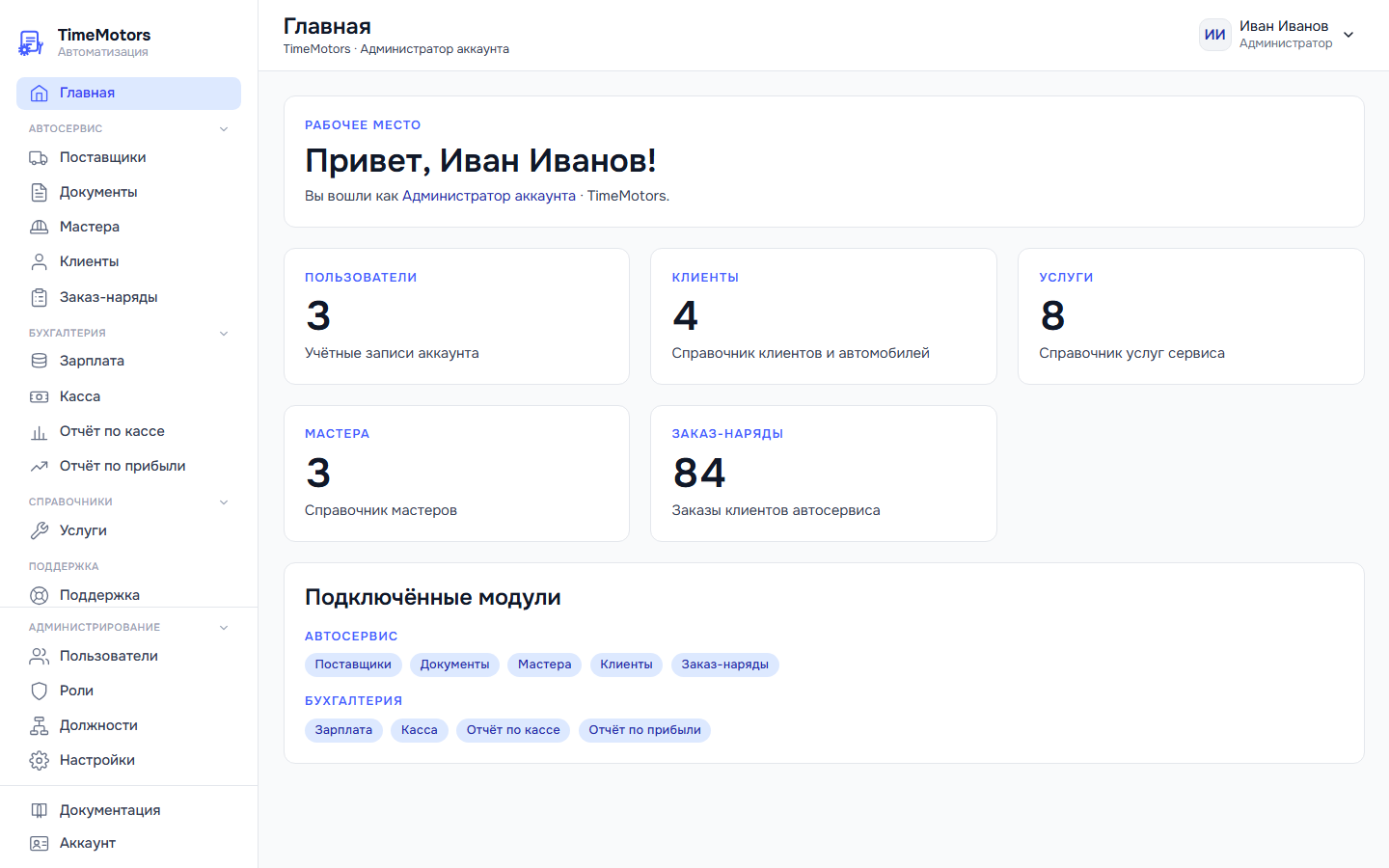
“Çalışma alanı” modülü kapalıysa (Hesap → Tarife), Ana sayfa eski görünümünü korur: rolünüz ve oto servisinin adıyla karşılama mesajı ile hesabınızda çalışan bileşenleri gösteren «Etkin modüller» kartı. Hesap yöneticisinde ayrıca sayaçlar bulunur (kullanıcılar, müşteriler, hizmetler, ustalar, iş emirleri, depo); çalışanlar bu sayaçları göremez.
Her ekranın üst kısmında arama bulunur: plaka, telefon, sipariş numarası, VIN, soyadı veya parça no. Aramayı Ctrl K kısayoluyla açabilirsiniz (Mac'te ⌘K). Ayrıntılar için Üst bilgide arama sayfasına bakın.
Nasıl yapılır
- Sisteme giriş yapın. Hesabınız henüz oluşturulmamışsa oto servisinizi kaydedin.
- Soldaki menüyü inceleyin. Bölümlere ayrılmıştır (“Oto Servisi”, “Müşteriler”, “Depo”, “Kasa ve para” ve diğerleri): menünün üstündeki değiştiriciye basın — bölümler ızgarası açılır. Menüde yalnızca geçerli bölümün ve size erişimi olan öğeler görünür: etkin modüller ile rolünüzün yetkileri nelerin gösterileceğini belirler. Ayrıntılar için Menü ve bölümler sayfasına bakın.
- Ana sayfada çalışma alanını inceleyin — bugün neyle çalışacağınızı ve etkin modül sayısını (“Etkin modüller”) görün: böylece hesapta hangi bölümlerin bulunduğunu anlarsınız.
- Ayar kontrol listesini tamamlayın: şirket bilgileri, çalışanlar, hizmetler, ustalar.
Hangi bölümde ne bulunur (hesap yöneticisi için, tüm modüller etkinken):
| Bölüm | İçerik |
|---|---|
| Ana sayfa (bölümlerin üstünde) | Bugünün çalışma alanı: kartlar ve kayıtlar; etkin modüller |
| Oto Servisi | İş emirleri, Ertelenmiş işler, Bakım zamanı, Online randevu (widget), Lift planlama, Ustalar; hesap yöneticisine ayrıca Servis liftleri (modül etkinse) |
| Müşteriler | Müşteriler, OSAGO ve muayene, Hatırlatmalar, Müşterilere SMS |
| Depo | Yedek parçalar, Tedarikçiler (bağlıysa) |
| Kasa ve para | Kasa, Kasa raporu, Gelir ve giderler |
| Muhasebe | Kayıtlar ve vergiler |
| Maaş | Maaş |
| Raporlar | Kâr raporu, Göstergeler |
| Görevler | Görevler, Geliştirme talepleri |
| Başvuru listeleri | Hizmetler, Etiketler; hesap yöneticisine ayrıca İş kapsamları, Tanı düğümleri (modüller bağlıysa) |
| Ayarlar | Hesap ve faturalandırma, Şirket bilgileri, Belge şablonları, Kullanıcılar, Roller, Pozisyonlar, Modüller, Bildirimler, Tema, Dil, Şifre ve oturumlar ve diğer ayarlar |
| Her zaman altta | Arama (Ctrl K), Destek, Belgeler, bakiye rozeti “N ₽ · Kalan: N gün.” (yalnızca yönetici için, «Hesap ve faturalandırma» bölümüne yönlendirir) |
Kurum bilgileri ve logosu Ayarlar → Şirket bilgileri, kendi belge biçiminiz ise Ayarlar → Belge şablonları bölümünde bulunur. Görünüm teması ve dil için Arayüz teması ve dili sayfasına bakın. Bölüm değiştirici ve «Favoriler» hakkında ayrıntılı bilgi Menü ve bölümler makalesindedir.
Çalışan, «Ana sayfa», rollerinin yetki verdiği bölümler, «Geliştirme talepleri» içeren «Görevler» ve «Ayarlar» bölümlerini, altta ise «Arama», «Destek» ve «Belgeler» seçeneklerini görür. Çalışanın «Ayarlar» bölümünde «Hesap» (kendi kaydını silme) ve «Bildirimler» bulunur; kullanıcılar, roller, pozisyonlar, «Tanı düğümleri», «Servis liftleri» ve «İş kapsamları» başvuru listeleri, tema, dil, şifre ve oturumlar ile bakiye bilgilerine erişemez — bunları hesap yöneticisi yönetir.
Telefon ve tablet (pencere zaten 1024 px): menü — ekranın altındaki panel. İlk düğme — «Bölümler»: tüm ekranı kaplayan bölümler ızgarasını açar. Ardından «Ana sayfa», geçerli bölümün iki öğesi ve «Daha fazla» — bölümün diğer öğeleri, «Ara», «Destek», «Dokümantasyon» ve bakiye rozeti. Ana sayfada «Ana sayfa» ile «Daha fazla» arasında «Yeni sipariş» düğmesi bulunur. Ayrıntılar — Telefonda neler kullanılabilir.
Sık sorulan sorular
- «Menünün yarısı yok». Menü iki şeye bağlıdır: hesaba hangi modüllerin bağlandığı ve rolünüzün hangi yetkililere sahip olduğu. Etkin modüller ile Roller ve yetkiler bölümlerini kontrol edin. Yöneticiyseniz ve ilgili öğe yoksa, ancak modül bağlıysa diğer bölümlere bakın: menünün üst kısmındaki düğmeye tıklayın.
- «„Yönetim” bölümünü bulamıyorum”. Böyle bir bölüm yoktur: kullanıcılar, roller ve görevler — Ayarlar → Ekip bölümündedir.
- „Siparişlerle başladım, ancak kaydedemiyorum”. Siparişler ayarlara dayanır: kurum bilgileri (kurum adı veya vergi numarası olmadan belgeler oluşturulamaz), hizmetler başvuru listesi ve ustalar. Önce kontrol listesini tamamlayın.
- „Menüdeki adlar dokümantasyonla eşleşmiyor”. Adların bir kısmını (roller, görevler) siz belirlersiniz. Dokümantasyonda varsayılan değerler verilmiştir.