Başlıktaki Ara
Hesabın herhangi bir ekranında tek satırlık arama: plaka, telefon, sipariş numarası, VIN, soyadı, kurum veya parça no. — müşterileri, araçları, siparişleri, talepleri ve yedek parçaları anında görün. Müşteri arıyor — hangi bölümde aramanız gerektiğini tahmin etmenize gerek yok: yazdınız, Enter tuşuna bastınız ve ilgili kart açıldı. Aramayı ayrıca bağlamanız veya yapılandırmanız gerekmez.
Nerede bulunur
- Bilgisayar. Başlıktaki arama alanı, ekran başlığının sağında; üzerinde
Ctrl Kkısayolu gösterilir (Mac'te —⌘K). 1280 px ve daha geniş ekranlarda görünür. Pencere daha darsa, başlıktaki alan yerine aynı işlevi gören bir büyüteç bulunur. - Telefon. Başlıktaki büyüteç, baş harflerinizin yanında — arama tüm ekranı kaplar.
- Klavyeyle.
Ctrl K(Mac'te —⌘K) herhangi bir ekranda, imleç bir giriş alanında olsa bile aramayı açar; yeniden basıldığında kapatır. İmleç bir giriş alanında değilse/tuşu aramayı açar.

Alan adı, geçerli ekranda neyin aranacağını gösterir: depoda — «Yedek parça no. veya yedek parça adı…», iş emirlerinde — «Plaka, telefon, sipariş no.…», müşterilerde — «Plaka, telefon, ad soyad…». Bölümlerin dışında (örneğin ana sayfada veya kasada) — «Tüm sistemde ara…».
Listenin kendi aradığı bölümlerde (iş emirleri, müşteriler, depo, ustalar, talepler) başlıkta yalnızca büyüteç kalır: yan yana iki arama alanı «Nereye yazılacak?» sorusunu doğurur. Tüm sistemde arama — her yerden Ctrl K (Mac'te — ⌘K).
Arama bölümlerinden hiçbirine yetkiniz yoksa (aşağıya bakın), başlıkta hiçbir satır bulunmaz. Başka bir pencere veya panel açıkken (örneğin müşteri formu) kısayollar çalışmaz — kapatın.
Neler aranır
Tek satıra istediğiniz gibi yazabilirsiniz — sistem ne demek istediğinizi kendisi anlar.
| Ne yazılır | Nasıl | Örnek |
|---|---|---|
| Plaka | Her yazımda ve her klavyede; bölge harflerini girmeniz gerekmez | а123вс161, A 123 BC, f123dc |
| Telefon | Her formatta, yalnızca son rakamlar (4 ve üzeri) yeterlidir | 8 961 333 44 55, +7 (961) 333-44-55, 4455 |
| Sipariş numarası | Önek olmadan: rakamlar, AC-74 veya №74 tam olarak AC-000074 siparişini bulur | 74 |
| VIN | Son karakterler (4 ve üzeri) veya tamamı; kiril harflerin Latin muadilleriyle değiştirilir | PTK'daki son 6 karakter |
| Müşteri | Soyadı, ad, baba adı herhangi bir sırayla; sözcüğün bir kısmı; kurum; vergi no. | кузн ив, Иван Кузнецов, автопарк |
| Yedek parça | Boşluksuz ve tiresiz parça no. veya ad | oc-90, OC90 bulur |
Rusça metni İngiliz klavyede yazdıysanız (bdfyjd yerine «İvanov») — soyadı yine de bulunur. Arama 2 karakterden başlar, satırda yalnızca rakam varsa bir karakterden başlar (böylece №4 siparişi bulunur). Satır uzunluğu — 64 karaktere kadar.
Şunlar aranmaz: siparişler içindeki hizmetler ve yedek parçalar (bunun için «İş emirleri» listesinde arama vardır), görevler, notlar ve geçmiş. Arama yazım hatalarını düzeltmez. Silinmiş sipariş yalnızca numara tam olarak eşleştiğinde gösterilir.
Nasıl kullanılır
- Aramayı açın ve yazmaya başlayın — sonuçlar
Entertuşuna basılmadan, duraklamadan sonra çeyrek saniye içinde kendiliğinden görünür. Satır boşken arama nelerin aranabileceğini önerir ve Yeni sipariş ile Yeni müşteri seçeneklerini sunar. - Arama tüm sistemde yapılır — her sayfadan sipariş numarasıyla sipariş, telefonla müşteri bulunabilir. Sonuçları geçerli bölümle sınırlamak gerekiyorsa (örneğin «Depo» bölümünde yalnızca yedek parçalar), satırın altındaki Bölümde «…» ara seçeneğine basın; Her yerde ara düğmesi genel aramayı geri getirir.
- Sonuçlar gruplara ayrılır: Müşteriler, Araçlar, Siparişler, Talepler, Yedek parçalar. Bir şey tam olarak bulunursa — sipariş numarası, tam plaka, telefon, 17 karakterlik VIN veya parça no. ile — ilgili grup yukarı taşınır ve gereken satır seçilmiş olur.
- Satırı seçin:
↑↓— tüm gruplardaki satırlar arasında gezinir,Tab— sonraki gruba geçer,Enterveya tıklama — açar.Ctrl+Enter(Mac'te —⌘+Enter) yeni sekmede açar. - Bir grupta en fazla beş satır gösterilir. Eşleşme daha fazlaysa, altta Bölümdeki tüm sonuçlar «…» → bağlantısı görünür: arama önceden doldurulmuş olarak bölüm listesini açar. Araçlarda bu bağlantı müşteri listesine gider (arama hem plaka hem VIN ile yapılır).
Escsatırı temizler, ikinciEscaramayı kapatır. Pencere dışına tıklayarak da kapatabilirsiniz. Arama bir sonraki açılışta son istek satırda seçili olarak bulunur: yazmaya başladığınızda değiştirilir. İstek yalnızca sayfa yenilenene kadar hatırlanır ve hiçbir yere kaydedilmez.
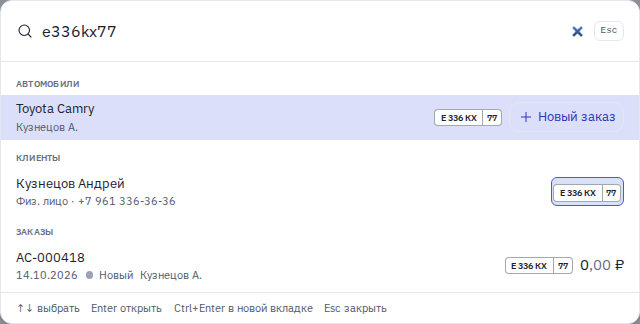
Satırlarda neler var
| Grup | Görünen bilgiler | Nereye yönlendirir |
|---|---|---|
| Müşteriler | Ad veya kurum adı, tür (şahıs, tüzel kişi, esnaf), telefon, en fazla iki plaka; eşleşen araç vurgulanır | Müşteri kartı |
| Araçlar | Marka ve model, plaka, sahip; VIN ile aramada son karakterleri | Müşteri kartı: ilgili araç açık |
| Siparişler | Numara, tarih, durum, müşteri, plaka, tutar | Sipariş kartı |
| Talepler | Ad, telefon, hizmet, istenen tarih, durum | Telefona göre filtrelenmiş online randevu talepleri listesi |
| Yedek parçalar | Parça no., marka, ad, birimli stok | Parça no. ile filtrelenmiş depo |
Aracın sağında Yeni sipariş düğmesi bulunur (klavyede — Shift+Enter): ilgili araç için yeni iş emrini hemen açar. Düğme, iş emirlerine erişiminiz varsa görünür.
Hiçbir şey bulunamadığında arama «„…“ için hiçbir şey bulunamadı» yazar ve Yeni müşteri önerir. Arama çalışmazsa «Arama gerçekleştirilemedi» ve Yeniden dene düğmesi görünür.
Telefonda arama ve «Tarama»
Telefonda arama tüm ekranı kaplar: üstte giriş satırı ve İptal düğmesi, altta büyük satırlarla gruplar bulunur. Aramayı İptal düğmesiyle veya sistem «Geri» düğmesiyle kapatabilirsiniz — bulunduğunuz ekrana dönersiniz.
Satırın yanında Tarama düğmesi bulunur: kamerayı plakaya yönlendirin, tanınan numara otomatik olarak satıra yazılır ve arama başlatılır. Hesaba «VIN/plaka tarama» modülü bağlıysa ve bu modüle erişiminiz varsa düğme görünür — ayrıntılar için VIN otomatik doldurma ve tarama.
Kimlere ne gösterilir
Her grup yalnızca hesaba ilgili modül bağlıysa ve ilgili bölüme yetkiniz varsa görünür. Hesap yöneticisi, bağlı modüllerin tüm gruplarını görür.
| Grup | Modül | Yetki |
|---|---|---|
| Müşteriler, Araçlar | Müşteriler | «Alt modüle erişim» |
| Siparişler | İş emirleri | «Siparişlere ve müşteri sipariş geçmişine erişim» |
| Talepler | Online randevu (widget) | «Alt modüle erişim» |
| Yedek parçalar | Yedek parçalar | «Alt modüle erişim» |
Bu nedenle yalnızca depo yetkisi olan depo sorumlusu yalnızca yedek parçaları arar; depo yetkisi olmayan servis danışmanı parça numaralarını göremez. Sunucu erişilemeyen grupları hiç aramaz ve başka kişilere ait veriler sonuçlara eklenmez. Yetkileri yönetici verir — bkz. Roller ve yetkiler. İstek metni hiçbir yere kaydedilmez.
Sık sorulan sorular
- Başlıkta arama satırı yok. Ya pencere 1280 px'den dardır — o zaman alan yerine büyüteç bulunur; ya da listenin kendi aradığı bir bölümdedirsiniz (iş emirleri, müşteriler, depo, ustalar, talepler) — başlıkta orada da büyüteç vardır ve tüm sistemde arama
Ctrl Kile açılır; ya da müşteriler, siparişler, talepler veya yedek parçalara erişiminiz yoktur. Yöneticiye başvurun. - Bölümde aradığım şeyi bulamadım. Arama tüm sistemde yapılır. Yalnızca geçerli bölümle ilgili sonuçlar gerekiyorsa satırın altındaki Bölümde «…» ara seçeneğine basın.
- Gerekli grup yok (örneğin «Siparişler» veya «Yedek parçalar»). Bölüme yetkiniz yok veya modül kapalı — bkz. yukarıdaki tablo. Eşleşme bulunmayan grubu da arama göstermez.
Ctrl Ktarayıcının aramasını açıyor. Uygulamanın bulunduğu sekme etkinken kısayola basın: uygulama içinde tuş bileşimi yakalanır. Başka bir pencere veya panel açıksa, kapatın./tuşu hiçbir işe yaramıyor. Yalnızca imleç bir giriş alanında değilken ve açık pencere bulunmadığında çalışır. Her yerdenCtrl Kkullanılabilir.74numaralı sipariş bulunamadı. Rakamlarla arama, bu numaraya tam olarak sahip siparişi arar (AC-000074), «74 içeren her şeyi» değil. Numaralandırmayı kontrol edin — Sipariş ve belge numaralandırması. Silinmiş sipariş yalnızca tam numarayla gösterilir.- Siparişteki hizmet veya yedek parça bulunamadı. Başlıktaki arama bunları aramaz. İş emirleri bölümünü açın ve adı listenin arama alanına girin.
- Telefonla bulunamadı. En az son dört rakamı girin. Telefon, müşteride ve online randevu taleplerinde aranır.
- Aracı buldum, ancak müşteriyi istiyorum.
Entertuşuna basın — sahibinin kartı, araç açık şekilde görüntülenecek. - Aramadan siparişler yerine müşteri listesi açıldı. Araçlardaki «Tüm sonuçlar» bağlantısı «Müşteriler» bölümüne gider — burada arama plaka ve VIN ile yapılır.
- Arama nasıl kapatılır. Ayrı bir açma-kapama düğmesi yoktur: arama, açtığınız sürece yük oluşturmadan bölümlerinizle birlikte çalışır.