İşçilik: müşteri ve usta tarifeleri
Her iş satırının iki bağımsız tarifesi vardır: müşterinin ne ödediği ve ustanın ne aldığı. Bu, doğru bir belge yazdırmanızı ve ustanın maaşını tek bir satırdan hesaplamanızı sağlar.
Nerede bulunur
Yol: İş emri → «İşçilik ve parçalar» sekmesi, İşçilik tablosu. Bu, varsayılan olarak açılan sekmedir. İşçilikler, zaten oluşturulmuş siparişe eklenir.
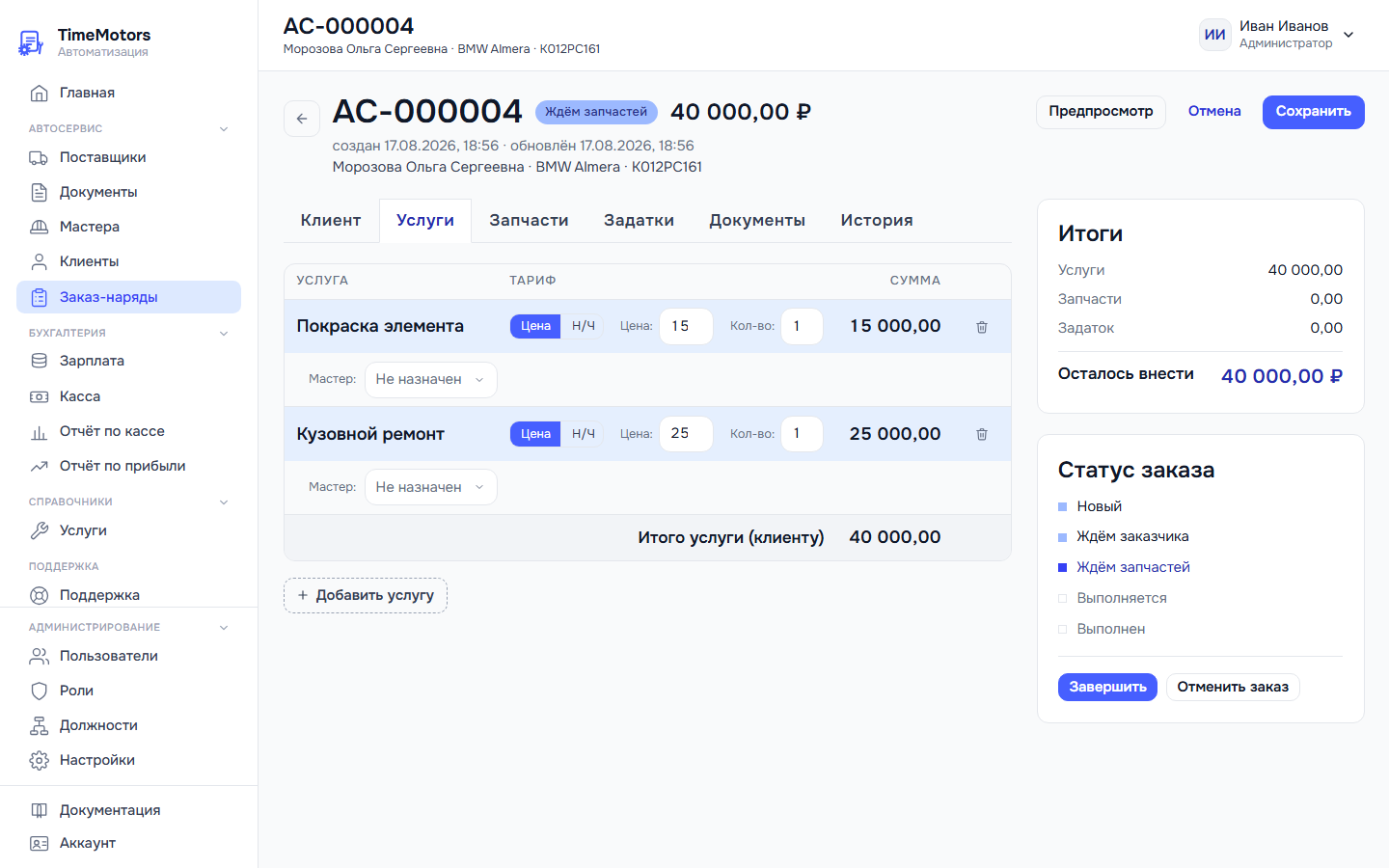
Tablonun sütunları: №, Ad, N/s, Fiyat, Miktar, İndirim, Tutar, Usta ve ⋮ menüsü. Altında İşçilik toplamı bulunur.
İşçilik nasıl eklenir
- İşçilik tablosunun başlığındaki Ekle ▾ düğmesine basın ve Başvuru listesinden seçin — Hizmet seçimi penceresi hizmetler başvuru listesi üzerinden arama yaparak açılır.
- Hizmeti aramayla bulun ve tıklayın — tabloya yeni bir satır olarak eklenir. Adının sağında gri olarak fiyat listesi gösterilir («1 250 ₽» veya «0,5 sa»).
- İhtiyaç duyduğunuz hizmet yoksa — adı yazın ve «…» oluştur ve ekle düğmesine basın: hizmet hemen hem siparişe hem de başvuru listesine eklenir (fiyatsız olarak).
- Satır, fiyat listesindeki fiyatla gelir — bkz. Fiyat listesinden fiyat. Hizmetin başvuru listesinde fiyatı yoksa satır 0 fiyat ve 1 miktar ile gelir: fiyatı doğrudan satıra yazın. Gerekirse bir usta seçin.
- Siparişin üst kısmındaki Kaydet düğmesine basın (veya Ctrl+S).
Hazır işçilik ve yedek parça setleri, aynı Ekle ▾ menüsündeki İşçilik paketi öğesiyle eklenir — bkz. İşçilik paketleri. Bu öğe, paketler modülü etkinse görünür.
Fiyat listesinden fiyat
Bir hizmet seçtiğinizde satırdaki değerler hizmetler başvuru listesinden otomatik olarak doldurulur:
- hizmetin «Sabit fiyat» — Fiyat × miktar modu: fiyat listesindeki fiyat, miktar 1;
- hizmetin «Norm saat» — Ücret × N/s modu: fiyat listesindeki norm saatler ve ücret (hizmete özel ücret veya yoksa servis geneli «Norm saat ücreti»). Örnek: 0,5 N/s × 2 500 ₽ = 1 250 ₽.
Otomatik doldurulan değer yalnızca bir taslaktır. Fiyatı, saatleri, ücreti ve miktarı doğrudan satırda düzenleyebilirsiniz (bkz. aşağıda); bu işlem fiyat listesini etkilemez: müşteri pazarlık yaptığında siparişteki fiyatı değiştirirsiniz, başvuru listesi önceki hâlinde kalır.
<!-- СКРИНШОТ: «Услуги» с ценами -->«Fiyat listesine» bağlantısı. Satırdaki değerler fiyat listesinden farklıysa (veya hizmetin başvuru listesinde henüz fiyatı yoksa), adın altında «Fiyat listesine» adlı sessiz bir bağlantı görünür. Bu bağlantıya bastığınızda — satırdaki fiyat, norm saatler ve ücret hizmete kaydedilir ve «Fiyat listesi güncellendi» mesajı görünür. Böylece fiyat listesi çalışma sırasında kendiliğinden dolar. Bağlantı hem sipariş kartının normal görünümünde hem klasik görünümde çalışır ve kapalı siparişte kullanılamaz. Değerler fiyat listesiyle aynıysa bağlantı görünmez.
Ücret yok. “Norm saat” hizmeti seçilmiş ancak ücret ne hizmette ne de serviste tanımlanmışsa satırda «Norm saat ücretini “Hizmetler” bölümünde tanımlayın» ipucu görünür (bu, başvuru listesine bağlantıdır). Ücreti hesap yöneticisi girer.
Eski siparişler değişmez. Sipariş satırı kendi değerlerini saklar. Sonra fiyat listesindeki fiyatı veya norm saat ücretini değiştirseniz bile, oluşturulmuş satırlar, belgeler ve raporlar önceki hâlinde kalır; yeni fiyat yalnızca sonradan eklenen satırlara uygulanır. Satır toplamı kuruş hassasiyetine yuvarlanır.
Doğrudan satırda düzenleme
Fiyat, norm saatler, miktar ve usta doğrudan satırın içinde düzenlenir — pencereyi açmanız gerekmez. Hücrede Enter tuşuna bastığınızda imleç bir sonraki satırdaki aynı hücreye geçer, Shift+Enter ise sizi bir üstteki satıra döndürür. Satır toplamı ve sağdaki Sipariş tutarı anında yeniden hesaplanır.
Müşteri tarifesi
İki mod vardır. ⋮ → Hesap ve usta menüsündeki Müşteriye bölümünde değiştirilir:
- Fiyat × miktar — sabit fiyat × miktar. Toplam = Fiyat × Miktar. Miktar yalnızca tam sayı olabilir. Tabloda Fiyat ve Miktar sütunları doldurulur, N/s sütununda kısa çizgi bulunur.
- Ücret × N/s — norm saat: ücret × saat. Toplam = Ücret × N/s. Saatler ondalıklı olabilir (0,5; 1,5). Tabloda N/s doldurulur, ücret Fiyat sütununda yer alır; Miktar sütununda kısa çizgi bulunur.
Örnek: yağ değişimi — fiyat 500 ₽, miktar 1 → toplam 500 ₽. Örnek: teşhis — ücret 1200 ₽, 0,5 N/s → toplam 600 ₽.
Satırın sağında Tutar, tablonun altında İşçilik toplamı bulunur (tutar ve ücretli satırlardaki toplam norm saat sayısı).
İndirim
Müşteriye verilen indirim, doğrudan satırdaki İndirim sütunu ile uygulanır: sayıyı yazın ve % / ₽ düğmesiyle birimi seçin. Satır toplamı anında yeniden hesaplanır, altında gri olarak «−…» görünür: verilen indirim miktarı.
- Yüzde — 0,01 ile 100 arasında. Örnek: 10 000 ₽ işçilik, %10 indirim → satır toplamı 9 000 ₽, altında «−1 000».
- Ruble — satırın tamamına uygulanır (birime değil), satır toplamından fazla olamaz. Daha büyük bir değer girerseniz indirim satır toplamına eşit olur.
- %100 kabul edilebilir: satır toplamı 0 olur, sipariş sorunsuzca tamamlanır ve kapatılır (garanti işçilik).
- Kuruş hesabı toplamlarla aynıdır: 1 733,33 ₽ üzerinden %7 = 121,33 ₽, satır toplamı 1 612,00 ₽.
Doğrudan birden fazla satıra. Satırları onay kutularıyla (veya Tümünü seç seçeneğiyle) işaretleyin, Seçilenler için indirim, % alanına yüzdeyi yazın ve İndirimi uygula düğmesine basın. İndirimi kaldır işaretli satırlardaki indirimi kaldırır. Toplu uygulamada yalnızca yüzde verilebilir; ruble doğrudan satırda girilir. Diğer düzenlemeler gibi indirim de Kaydet düğmesiyle kaydedilir.
Müşteri indirimi. Müşteri kartında «İşçilik üzerinden, %» şeklinde kalıcı bir indirim tanımlanmışsa, bu indirim müşterinin her yeni işçilik satırına otomatik olarak uygulanır. Satırları zaten bulunan bir siparişte müşteriyi seçtiğinizde: «Müşterinin indirimi var … İndirimi uygulanmamış satırlara uygulansın mı?» bildirimi Uygula ve Gerek yok düğmeleriyle görünür. İndirimi elle girdiğiniz satırlara bildirim dokunmaz.
Siparişin sağında şunlar görünür: İşçilik ve Yedek parçalar (indirim öncesi), İndirim (eksi işaretiyle kırmızı), Sipariş tutarı ve Ödenecek. Belgelerde «İndirim» sütunu ile «İndirim öncesi tutar» ve «İndirim» satırları yalnızca indirim varsa yazdırılır (Belgeler).
Kimler yapabilir. İndirim uygulayan hesap yöneticisi ve «İndirimler» yetkisine sahip çalışanlardır. Yetki olmadan alan görünür ancak etkin değildir (««İndirimler» yetkisi gerekiyor»» ipucu): yetkiler yönetici tarafından Ayarlar → Roller bölümünde verilir. Kapalı siparişte indirimler değiştirilemez. İndirim değişiklikleri Geçmiş sekmesine kaydedilir.
Usta tarifesi
Usta sütununda hesap yöneticisinin usta listesinden (Ustalar bölümü) bir usta seçin. Usta “atanmadı” durumundayken bu işçilik için ödeme hesaplanmaz.
Ustanın nasıl hesaplanacağı — ⋮ → Hesap ve usta menüsünde. Satırın altında Müşteriye ve Ustaya olmak üzere iki bloklu bir panel açılır. Ustaya bloğunda üç mod vardır:
- Fiyat — sabit tutar × miktar.
- N/s — ücret × saat.
- % — müşterinin bu satırdaki, indirim sonrası tutarının yüzdesi; 0 ile 100 arasında tam sayı. Örneğin 600 ₽ üzerinden %30 = 180 ₽. Satırda indirim varsa ustaya daha düşük ödeme yapılır: %10 indirimli 10 000 ₽ üzerinden %30 = 2 700 ₽, 3 000 ₽ değil. Yönetici Ayarlar → İndirimler bölümünde «Usta yüzdesi indirim öncesi tutardan hesaplansın» onay kutusunu etkinleştirebilir — bu durumda 3 000 ₽ olur. Fiyat ve N/s modları indirimden etkilenmez.
Alanların yanında usta için toplam gösterilir: «= 180 ₽». Usta atanmamışsa blok «Ustaya — usta atanmadı» şeklinde etiketlenir ve içinde alan bulunmaz.
Varsayılan olarak N/s modu etkindir ve alanlar boştur — yani ücreti girene kadar ustaya 0 ödenir. Ustanın kendi varsayılan ücreti yoktur: tarif her satırda belirlenir.
Usta modları müşteri modundan bağımsızdır: müşteriye norm saat, ustaya yüzde tanımlanabilir. Belgelerde ustaya ve müşteriye ödenen tutar yazdırılmaz; genel «Ustalara maliyetler» değeri Önizleme bölümünde (Daha fazla ▾ → Önizleme) görünür.
⋮ → Hesabı gizle seçeneğine yeniden basmak paneli kapatır.
Satır ayarı örneği
Motor teşhisi, müşteriye — ücret 1200 ₽ × 0,5 N/s = 600 ₽. Ustaya — %30 → 180 ₽.
Sipariş Tamamlandı (veya daha sonra Kapatıldı) durumuna geçtiğinde:
- Kâr raporunda → «Hizmetlere göre ciro» +600 ₽, «Ustalara maliyetler» +180 ₽ → hizmet bazında net kâr 420 ₽.
- Maaş raporunda → ilgili ustaya ödemeler +180 ₽.
Yeni usta
Ustalar, Oto servis → Ustalar bölümünde + Usta düğmesiyle eklenir — ardından Usta sütununda görünür.
Servis danışmanını doğrudan siparişte oluşturabilirsiniz: üst kısımdaki Değiştir seçeneği → Müşteri ve araç paneli → Servis danışmanı alanı → Yeni düğmesi. Bu şekilde oluşturulan usta anında siparişin servis danışmanı olur ve işçilikler için usta listesinde de görünür.
Ustayı değiştirin veya kaldırın
Usta sütununda başka bir usta seçin — tarife bu durumda dokunulmaz. Ustayı kaldırmak için “atanmadı” seçeneğini seçin — satırdaki ödeme kaybolur.
Bir satır — bir usta. İşi iki kişi yaptıysa hizmeti ikinci kez ekleyin, müşteri fiyatını satırlar arasında bölün ve her satıra kendi ustanızı atayın.
Satırı silme
Satırın sağındaki ⋮ → Sil seçeneği, onay vermeden satırı siler. Silme işlemi yalnızca sipariş Kaydedildikten sonra uygulanır. Müşteri işten vazgeçti ancak daha sonra dönebilecekse ⋮ → Sonraya bırak seçeneğini seçin — bkz. Ertelenen işçilikler.
Telefonda
Satırlar kartlar olarak gösterilir: ad, altında «2 × 1 500 = 3 000 ₽» ve usta. Karta dokunun — Fiyat, Miktar, İndirim (ayrı satırda, % / ₽ düğmesiyle), Usta alanları ve hesaplama paneli açılır. En az bir satır işaretlendiğinde toplu indirim paneli alt tarafta sabitlenir. Karttaki ⋮ menüsü satırı siler.
Sık yapılan hatalar
- «Usta seçildi ancak maaş sıfır.» ⋮ → Hesap ve usta seçeneğini açın ve ustanın ücretini kontrol edin: alanlar boşsa ustaya ödenen tutar 0'dır. Maaş raporuna yalnızca Tamamlandı veya Kapatıldı durumundaki siparişler dahil edilir.
- «Usta yüzdesi neden üzerinden hesaplanıyor?» Tüm sipariş tutarı üzerinden değil, bu satırdaki indirim sonrası müşteri tutarı üzerinden hesaplanır:
Ustaya = (Müşteriye − İndirim) × Yüzde / 100. İndirim öncesi tutar üzerinden hesaplamak gerekiyorsa — Ayarlar → İndirimler. - «Ustada beklediğimden az var.» Büyük olasılıkla satırda indirim vardır: usta yüzdesi, indirim sonrası tutardan hesaplanır. Ayarlar → İndirimler bölümünde «Usta yüzdesi indirim öncesi tutardan hesaplansın» seçeneğini etkinleştirin ve satırları yeniden kaydedin (tamamlanan ve kapatılan siparişler kendiliğinden yeniden hesaplanmaz).
- «İndirim uygulayamıyorum.» Rolünüzde «İndirimler» yetkisi yoksa veya sipariş kapalıysa İndirim alanı etkin değildir. Yetkileri hesap yöneticisi verir.
- «Müşteri indirimi eski satırlara uygulanmadı.» Bu tasarım gereğidir: müşterinin kalıcı indirimi yeni satırlara uygulanır. Hazır satırlar için müşteri seçilirken bildirimdeki Uygula düğmesine basın veya satırları işaretleyip İndirimi uygula düğmesine basın.
- «Fiyat beklediğimden farklı geldi.» Fiyat, hizmet eklendiği anda fiyat listesinden alınır. Satırda düzeltin; farklı bir fiyat gerekiyorsa ve daha sonra da kullanılacaksa «Fiyat listesine» düğmesine basın veya hizmeti başvuru listesinde düzenleyin.
- «Fiyat listesini değiştirdim ancak siparişteki fiyat eski.» Bu tasarım gereğidir: satır kendi değerlerini kaydetmiştir. Fiyatı satırda elle değiştirin veya satırı silip hizmeti yeniden ekleyin.
- «1,5 birim gerekiyor.» Fiyat × miktar modunda miktar yalnızca tam sayı olabilir. Satırı Ücret × N/s moduna geçirin — burada saatler ondalıklı olabilir.
- «Fiyat / N/s anahtarını bulamıyorum.» Tablonun kompakt kalması için bu seçenek satırdan kaldırılmış ve ⋮ → Hesap ve usta menüsüne taşınmıştır.
- «İşçilik ekledim, başka bölüme geçtim — işçilikler kayboldu.» Tablolardaki düzenlemeler Kaydet düğmesiyle kaydedilir. Menüde gezinirken kart kaydetmeyi, kalmasını veya kaydetmemesini önerir.
- «Başvuru listesindeki hizmeti yeniden adlandırdım — eski siparişlerde de değişti.» Bu tasarım gereğidir: satır adı başvuru listesinden alınır. Eski siparişlerdeki fiyatlar değişmez.