Roller ve yetkiler
Sisteme erişimi üç şey belirler: kullanıcının sistem rolü, hesaba bağlı modüller ve hesap yöneticisinin oluşturduğu yetkili roller.
İki sistem rolü
| Rol | Kimdir | Sınırlar |
|---|---|---|
| Hesap yöneticisi | Oto servis sahibi | Bağlı modüllerin tüm bölümleri, yetki denetimi olmadan, ayrıca «Ayarlar» bölümü |
| Çalışan | Ücretli çalışan | Yalnızca rollerinde yetkisi bulunan bölümler |
Sistem rolü, kullanıcı oluşturulurken seçilir (Rol alanı: «Çalışan» veya «Hesap yöneticisi»). Oto servisi kaydettiren sahip otomatik olarak Hesap yöneticisi olur. Mevcut bir kullanıcının sistem rolü yalnızca destek aracılığıyla değiştirilebilir.
Yetkili roller
Hesap yöneticisi hesap içinde kendi rollerini oluşturur ve bunlara yetki verir. Tipik örnekler:
- Servis danışmanı — Müşteriler, İş emirleri («Siparişleri sil» hariç), Muayene tutanağı, Sipariş fotoğrafı.
- Usta — İş emirleri, Kusur tutanağı, Tanılama formu.
- Muhasebeci — Maaş, Kasa, Kâr raporu, Belgeler.
- Depo görevlisi — Yedek parçalar.
Bir kullanıcı birden fazla role sahip olabilir — nihai yetkileri, sahip olduğu tüm rollerin yetkilerinin birleşimidir.
Nerede bulunur
Yol: Ayarlar → Ekip → Roller.
Bu bölüm yalnızca hesap yöneticisine görünür. Listedeki «Ad», «Yetki» (roldeki yetki sayısı) ve «Oluşturuldu» sütunları; sağda «Düzenle» kalemi ve «Rolü sil» simgesi bulunur.
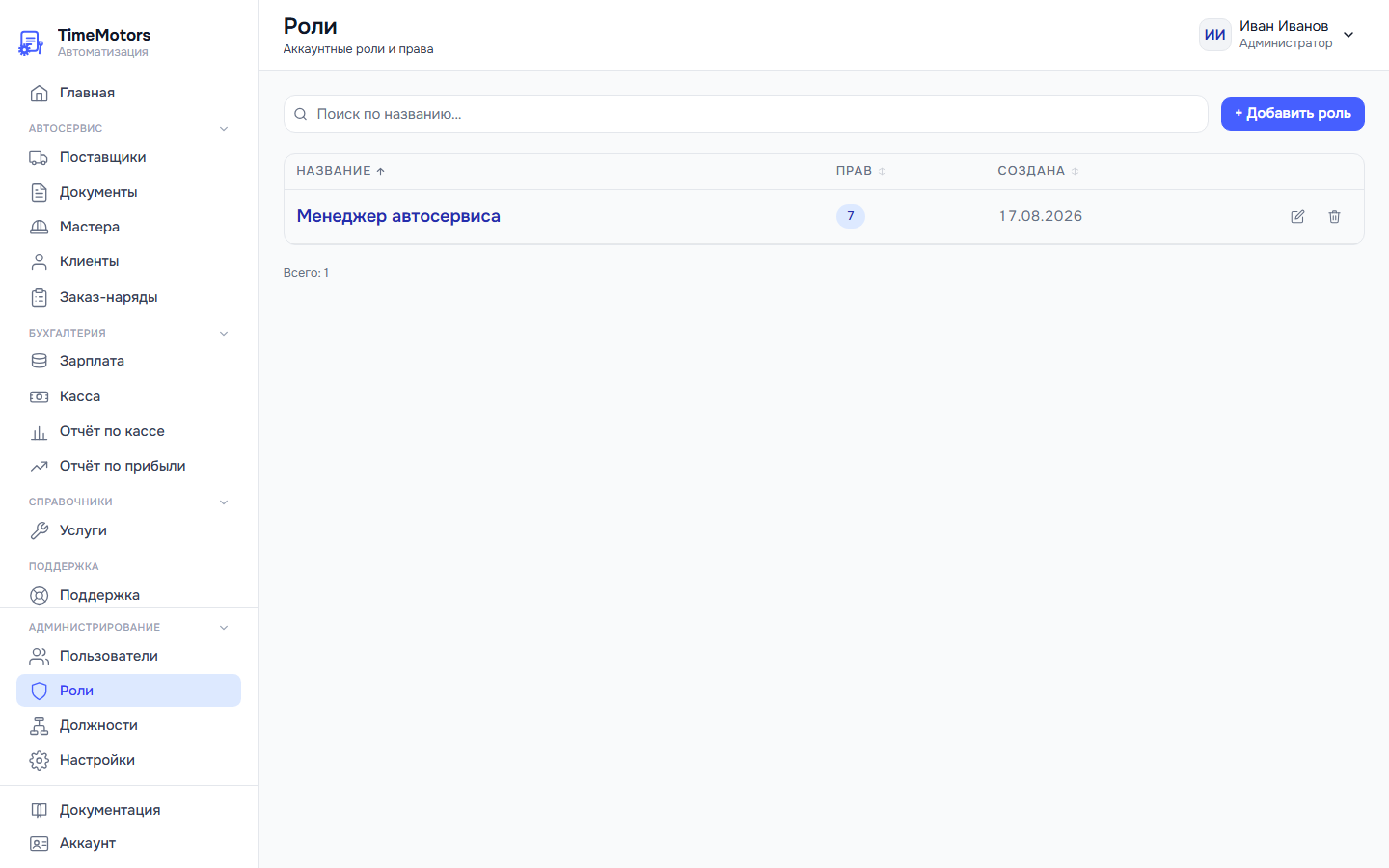
Rol nasıl oluşturulur
- Roller → + Rol ekle bölümünü açın.
- Ad alanına bir ad girin (örneğin «Servis danışmanı»). Ad hesap içinde benzersiz olmalıdır.
- Erişim yetkileri bölümünde Mevcut sütunundaki gereken yetkileri seçin ve Atama okuna basın — yetkiler Atananlar bölümüne taşınır. Bir yetkiyi kaldırmak için «Atananlar» bölümünde seçin ve Geri al okuna basın. Yetkiler modüllere göre gruplanır, örneğin «Oto Servisi > İş emirleri»; yalnızca hesaba bağlı modüllerin yetkileri görünür.
- Rol oluştur düğmesine basın.
- Ayarlar → Ekip → Kullanıcılar bölümünü açın, kalemle çalışanı açın, Roller sekmesinde rolü «Atananlar» bölümüne taşıyın ve Kaydet düğmesine basın.
Rolü değiştirmek için kalemi kullanın, düzenlemeleri yapın ve Kaydet düğmesine basın. Silmek için Rolü sil simgesini kullanın ve işlemi onaylayın; çalışanların bu roldeki yetkileri hemen kaybolur.
Yetkiler grupları
Tam başvuru listesi: Tüm erişim yetkileri. Her grupta «Alt modüle erişim» yetkisi bulunur; bazı gruplarda ayrıca bir yetki daha yer alır:
- Oto Servisi: Tedarikçiler, Belgeler, Ustalar, Müşteriler (ayrıca «Müşterileri birleştir»), İş emirleri (ayrıca «Siparişleri sil» ve «Müşteri bakım geçmişi (görüntüleme)»), Muayene tutanağı, Sipariş fotoğrafı, Kusur tutanağı, Sonraki ziyaret önerileri, Tanılama formu, VIN ile otomatik doldurma, VIN/plaka tarama, Online randevu (widget), Lift planlama, İş paketleri, OSAGO ve Muayene, Etiketler, Mekanik çalışma alanı («Çalışmalarım» yetkisi — mekanik ve «Mekanik verimliliği (tüm mekaniklerin süresi)» — servis danışmanı veya baş ustaya).
- Depo: Yedek parçalar.
- Muhasebe: Maaş (ayrıca «Ödemeleri sil»), Kasa, Kasa raporu, Kâr raporu, Gelir ve giderler, Göstergeler.
Bilmeniz gerekenler:
- «Kasa» ve «Kasa raporu» aynı yetkidir: birlikte verilir ve birlikte kaldırılır.
- Hizmetler başvuru listesi, «İş emirleri» yetkisiyle açılır.
- Kendi menü öğesine sahip olmayan yetkiler, sipariş ve araç kartı içinde çalışır: «Kabul» sekmesindeki «Muayene», «Kusur kontrolü», «Tanılama» bölümleri, fotoğraflar, öneriler, iş paketleri, VIN düğmeleri. Örneğin «Muayene tutanağı» yetkisi olmayan bir çalışanın «Kabul» sekmesinde «Muayene» bölümü görünmez.
- Bir yetki bölümün tamamını açar. «Yalnızca kendi siparişleri» yetkisi yoktur: «İş emirleri» yetkisi olan çalışan hesaptaki tüm siparişleri görür.
- «Temel başvuru listeleri» grubu («Rol başvuru listesi», «Pozisyon başvuru listesi», «Geliştirme talepleri») hiçbir şeyi etkilemez: roller ve pozisyonlar çalışana her hâlükârda kapalıdır, «Geliştirme talepleri» ise herkese görünür.
- Kullanıcılar, roller, pozisyonlar ve «Ayarlar» içindeki diğer tüm öğeler, «Bildirimler» dışında hiçbir yetkiyle çalışana açılamaz.
«Hesap yöneticisi» kuralı
Hesap yöneticisi modül kontrollerinden geçer, ancak yetki kontrollerinden geçmez. Yani hesaba «Kasa» modülü bağlı değilse yönetici de onu göremez. Modül bağlıysa yönetici, roller atanmamış olsa bile otomatik olarak erişime sahiptir.
Değişiklikler çalışana ne zaman ulaşır
Yeniden oturum açmaya gerek yoktur: rol, atama veya rol kaldırma işlemi kaydedildikten sonra çalışanın yetkileri kendiliğinden güncellenir. Bir menü öğesi hemen görünmediyse veya kaybolmadıysa çalışanın sayfayı yenilemesi (veya uygulamayı kapatıp yeniden açması) gerekir.
Çalışanın neye ihtiyaç duyduğu nasıl anlaşılır
- Hangi bölümün veya sekmenin açılmadığını sorun.
- Hesaba gerekli modülün bağlı olup olmadığını kontrol edin (Ana sayfa → Etkin modüller).
- Rolün bu çalışana atandığını kontrol edin: Kullanıcılar → kartı → Roller sekmesi.
- Rolü açın ve gereken yetkiyi Atananlar bölümüne ekleyip kaydedin.
- Çalışandan sayfayı yenilemesini isteyin.
Sık yapılan hatalar
- «Rolü kaydettim, çalışanda hiçbir şey değişmedi». Rolün Roller sekmesinde çalışana atandığını ve kartta Kaydet düğmesine basıldığını kontrol edin. Ardından çalışandan sayfayı yenilemesini isteyin.
- «Yetki listesinde gereken yetki yok». İlgili modül hesapta devre dışı bırakılmıştır. Etkinleştirilmesi için destekle iletişime geçin.
- «Çalışan sipariş silemiyor». Silme, «Oto Servisi > İş emirleri» grubundaki ayrı «Siparişleri sil» yetkisidir.
- «Araçlarda yapılan değişiklikleri görmek istiyorum, ancak siparişleri düzenlemeye izin vermek istemiyorum». «Oto Servisi > İş emirleri» grubunda yalnızca «Müşteri bakım geçmişi (görüntüleme)» yetkisini verin: çalışanda müşteri arama özelliğiyle birlikte Müşteriler → Bakım geçmişi bölümü görünür — ayrıntılar.
- «Rol kaydedilmiyor: ad zaten mevcut». Hesapta aynı adda bir rol zaten var — başka bir ad seçin.