Telefondan neler kullanılabilir
Sistem arayüzü uyarlanabilir: tüm bölümler küçük ekranda çalışır — telefon tarayıcısında ve Android ile iPhone uygulamalarında. İşlevler ve veriler bilgisayardakiyle aynıdır; yalnızca menü ve tabloların yerleşimi farklıdır. Telefon uygulamalarında belge yazdırma ve indirme çalışmaz.
Nerede bulunur
Telefon tarayıcısında «AutoServiceOnline» uygulamasını veya https://AutoServiceOnline.ru adresindeki web sitesini açın, e-posta adresiniz ve şifrenizle giriş yapın. Uygulamayı yükleme — Uygulamaların yüklenmesi.
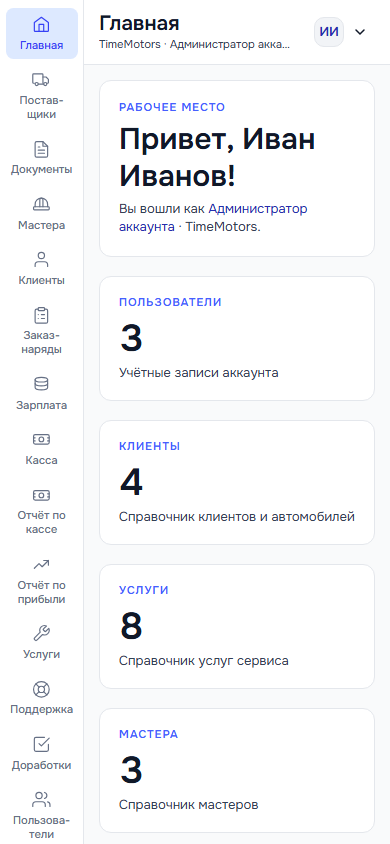
Telefondaki menü
1024 px ve üzeri ekranlarda (telefon, dikey tablet) menü — ekranın altında bir paneldir ve ekranın tamamını kaplar. Menü, bilgisayardaki gibi bölümlerden oluşur (Menü ve bölümler): panelde geçerli bölümün düğmeleri bulunur. Soldan sağa:
| Düğme | İçindekiler |
|---|---|
| Bölümler | Geçerli bölümün karo ve adı («Oto Servisi»). Bölümlerin ızgarasını tüm ekran kaplayacak şekilde açar: «Favoriler», kalem «Düzenle», «Oto Servisi», «Müşteriler», «Depo», «Kasa ve para», «Muhasebe», «Maaş», «Raporlar», «Görevler», «Başvuru listeleri», «Ayarlar» kartoları. Bir karta dokunun — panelde bu bölümün öğeleri görünür |
| Ana sayfa | Bugüne ait çalışma masası: satır başına iki kart ve kayıtlar; etkin modüller |
| Bölümün iki öğesi | Yetkilerinize göre geçerli bölümün ilk iki öğesi: «Oto Servisi» bölümünde — «İş emirleri» ve «Ertelenen işler», «Müşteriler» bölümünde — «Müşteriler» ve sonraki erişilebilir öğe |
| Daha fazla | Alttaki liste: bölümün kalan öğeleri («Oto Servisi» bölümünde — «Bakım zamanı», «Online randevu», «Lift planlaması», «Servis liftleri», «Ustalar»), Ara, Destek (destek sohbeti), Belgeler (bu kılavuz) ve yöneticide bakiye göstergesi |

Açık ekran panelde vurgulanır; «Daha fazla» bölümünden açıldıysa Daha fazla düğmesi vurgulanır. Siparişteki «Ödenecek · Kaydet» satırı panelin üzerinde bulunur. Klavye açıkken panel gizlenir — giriş alanının önü kapanmaz. Destek sohbetinde panel bulunmaz: sohbet tüm ekranı kaplar, çıkış düğmesi — Geri.
Telefonda bulunmayanlar: «Geliştirme talepleri» bölümündeki + düğmesi (talepli «Geliştirme taleplerim» ekranından oluşturun; «Geliştirme talepleri» — «Görevler» bölümünde bulunur). Ustalar ve liftler — «Oto Servisi» bölümünde, hizmetler — «Başvuru listeleri» bölümünde, kasa — «Kasa ve para» bölümünde, kullanıcılar, tema, dil ve hesap — «Ayarlar» bölümündedir.
Tablet üzerinde yatay modda (1024 px ve üzeri) menü bilgisayardakiyle aynıdır.
Listeler ve kartlar
- Tablolar (siparişler, müşteriler, ustalar, depo, kasa, maaş, raporlar, kullanıcılar, roller) 1280 px ve üzeri ekranlarda kartlara dönüşür: aynı alanlar, her satırda bir tane olacak şekilde.
- Formlar — dikey olur, alanlar alt alta yer alır.
İş emirleri
- Liste — kartlar hâlinde: numara, müşteri, araç, durum.
- Sipariş kartı — aynı beş sekme: «Kabul», «İşçilik ve parçalar», «Ödeme», «Belgeler», «Geçmiş» («Kabul» bölümleri — muayene, fotoğraf, kusur tespiti, teşhis — kendi modülüyle). Sekmeler kaydırılabilir tek satırda bulunur ve dokunularak değiştirilir. Başlık iki satırdır, işlemler «⋯» menüsündedir, altta «Ödenecek … · Kaydet» sabitlenir.
- İşçilik / parçalar — tablo satırları kart olarak gösterilir: düzenlemek için karta dokunun.
- Pencereler (yedek parça arama, hizmet seçimi, ön ödeme ve diğerleri) dar ekranda sayfanın üzerine açılmak yerine doğrudan sayfada, içeriğin altında açılır. Dokunduktan sonra hiçbir şey görünmüyorsa — aşağı kaydırın.
- Siparişe fotoğraf — telefon kamerasıyla çekebilir veya galeriden seçebilirsiniz (iPhone uygulamasında — aşağıdaki «Sık karşılaşılan hatalar» bölümüne bakın).
- VIN ve plaka — araç penceresindeki «Tara» düğmesi bunları fotoğraftan tanır (ayrıntılar — VIN otomatik doldurma ve tarama). Sistemde barkod tarayıcı yoktur.
Belge yazdırma
- Telefon tarayıcısında — belgeler, siparişin «Belgeler» sekmesindeki «PDF» ve «Word» düğmeleriyle indirilir ve telefonun uygulamalarıyla açılır: buradan kaydedebilir, gönderebilir ve yazdırabilirsiniz.
- Android ve iPhone uygulamalarında belge yazdırma ve indirme çalışmaz. Siparişi telefon tarayıcısında veya bilgisayarda açın — her şey orada yazdırılır.
Kasa
- Vardiya açma ve kapatma, giriş, çıkış, tahsilat — bilgisayardakiyle aynı pencereler, alanlar dikey olarak yer alır.
Telefonda neleri yapmak daha kolay
- Yerinde kabul — hızlı sipariş oluşturma, aracın durumunu telefon kamerasıyla fotoğraflama.
- Durumları kontrol etme — sahada.
- Kasa işlemleri — müşteri ödemesi sırasında hızlı giriş.
Bilgisayarda neleri yapmak daha kolay
- Toplu düzenleme — onlarca hizmet ve yedek parça satırını düzenleme.
- Rol ve yetki ayarlama — büyük formlar.
- Raporlar — büyük tablolar büyük ekranda daha kullanışlıdır.
- Belge yazdırma — tarayıcıdan veya masaüstü uygulamasından.
Anlık bildirimler
Android ve iPhone uygulamalarının 1.2.0 ve sonraki sürümlerinde anlık bildirimler gelir — uygulama kapalıyken de. Bildirime dokunun — ilgili ekran açılır; hesabınızdan çıkmışsanız giriş yaptıktan hemen sonra açılır.
| Gelen bildirim | Kime | Ne açılır |
|---|---|---|
| Yeni iş emri — başka bir çalışan tarafından veya talepten oluşturuldu | Hesap yöneticisine | Sipariş kartı |
| Yeni online randevu talebi | Taleplere erişimi olan yöneticiye ve çalışanlara | «Online randevu» |
| Destek sohbetinden yanıt | Destek birimine yazan kişiye | «Destek» |
| Yükleme yapıldı, bakiye veya tarife süresi bitiyor, çalışma duraklatıldı | Hesap yöneticisine | «Ayarlar → Hesap ve faturalandırma» |
| Geliştirme talebi: durum değişti, yeni yorum eklendi | Geliştirme talebinin yazarına | «Geliştirme talepleri» |
| Zamanı bulunan görevin süresi doldu («Görevler» modülü) | Görevin uygulayıcısına | «Görevler» bölümünde görev penceresi |
| «Göstergeler» özeti — günün özeti akşam, haftanın özeti pazartesi sabahı: ciro, siparişler, ortalama sepet, yeni müşteriler, talepler, borçlar | «Göstergeler» yetkisi olan yöneticiye ve çalışanlara («Göstergeler» modülü) | Bu gün veya hafta için «Raporlar → Göstergeler» — ayrıntılar |
| Pazartesi yaklaşık 10:00 MSK saatinde «Müşteri geri dönüşleri»: «Bakım zamanı: 7 · Uzun süredir gelmeyenler: 12» — yalnızca sayılar, adlar ve numaralar olmadan («Bakım zamanı» modülü) | Hesap yöneticisine | «Oto Servisi → Bakım zamanı» — ayrıntılar |
| «Hatırlatmalar» kurallarına göre özet: «Yarınki kayıtlar: 5», «Yedek parça bekleyenler 3+ gün: 4», «Borçlar 7+ gün: 3» — yalnızca sayılar ve tutarlar, adlar ve numaralar olmadan («Hatırlatmalar» modülü). «Kurala göre hatırlatmalar» satırıyla kapatılır | Kuralda seçtiğiniz kişilere («Yöneticiler» ve modüle erişimi olan çalışanlar) | «Müşteriler → Hatırlatmalar» listesi ve «Yaz» düğmesi — ayrıntılar |
| «SMS gönderilmiyor», «SMS geçidinin bakiyesi eşiğin altında», «SMS: günlük limit doldu» — numaralar ve metinler olmadan («Müşterilere SMS hatırlatmaları» modülü; «Bildirimler» içinde ayrı satır yoktur, genel anahtarı kapatır) | Hesap yöneticisine | «Ayarlar → SMS hatırlatmaları» — ayrıntılar |
| Müşteri ziyarete düşük puan verdi (6 ve altı): «Düşük ziyaret puanı · 10 üzerinden 4 · AS-000123» — yorum ve müşteri adı olmadan («Ziyaret değerlendirmesi» modülü). «Müşterilerden düşük puanlar» satırıyla kapatılır | Hesap yöneticisine (ve «Müşteriyi ara» görevini uygulayana) | Sipariş kartı — ayrıntılar |
| Yeni mesaj («Mesajlar»): başlık — ad («Kım Olga»), metin — 100 karaktere kadar mesajın başlangıcı, telefonlar ve e-postalar yıldızla gizlenir; birkaç okunmamış mesaj — «3 yeni mesaj · …». Programda mesajı henüz okumadıysanız 10–15 saniye içinde gelir; diyalog başına tek bildirim verilir — sonraki bildirimler bunu günceller. «Mesajlar» satırıyla kapatılır | Mesajın alıcısına | «Mesajlar» içindeki sözleşme — ayrıntılar |
| App Store'da uygulamanın yeni bir sürümü yayımlandı — sürüm başına bir kez, gündüz | iPhone'da daha eski sürümü olan herkes | «Yeni sürüm mevcut» penceresi ve «Güncelle» düğmesi |
Kilit ekranında bildirimler yabancılar tarafından görülebileceği için içinde müşteri adları ve telefonları bulunmaz — yalnızca numara, kayıt saati ve ad bulunur. İstisna — «Mesajlar»: bunlarda iş arkadaşının adı ve metnin başlangıcı bulunur (telefonlar ve e-postalar gizlenir); metnin kilit ekranında görünmesini istemiyorsanız «Mesajlar» satırını kapatın veya bildirim içeriğini telefon ayarlarından gizleyin.
Nasıl açılır.
- Uygulamayı yükleyin (Uygulamaların yüklenmesi) ve giriş yapın. İlk girişte telefon bildirimler için izin ister — «İzin Ver» düğmesine dokunun.
- «Ayarlar → Bildirimler», «Anlık bildirimler» kartı: genel «Anlık bildirimler almak» anahtarı ve türlere göre anahtarlar. Değişiklikler hemen kaydedilir. Ayar kişiseldir — her kullanıcının kendi ayarı vardır; e-postaları etkilemez.
- «Kontrol et» düğmesi, uygulamanın yüklü olduğu tüm telefonlarınıza test bildirimi gönderir ve kaç cihazın aldığını gösterir.
Tarayıcıda anlık bildirim gelmez — kartta da böyle yazılıdır. Bildirim almak için telefonunuzdaki uygulamaya giriş yapın.
Bildirimler gelmiyorsa.
- Kartta «bildirimler yasak» yazıyorsa — telefon ayarlarından etkinleştirin: iPhone'da «Ayarlar → AutoServiceOnline → Bildirimler», Android'de «Ayarlar → Uygulamalar → AutoServiceOnline → Bildirimler».
- «Kontrol et» «Telefon yok…» diyor — uygulamayı 1.2.0 sürümüne güncelleyin ve yeniden giriş yapın.
- Genel anahtar veya ilgili tür «Ayarlar → Bildirimler» bölümünde kapalı.
- Destek yanıtları: aynı sayfada «Destek mesajları hakkında bildirim gönder» onay kutusu kaldırılmış — o zaman ne e-posta ne de anlık bildirim gelir.
- Telefonda başka bir kullanıcıyla giriş yapılmış: bildirimler en son giriş yapan kişiye gider. «Çıkış yap» düğmesinden sonra bu hesabın bildirimleri telefona gelmez.
- Android: uygulama için «Rahatsız Etmeyin» ve katı pil tasarrufunun etkin olmadığını kontrol edin.
Sık karşılaşılan hatalar
- «Uygulama güncellemeden sonra açılmıyor». Çıkıp yeniden giriş yapın — oturum sona ermiş olabilir.
- «Uygulamada belge yazdırılamıyor ve indirilemiyor». Android ve iPhone uygulamalarında yazdırma ve indirme çalışmaz. Sistemi telefon tarayıcısında veya bilgisayarda açın.
- «iPhone uygulamasında kamera veya galeri açılmıyor». App Store'daki uygulamanın mevcut sürümünde kamera ve fotoğrafa erişim çalışmayabilir — bu sorun uygulamanın sonraki sürümünde giderildi. Bu arada fotoğraf çekin ve VIN tarayın aynı telefondaki Safari tarayıcısında.
- «Menü ekranın altına taşındı». Menü dar ekranda böyle görünür: panel altta, ilk düğme — «Bölümler», bölümün kalan öğeleri — Daha fazla içinde. Tableti yatay çevirin — menü yeniden solda olacaktır.
- «Anlık bildirimler gelmiyor». Telefon ayarlarında uygulamaya bildirim izni verin ve «Ayarlar → Bildirimler» bölümünde «Kontrol et» düğmesine dokunun — ayrıntılar için yukarıdaki «Anlık bildirimler» bölümüne bakın.
- «Küçük ekranda iyi görünmüyor». Telefonu yatay moda çevirin veya büyük metin boyutunu seçin — Arayüz teması ve dili (yönetici tarafından yapılandırılır).