Kullanıcılar
Programda çalışan kişilerin hesap kayıtları. Her birinin giriş için email ve şifresi, adı soyadı, durumu ve sistem rolü bulunur. Yetkileri olan roller ile görevler, kullanıcı kartında atanır. Programda kendisi çalışmayan Ustalar için hesap kaydı gerekmez; bunlar Ustalar bölümünde tutulur.
Nerede bulunur
Yol: Ayarlar → Ekip → Kullanıcılar. Ayrıca Ana sayfadaki «Kullanıcılar» kartı.
Telefonda: alt paneldeki Bölümler düğmesi → Ayarlar, ardından Daha fazla → Kullanıcılar. Bu seçenek yalnızca hesap yöneticisi tarafından görülür.
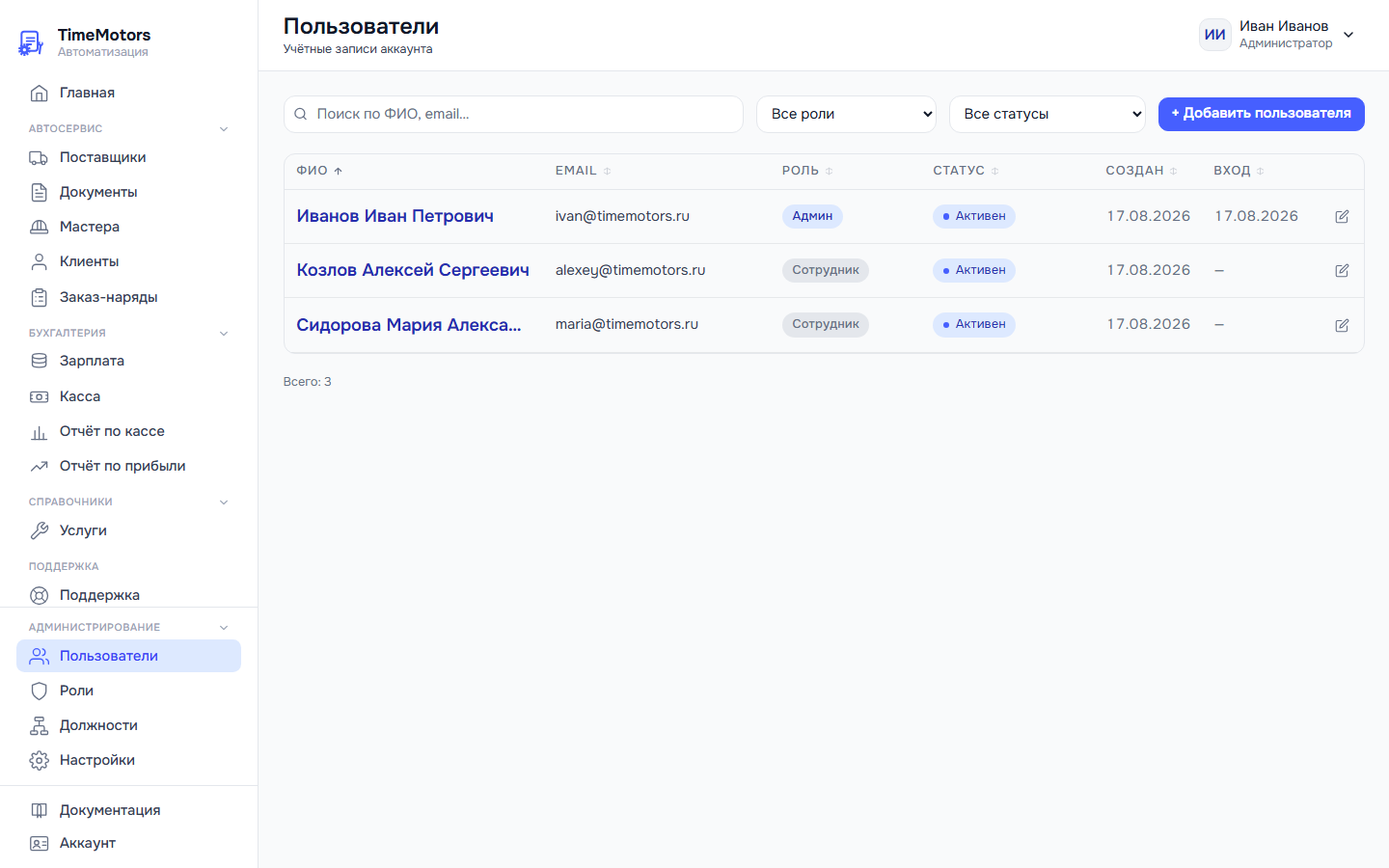
Tablo neyi gösterir
Tablonun üzerinde «Ad, soyad, email ile ara…» araması ve «Tüm roller» / «Yöneticiler» / «Çalışanlar» ile «Tüm durumlar» / «Aktif» / «Devre dışı» filtreleri bulunur. Sütun başlıklarından sıralama yapılabilir.
| Sütun | İçeriği |
|---|---|
| Ad, soyad | Soyadı, adı ve baba adı |
| Giriş için kullanıcı adı | |
| Rol | Sistem rolü: «Yönetici» veya «Çalışan» |
| Durum | «Aktif» veya «Devre dışı». Etikete tıklayarak durum değiştirilir |
| Oluşturuldu | Hesap kaydının oluşturulma tarihi |
| Giriş | Kullanıcının en son giriş yaptığı zaman |
Satırın sağında Düzenle kalemi bulunur.
Kullanıcı nasıl oluşturulur
- + Kullanıcı ekle seçeneğine tıklayın.
- Soyadı, Adı ve isteğe bağlı olarak Baba adını doldurun.
- Rol seçin — genellikle Çalışan. Hesap yöneticisi tüm bölümlere ve «Ayarlar»a erişir; yalnızca sahibin işlevlerini ayırmak istediğinizde oluşturun. Yönetici de tarifede çalışan sayılır.
- Email ve Şifre girin (en az 6 karakter).
- Kullanıcı oluştur seçeneğine tıklayın. «Çalışan ekle?» penceresi, üç satırla birlikte açılır: Şu anda, Sonra, Fark (her biri «ayda · günde»). Yeni fiyat ertesi günden itibaren geçerli olacaktır; Ekle seçeneğine tıklayın. Hemen giriş yapılabilir: emaili onaylamak gerekmez, çalışana email gönderilmez — kullanıcı adını ve şifreyi kendiniz iletin.
- Kullanıcıyı kalemle açın ve Roller ile Görevler sekmelerinde gerekli atamaları yapın, ardından Kaydet seçeneğine tıklayın.
Email tüm sistemde benzersizdir: adres zaten kullanılıyorsa «Email '…' zaten kullanılıyor» hatası görünür. Aynı kişi aynı adresle iki oto servisinde çalışamaz. Kullanıcı sayısı sınırsızdır, ancak her aktif çalışan tarife dahil edilir: ilk çalışan için temel ve etkin modüllerin tam fiyatı, sonraki her çalışan için buna yalnızca +%10 eklenir (iki çalışan %110, üç çalışan %120 vb.). Ayrıntılar için Tarife tablosu sayfasına bakın.
<!-- СКРИНШОТ: окно «Добавить сотрудника?» с Сейчас / После / Разница (сделает владелец) -->Kullanıcı kartındaki sekmeler
- Kişisel bilgiler — Soyadı, Adı, Baba adı ve Durum («Aktif» / «Devre dışı»). Email, sistem rolü ve şifre burada değiştirilemez.
- Görevler — organizasyon yapısına bağlama. Mevcut sütununda görevi seçin ve okla Atandı sütununa taşıyın; birden fazla görev atanabilir. Atanmış görevin yanındaki El. onay kutusu yöneticileri belirtir.
- Roller — yetkileri olan roller. Aynı şekilde, «Mevcut» alanından «Atandı» alanına taşınır. Bir kullanıcıya birden fazla rol atanabilir — yetkileri birleşir.
Alt kısımdaki Kaydet düğmesi üç sekmeyi birden kaydeder. Çalışanın yeni yetkileri otomatik olarak güncellenir; yeniden giriş yapması gerekmez. Menü seçeneği görünmüyorsa sayfayı yenilemesi yeterlidir.
Devre dışı bırakma ve silme
- Devre dışı bırak — listedeki «Aktif» etiketine tıklayın (veya kartta Durum değiştirin). Hesap kaydı korunur, ancak giriş yapılamaz: çalışan tüm cihazlardan hemen çıkarılır ve giriş yaptığında «Hesap devre dışı» mesajını görür. İlgili siparişler, kasa ve geçmiş korunur. Yeniden etkinleştirmek için «Devre dışı» seçeneğine tıklayın; bundan önce yeni fiyatla birlikte «Çalışanı etkinleştir?» penceresi açılır.
- Devre dışı bırakma ve tarife. Kapatılmadan önce «Çalışanı devre dışı bırak?» penceresi açılır. Tarife yalnızca son yükseltmeden (çalışan veya modül eklemeden) en az bir ay sonra düşürülebilir. Bu süre geçtiyse fiyat ertesi günden itibaren düşer. Süre geçmediyse çalışanın erişimi hemen kesilir, ancak «Tarife düşürme DD.AA» tarihine kadar tarifede kalır ve fiyat yalnızca bundan sonra azalır. Bu tarihten önce yeniden etkinleştirilirse fiyat artmaz.
- Kendinizi ve tek yöneticiyi devre dışı bırakamazsınız. Sistem izin vermezse listede nedeni belirten bir pencere görünür (kartta formun üzerinde mesaj), örneğin «Bu, hesabın tek yöneticisidir — önce başka bir kullanıcıyı yönetici olarak atayın». Durum değişmeyecektir.
- Yönetici çalışanı silemez — yalnızca devre dışı bırakabilir. Hesap kaydını silmeniz gerekiyorsa destek ekibine yazın.
- Her kullanıcı kendini silebilir: Ayarlar → Hesap (yöneticide Hesap ve faturalandırma) → «Hesap silme» bloğu → Hesabımı sil (ayrıntılar). Yalnızca bu hesap kaydı silinir, oto servis verileri korunur. Kullanıcı çalışmaya başladıysa sipariş geçmişinde «Silinmiş kullanıcı» olarak görünür ve kullanıcı listesinde etkin olmayan bir «Silinmiş kullanıcı» satırı kalır — bu satırla giriş yapılamaz, email adresi serbest kalır.
Şifre ve oturumlar
Hesap yöneticisi kendi şifresini Ayarlar → Şifre ve oturumlar bölümünde değiştirir: mevcut şifre gereklidir. Şifre değiştikten sonra, geçerli cihaz dahil tüm cihazlarda oturum sonlandırılır — yeni şifreyle yeniden giriş yapın.
Aynı yerde Etkin oturumlar bulunur: giriş yapılan yerler (cihaz, IP) ve ne zaman kullanıldıkları. Tanımadığınız cihazı Sonlandır düğmesiyle kapatın ve şifreyi değiştirin. Bu cihaz dışındakileri sonlandır seçeneği, telefon kaybolduğunda veya başka bir bilgisayardan giriş yapıldığında kullanılır.
«Şifre ve oturumlar» bölümündeki çalışan şifreyi görmez ve giriş ekranındaki Şifrenizi mi unuttunuz? bağlantısı üzerinden değiştirir — bağlantı çalışanın emailine gönderilir. Yönetici, çalışan adına şifre belirleyemez veya sıfırlayamaz; bu nedenle çalışanları gerçek adreslerle oluşturun.
Çalışanın devre dışı bırakılması ve şifresinin «Şifrenizi mi unuttunuz?» üzerinden değiştirilmesi, tüm oturumlarını hemen sonlandırır.
Sık karşılaşılan hatalar
- «Çalışan gerekli bölümü göremiyor». Rollar yok veya yanlış. Kullanıcı kartını açın → Roller → gerekli rolü atayın → Kaydet. Yetkiler otomatik güncellenir; yeniden giriş yapmanız gerekmez — sayfayı yenilemeniz yeterlidir.
- «Çalışan devre dışı bırakıldı, ancak para önceki gibi düşülüyor». Devre dışı bırakılan çalışan, son yükseltmeden bir ay sonraki tarihe kadar tarifede kalır. Bu tarih Hesap → Tarife bölümünde görünür; tarihten sonra fiyat otomatik olarak düşer.
- «Kullanıcıyı silemiyorum». Hesap yöneticisi yalnızca devre dışı bırakabilir. Silmeniz gerekiyorsa destek ekibiyle iletişime geçin.
- «Kullanıcıyı devre dışı bırakamıyorum». Bu sizsiniz veya hesabın tek yöneticisisiniz — önce başka bir kullanıcıyı yönetici olarak atayın.
- «Çalışanı yönetici yapmam gerekiyor». Oluşturulduktan sonra sistem rolünü yalnızca destek ekibi değiştirebilir — bize yazın. Alternatif olarak başka bir email ile «Hesap yöneticisi» rolünde yeni bir kullanıcı oluşturun.
- «Çalışanın emailini değiştirmem gerekiyor». Email değiştirilemez. Aynı rollarla yeni adresli bir kullanıcı oluşturun ve eskisini devre dışı bırakın.
- «Yönetici şifresini unuttum». Giriş ekranındaki «Şifrenizi mi unuttunuz?» seçeneğini kullanın — kurtarma bağlantısı gönderilir.