Bağlantı üzerinden ödeme
Müşteri aracını akşam teslim alır, ancak kasa zaten kapanmıştır. Veya yedek parçalar için ön ödeme gerekir, müşteri ise işte olur. Ona bir bağlantı gönderirsiniz; bağlantıyı telefonunda giriş ve kayıt yapmadan açar, Öde düğmesine basar ve kartla, SBP, SberPay veya mağazanızda etkin olan «Paylarla» yöntemiyle öder. Ödeme siparişte otomatik görünür ve size bir bildirim gönderilir. Para, YooKassa mağaza hesabınıza aktarılır: parayı biz tutmayız ve komisyon almayız (YooKassa komisyonu, onunla yaptığınız sözleşmeye göre belirlenir).
Bağlantı üzerinden ödeme modülü (Oto servis), çalışan başına aylık 199 ₽, diğer modüller gibi deneme süresinde açıktır; bkz. Modüller ve fiyat. Varsayılan olarak kapalıdır: hesap yöneticisi tarafından Hesap → Tarife bölümünde etkinleştirilir. YooKassa mağazasını da yalnızca yönetici bağlayabilir. Çalışanın bir bağlantı oluşturabilmesi için rolünde Bağlantı üzerinden ödeme için «Alt modüle erişim» yetkisi (Ayarlar → Roller) ve iş emirlerine erişimi bulunmalıdır. Müşteri, «Onarım durumu bağlantısı» ile aynı sayfada ödeme yapar: «Onarım durumu»nu ayrıca etkinleştirmeniz gerekmez.
YooKassa bağlantısı
YooKassa ile bir sözleşme ve personal cabinetesindeki bir mağaza gerekir (bağlantı, YooKassa web sitesinde yapılır).
- YooKassa kişisel hesabınızda Entegrasyon → API anahtarları bölümünü açın. shopId bilgisini (yalnızca rakamlar) ve gizli anahtarı (
live_ile başlayan) kopyalayın; eski anahtarı kaydetmediyseniz yeni bir anahtar oluşturun. - Programda: Ayarlar → Çevrimiçi ödeme bölümüne gidin. shopId ve Gizli anahtar bilgilerini yapıştırın, Bağlan düğmesine basın. Program anahtarı hemen kontrol eder: Bağlandı durumu her şeyin doğru olduğunu gösterir.
- Ödeme bildirimi kartından adresi kopyalayın (Kopyala düğmesi). YooKassa kişisel hesabında: Entegrasyon → HTTP bildirimleri bölümüne gidip adresi yapıştırın ve payment.succeeded ile payment.canceled olaylarını seçin. Böylece ödeme siparişe anında aktarılır. Bildirimler olmasa da ödeme yine ulaşır: program ödemeleri birkaç dakikada bir kendisi kontrol eder.
- Fişin YooKassa tarafından gönderilmesi gerekiyorsa 54-FZ fişi kartını (aşağıda) yapılandırın ve Kaydet düğmesine basın.
Anahtar şifrelenmiş olarak saklanır ve yeniden gösterilmez: yalnızca son dört karakteri ile Değiştir düğmesi görünür. Bağlantıyı kontrol et seçeneği bağlantıyı yeniden kontrol eder, Bağlantıyı kes seçeneği anahtarı siler (alınmış ödemeler siparişlerde kalır).
| Durum | Anlamı |
|---|---|
| Bağlandı | Müşteriler Öde düğmesini görür |
| Kontrol edilmedi | Bağlantıyı kontrol et düğmesine basın |
| Anahtar kabul edilmedi | shopId veya anahtar hatalı, anahtar YooKassa'da yeniden oluşturulmuş — değiştirin |
| YooKassa yanıt vermiyor | Geçici bir sorun, daha sonra kontrol edin |
54-FZ fişi
Mağazada «YooKassa fişleri» veya YooKassa üzerinden kendi çevrimiçi kasanız bağlıysa Fişi YooKassa üzerinden gönder seçeneğini etkinleştirin. Onay kutusu kapalıysa fişi her zaman yaptığınız gibi kendi kasanızdan düzenleyin.
- Kasa: YooKassa fişleri — fiş, müşterinin e-mail adresine gönderilir. Kendi kasanız — e-mail veya telefon adresine gönderilir.
- İletişim bilgisi müşteri kartından alınır. Bilgi yoksa müşteri ödeme öncesinde iletişim bilgisini girer; servis bunu kaydetmez.
- Fişte KDV — rejiminize uygun oran (örneğin «KDV Yok» veya «KDV %22»). Kendi kasanızda ayrıca Vergi sistemi seçeneği bulunur (ipucu: «Muhasebe» bölümünden alınır).
- Müşteri tüm siparişi tek seferde öderse, fişte işçilik ve parçalar ayrı satırlarda gösterilir. Yalnızca bir kısmını (ön ödeme) öderse, «İş emri No … için ödeme» adlı tek satır bulunur.
Program, aracı teslim ederken ön ödemenin mahsup fişini düzenlemez: fişi kendi kasanızla veya YooKassa kişisel hesabınızdan düzenleyin.
Ödeme bağlantısı
- Siparişi açın ve Daha fazla ▾ → Ödeme bağlantısı seçeneğine basın (telefonda menü ⋯).
- Üst bölümde Ödenecek bakiye bulunur. Ödenecek tutar, ₽ alanına kalan tüm tutar otomatik olarak yazılır. Ön ödeme belirtmek için daha düşük bir tutar girin veya Yarısı düğmesine basın; Tüm bakiye seçeneği tam tutarı geri getirir.
- Bağlantı oluştur düğmesine basın.
- Bağlantıyı müşteriye gönderin: Kopyala (telefonda Paylaş), Aç veya hazır Bağlantı üzerinden ödeme şablonuyla Müşteriye yaz seçeneğini kullanın. SMS modülü bağlıysa aynı pencereden gönderilir: SMS modülü.
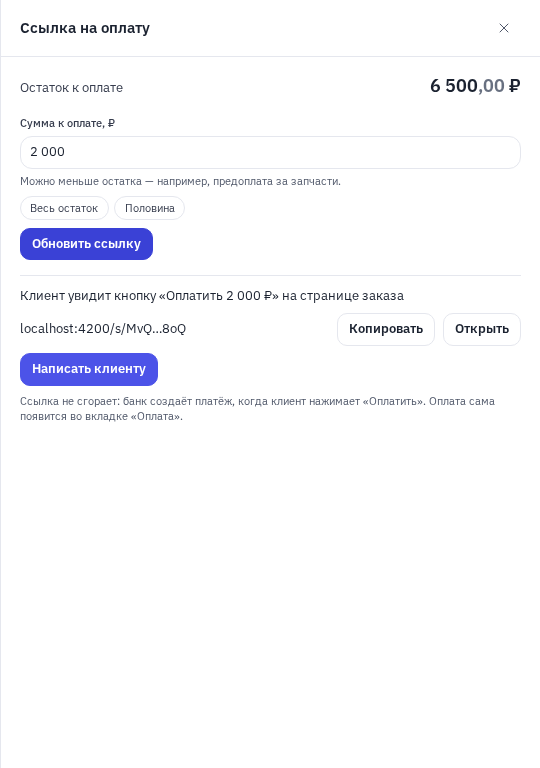
Bağlantının süresi dolmaz: müşteri Öde düğmesine bastığında ödeme oluşturulur. Bağlantıda kalan tüm bakiye yer alıyorsa ve sonradan işçilik eklerseniz, müşteri yeni tutarı görür. Yeni bağlantı (Bağlantıyı güncelle) önceki bağlantının yerini alır. Program müşteriye kendiliğinden hiçbir şey göndermez — bağlantıyı siz gönderirsiniz.
Panelin alt kısmında Bağlantı üzerinden ödemeler yer alır: «Ödemenin bekleniyor», «Ödendi», «Ödenmedi» ve nedeni (örneğin «Müşteri bir saat içinde ödemeyi tamamlamadı»). Müşteri ödeme yaptığı sürece panel kendiliğinden güncellenir.
Müşterinin gördükleri
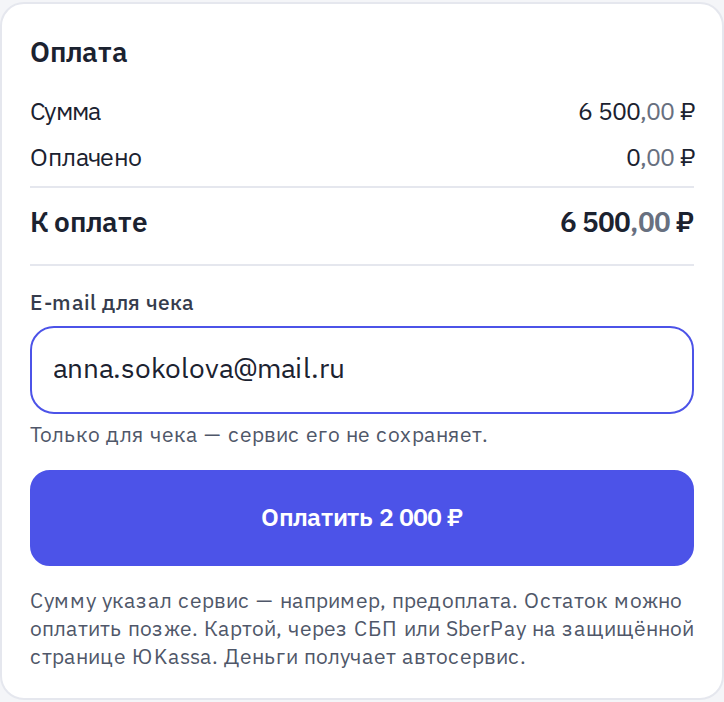
Sipariş sayfasında 12 400 ₽ öde düğmesi bulunur («Ödenecek» bloğunda veya kendi «Ödeme» bloğunda). Tutarı siz belirlediyseniz: «Servis tutarı belirledi — örneğin ön ödeme. Bakiye daha sonra ödenebilir.» Fiş için iletişim bilgisi gerekiyorsa düğmenin üzerinde Fiş için e-mail alanı bulunur (kendi kasanızda Fiş için e-mail veya telefon).
Müşteri, YooKassa'nın güvenli sayfasında ödeme yapar ve ardından geri döner: «Banka onayı bekleniyor» (genellikle birkaç saniye), ardından Teşekkürler, ödeme alındı veya «Ödeme gerçekleşmedi. Tekrar deneyin veya başka bir yöntem kullanın.»
Siparişte neler olur
- Ödeme sekmesinde Çevrimiçi (YooKassa) yöntemiyle yapılan ödeme görünür; «Kim» sütununda Bağlantı üzerinden ödeyen müşteri yazar. Borç yeniden hesaplanır. Ödeme kasaya işlenmez: bu ödeme nakit değildir.
- Uygulamada size bir push bildirimi gönderilir: «5 000 ₽ çevrimiçi ödendi · AC-000123» (müşteri adı olmadan). Sipariş yazışmalarına «Müşteri çevrimiçi olarak 5 000 ₽ ödedi» satırı eklenir.
- Siparişin Geçmiş bölümüne bağlantı ve ödeme kaydedilir.
Çevrimiçi ödeme elle eklenemez veya silinemez — para zaten YooKassa üzerinden alınmıştır.
İade
Program parayı iade etmez. İşlem şu şekilde yapılır:
- YooKassa kişisel hesabınızda ödemeyi bulun ve iade işlemini gerçekleştirin.
- Siparişin Ödeme sekmesinde İade düğmesine basın, Çevrimiçi (YooKassa) yöntemini, tutarı ve nedeni seçin.
Ayrıntılar için bkz. Ödeme.
Test mağazası
test_… anahtarı Yükassa test mağazasından test için uygundur: ayarlarda «Test mağazası» etiketi bulunur, müşteriye «Test modu — para çekilmez.» bilgisi gösterilir. Test kartıyla yapılan ödeme siparişe kaydedilir — ardından bu ödeme için iade oluşturun. Gerçek ödemeler için canlı mağazayı ve live_… anahtarını belirtin.
Sık sorulan sorular
- «Müşteride „Ödeme Yap“ düğmesi yok». Kontrol edin: modül etkin (Hesap → Tarife), Ayarlar → Çevrimiçi Ödeme bölümünde durum Bağlı, siparişte kalan tutar var, sipariş „Reddedildi“ durumunda değil ve müşteri güncel bağlantıyı açtı.
- „Ödeme bağlantısı“ seçeneği yok”. Modül kapalı, rolde yetki yok veya sipariş „Reddedildi“ durumunda. „Çevrimiçi Ödeme: Bağlı değil“ bildiriminde görüyorsanız mağaza henüz yönetici tarafından bağlanmamıştır.
- „Müşteri ödeme yaptı, ancak siparişte ödeme yok”. Genellikle ödeme birkaç saniye içinde gelir. Yükassa bildirimleri yapılandırılmamışsa birkaç dakika içinde gelir. Yükassa HTTP bildirimlerinde adresi kontrol edin.
- „Anahtar kabul edilmedi”. Entegrasyon → API Anahtarları bölümünde shopId ve anahtarı yeniden alın, Değiştir ile Kaydet ve kontrol et düğmelerine tıklayın.
- „Müşteriye fiş ulaşmadı”. Faturayı Yükassa üzerinden gönder onay kutusunu, Yükassa hesabındaki fatura bağlantısını ve müşteri kartındaki e-posta adresini kontrol edin.
- „Destek girişi sırasında bağlantı oluşturulamıyor”. „Olarak giriş yap“ modunda ödeme bağlantısı oluşturulamaz — yalnızca görüntülenebilir. Yükassa mağazasını yalnızca hesap yöneticisi değiştirebilir; her değişiklikte tüm yöneticilere bildirim ve e-posta gönderilir.
- „Bildirim adresini değiştir”. Adres yanlış yere gittiyse „Ayarlar → Çevrimiçi Ödeme“ bölümündeki bu düğmeye tıklayın ve Yükassa hesabına yeni adresi ekleyin — önceki adres çalışmayı durduracaktır.
- „Tutarı değiştirdik, ancak müşteride eski tutar görünüyor”. Müşteri ödeme sayfasını açık tuttuğu sürece (bir saat kadar) yeni tutar görünmez — böylece çift ödeme yapılması engellenir.
- „Kontrol edilemedi”. Yükassa ödemeyi bir gün içinde onaylamadı — Yükassa hesabında karşılaştırın.
- „Komisyon ve para çekme nerededir”. Yükassa hesabında, onunla yaptığınız sözleşmeye göre.
Müşteri sayfası arama motorlarına kapalıdır ve adres uzun bir rastgele kod içerir. Müşteri kart bilgilerini yalnızca Yükassa sayfasında girer — program bu bilgileri göremez.