Gelen talepler
Widgetten gelen tüm talepler buraya düşer. Durum, filtreler ve tek bir düğme ile talebi iş emrine dönüştürebilirsiniz.
Online randevu (widget) modülü.
Nereden bulunur
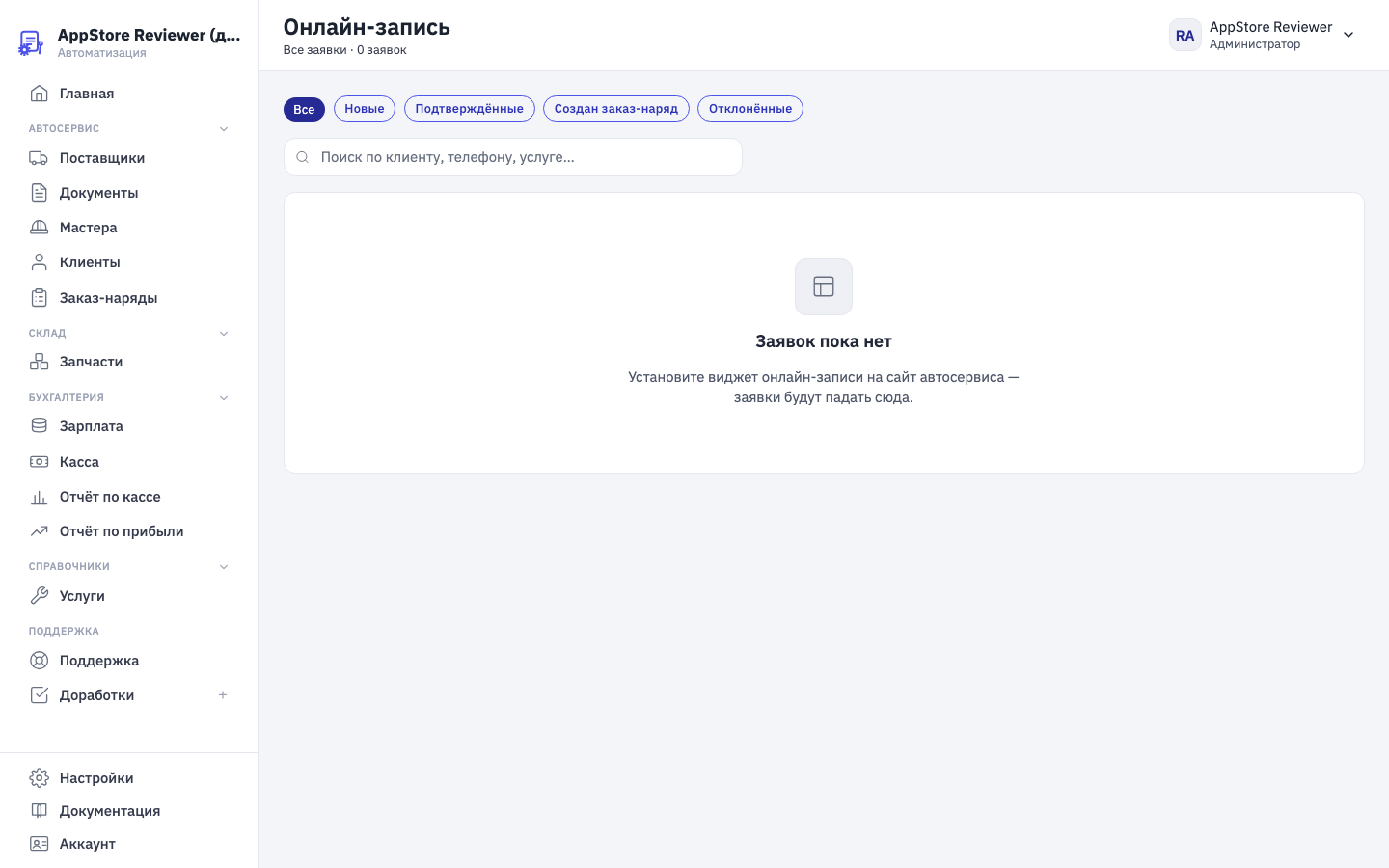
Yol: Oto servis → Online randevu (widget). Sayfanın adı «Online randevu» olup yeni talepler üstte gösterilir.
Neler gösterilir
| Sütun | Açıklama |
|---|---|
| Alındı | Müşterinin talebi ne zaman gönderdiği |
| İstenen tarih | Hangi saat için kayıt yapılacağı |
| Müşteri | Adı ve altında telefonu (basıldığında telefondan arama yapılır) |
| Araç | Markası ve modeli («Toyota Camry») ve müşteri belirttiyse plakası; widget güncellemesinden önce gelen taleplerde ise müşterinin yazdığı biçimde kayıt bulunur |
| Hizmet | Ne istediği |
| Kaynak | Müşterinin nereden geldiği: «yandex / cpc» (UTM etiketlerine göre), «Şuradan geldi…» (gelindiği web sitesi) veya «Doğrudan giriş» |
| Durum | Yeni / Onaylandı / Sipariş oluşturuldu / Reddedildi |
| İşlemler | Ana düğme «Sipariş oluştur» (veya sipariş oluşturulduğunda «Siparişe git») ve ⋮ menüsü |
Talepler kaydırma sırasında yüklenir: önce 50, ardından kendiliğinden devam eder; altta «Gösterilen: 120 kaydın 50 tanesi» veya «Toplam: 120» yazar. Sıralama, «Alındı», «İstenen tarih» ve «Durum» başlıklarına tıklanarak yapılır. 1280 px ekran genişliğinde tablo yerine aynı işlemleri içeren kartlar gösterilir.
Talep satırına tıklayın (kartta Aç seçeneğine basın); Talep nereden geldi bloğu açılır: Kaynak, Kampanya, Anahtar kelime, Reklam, Şuradan geldi ve Sayfa — müşterinin randevu düğmesine bastığı web sitesi sayfasının adresi (yanında Kopyala bulunur). Blok yalnızca müşterinin gerçekten ilettiği satırları gösterir. Etiketler reklam bağlantılarına eklenir, ayrıntılar için Web sitesi widgetı sayfasına bakın.
Neler yapabilir
- Duruma göre filtreleme — sayaçlı düğmeler listenin üzerindedir: Tümü, Yeniler, Onaylananlar, Sipariş oluşturuldu, Reddedilenler. Sayı, o durumdaki talep adedini gösterir; durumu değiştirdiğinizde hemen güncellenir.
- Ara — «Müşteri, telefon, hizmet, plaka ara…» satırı; hem araç hem de reklam kampanyası adında arama yapar. Girişten bir saniye bile geçmeden aramaya kendiliğinden başlar; alandaki çarpı işareti alanı temizler.
- Sıfırla — «Tümü» filtresi seçili olmadığında veya arama yapıldığında filtrelerin yanındaki düğme. Liste, tarayıcı sekmesi açık kaldığı sürece aramayı ve filtreyi hatırlar; bu nedenle sayfaya geri döndüğünüzde bıraktığınız gibi olabilir.
- Satırdaki ⋮ menüsü — Onayla, Reddet ve (onaylanmış veya reddedilmiş talep için) Yenilere geri al. Onaylama veya reddetmeden sonra altta birkaç saniye «Vazgeç» düğmesi bulunan bir bildirim görünür. Sipariş oluşturulduktan sonra durum kilitlenir: Sipariş oluşturuldu olarak kalır ve artık değişmez.
- Widget kodu — aramanın yanındaki «Daha fazla» menü öğesi: widget kodunu web sitenize eklemek için açar; aynı yerde Yandex.Metrica sayacının numarası ve veri işleme politikasına bağlantı bulunur; ayrıntılar için Web sitesi widgetı sayfasına bakın.
- Müşteriye yaz — talep satırındaki düğme (tabloda ve kartlarda): «Randevu hatırlatması» gibi hazır bir mesajı, cihazınızdaki WhatsApp, Telegram veya SMS uygulamasında açar. Talepte telefon yoksa düğme gri görünür; Müşteriye mesajlar modülü kapalıysa hiç görünmez. Ayrıntılar için Müşteriye mesajlar sayfasına bakın.
- Lifi at — ana düğmenin yanındaki düğme (yeni ve onaylanmış talep; Lift planlama modülü ve buna erişim yetkisi gerekir). İstenen saatle birlikte ilk uygun lifti gösteren kayıt penceresini açar: İş emri sekmesi siparişi doğrudan liftte oluşturur, Rezervasyon sekmesi yalnızca zamanı ayırtır (talep «Onaylandı» olur). İstenen tarihin altında Liftte: Lift 2 · 12.10 14:00 (tıkladığınızda o günü takvimde açar) ve Çalışma saatleri dışında etiketleri görünür; düğmenin adı o zaman Ertele olur. Kayıttan sonra altta Müşteriye onayla seçeneği önerilir. Ayrıntılar için Yükleme takvimi sayfasına bakın.
- Sipariş oluştur — satırdaki ana düğme. Onaylandıktan sonra siparişi oluşturur ve hemen açar:
- müşteri, Telefon alanı kullanılarak müşterileriniz arasında aranır (ek telefon dikkate alınmaz). Numaralar son 10 hane karşılaştırılır; bu nedenle «8 999…» ve «+7 999…» aynı müşteri olarak kabul edilir. Müşteri bulunamazsa yeni bir Gerçek kişi oluşturulur: talepteki addaki ilk sözcük soyadına, ikinci sözcük ada, kalanı ise uğruba yazılır (tek sözcük varsa yalnızca ad yazılır, soyad alanına «—» girilir);
- sipariş Yeni durumuyla, araç olmadan oluşturulur; talep zaten bir liftte rezervasyon olarak bulunuyorsa siparişe ilgili lift ve saat atanır, aksi hâlde planlama yapılmaz; siparişin Notlar bölümüne talepteki hizmet, istenen tarih ve araç aktarılır («Araç: Toyota Camry, А123ВС161»); kaynak siparişe yazılmaz — talepte kalır;
- talep Sipariş oluşturuldu durumuna geçer, satırdaki düğmenin yerine sipariş numarasıyla birlikte «Siparişe git» görünür — sipariş bu bağlantı üzerinden açılabilir. Aynı talepten ikinci bir sipariş oluşturulmaz.
Talepteki araç yalnızca not metni olarak siparişe aktarılır, müşteri rehberinde araç oluşturulmaz; bu nedenle siparişte üst bilgi alanındaki Değiştir düğmesine basın ve Müşteri ve araç panelinde aracı seçin veya Araç alanının yanındaki Yeni seçeneğine tıklayın. Siparişin yükleme takviminde görünmesi için talebi Lifi at seçeneğine alın (veya sağ sütundaki Planlama bloğunda lift ile başlangıç zamanını belirtin).
Bildirimler
Her yeni talep:
- hesap yöneticilerine ve online randevu yetkisi bulunan çalışanlara mobil uygulamada «Yeni online randevu» anlık bildirimi gönderir; bildirimde hizmet, istenen saat ve etiketler mevcutsa «Kaynak: yandex / cpc» bilgisi yer alır; müşterinin adı ve telefonu bulunmaz. Bildirime tıkladığınızda «Online randevu» açılır. Etkinleştirmek için Telefonda neler kullanılabilir, yüklemek için Uygulamaların yüklenmesi sayfalarına bakın;
- AutoServiceOnline hizmet bildirimlerine yalnızca hesap adı ve istenen saat gider — müşterinin adı, telefonu ve hizmeti gönderilmez.
Talep oluşturularak hazırlanan bildirimlerdeki istenen randevu saati ile sipariş ve müşteri notlarındaki saat Moscow saat dilimidir.
Menüde e-posta ve yeni talep sayacı bulunmaz. Tarayıcıda anlık bildirim alınmaz — telefonda uygulama gerekir. Talep gönderildikten hemen sonra müşteriye hiçbir şey gönderilmez: randevuyu telefonla veya mesajla onaylamak yönetici veya servis danışmanının görevidir; mesajı Müşteriye yaz düğmesiyle kolayca gönderebilirsiniz. Müşterilere SMS hatırlatmaları bağlıysa onaylanan talep için ziyaretten bir gün önce müşteriye otomatik olarak hatırlatma gönderilir ve «Müşteriye yaz» penceresinde «SMS üzerinden» düğmesi görünür.
Bu bölümü hesap yöneticisi ve «Oto servis > Online randevu (widget)» grubunda «Alt modüle erişim» yetkisi işaretli rollerin çalışanları görebilir — bkz. Tüm erişim yetkileri. Bakiye tükendiğinde liste görünür ancak düğmeler etkin değildir.
Akışla nasıl çalışılır
- Sabah / işe geliş — talepler sayfasını açarız.
- Yeni talepler — müşteriyle iletişime geçer, ayrıntıları netleştirir ve Onaylandı durumu verebiliriz.
- Anlaşma sağlandı — Sipariş oluştur → siparişi eksiksiz bir belgeye dönüştürürüz.
- Anlaşma sağlanmadıysa veya talep spam ise: ⋮ → Reddet. Talep silinemez.
Sık yapılan hatalar
- «Yeni müşteri oluşturuldu, ancak müşteri zaten kayıtlıydı.» Veritabanındaki telefon, rakamların kendisi bakımından farklıdır (başka numara, fazladan veya eksik hane), ancak sistem başlangıçtaki «8» ve «+7» karakterlerini aynı kabul eder. Siparişi açın, üst bilgi alanında Değiştir düğmesine basın, Müşteri ve araç panelinde ilgili müşteriyi seçin ve siparişi kaydedin; siparişi olmayan fazladan müşteriyi Müşteriler bölümünden silebilirsiniz.
- «Soyadı ve adı karıştı.» Talepteki ilk sözcük soyadına yazılır. Müşteri kartında bu alanların yerlerini değiştirin ve kaydedin.