Ödeme
Burada müşterinin sipariş için ne kadar ödemesi gerektiğini, ne kadar ödediğini ve hangi yöntemle ödediğini görebilirsiniz. Ödemeyi kısımlar halinde kabul edebilirsiniz: kabul sırasında ön ödeme, teslim sırasında kalan tutar. Hata veya müşteri retni iade ile belgelenir.
«Sipariş ödemeleri» modülü, tarife temeline dahildir ve tüm hesaplarda etkindir. Ödeme sekmesi, «Ödemeleri kabul et» veya «İadeler» yetkisine sahip çalışanlar tarafından görülür — bu yetkiler, yönetici tarafından roller üzerinden verilir.
Nerede bulunur
Yol: İş emri → «Ödeme» sekmesi. Ödemeyi kabul et düğmesi, Özet sütununun sağ tarafında da bulunur — böylece diğer sekmelerden ayrılmadan ödeme alabilirsiniz.
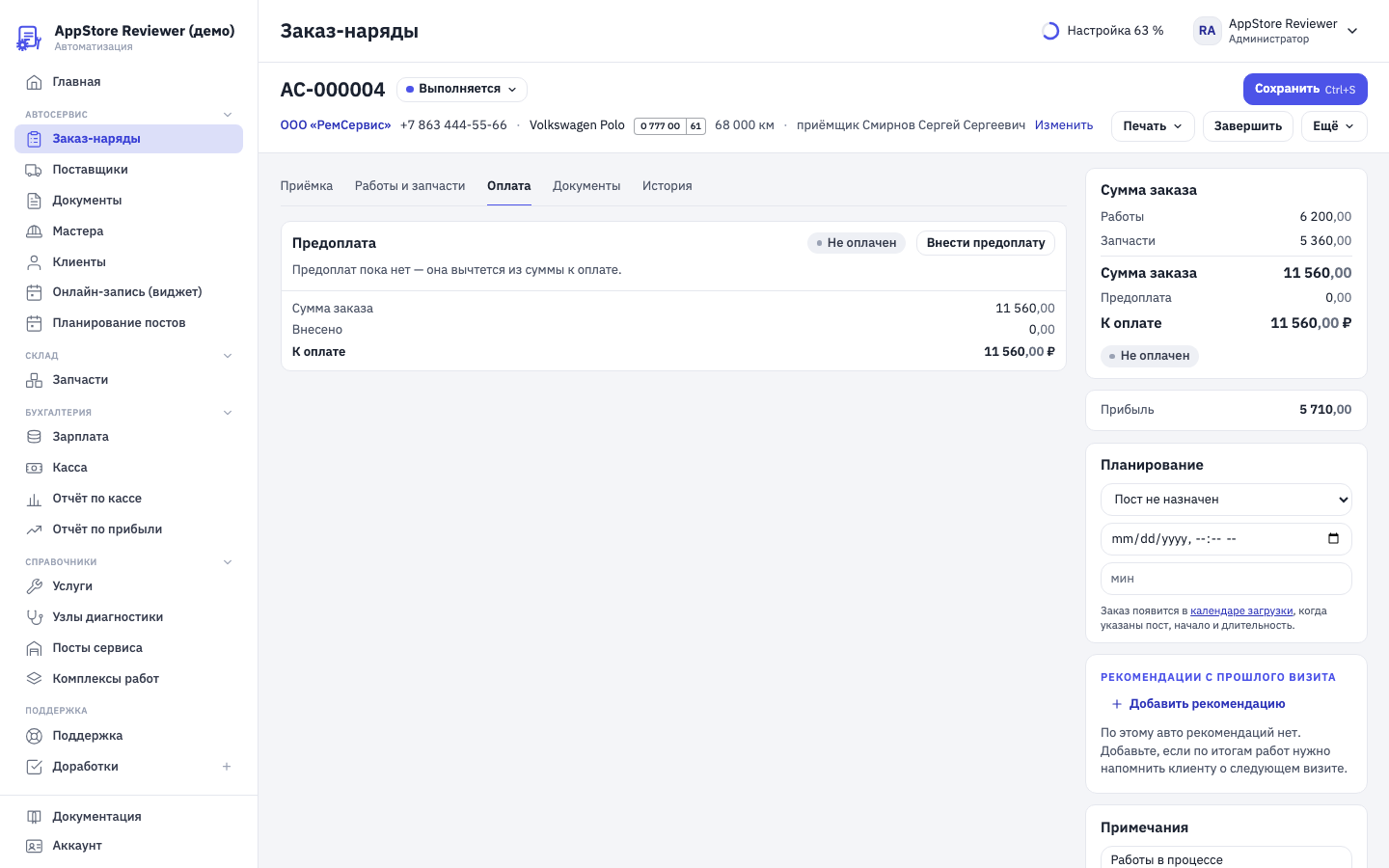
Sekme neleri gösterir
Üst bölümde üç tutar ve bir durum rozeti bulunur:
| Tutar | Nedir |
|---|---|
| Ödenecek | İndirim dikkate alınarak hesaplanan sipariş tutarı |
| Ödenen | Alınan ödemeler eksi iadeler |
| Borç | Müşterinin ödemesi gereken tutar. Sıfırdan büyük olduğu sürece kırmızı görünür |
Durum rozeti:
- Ödenmedi — sipariş için ödeme alınmadı;
- Kısmen — sipariş tutarından daha az ödeme yapıldı;
- Ödendi — gereken tutarın tamamı ödendi;
- Fazla ödeme — sipariş tutarından daha fazla ödeme yapıldı.
Sipariş tutarı sıfırsa ve ödeme yoksa durum gösterilmez.
Aşağıda şu alanları içeren bir tablo bulunur: Tarih, İşlem (ödeme veya iade), Yöntem, Tutar (iade, eksi işaretle), Kasa, ödemeyi kabul eden Kişi ve not. Ödeme alınmadığı sürece tablo yerine «Henüz ödeme yok — ön ödeme yapın veya teslim sırasında ödeme alın» ipucu gösterilir. Bilgiler siparişle birlikte gelir; sekmeyi açmanız gerekmez: aynı özetler sağ sütunda görülür.
Ödeme nasıl kabul edilir
- Ödemeyi kabul et düğmesine basın — Ödeme sekmesinde veya Özet sütununda.
- Tutar, ₽ alanında mevcut borç otomatik olarak yer alır. Müşteri tüm tutarı ödemiyorsa tutarı düzeltin veya şu çiplere tıklayın: Tüm borç veya Yarısı.
- Yöntem seçin: Nakit, Kart veya Havale.
- İsterseniz Not alanına ekleme yapın («yedek parça ön ödemesi», «eşi ödedi»).
- Ödemeyi kabul et düğmesine veya Ctrl+Enter tuşlarına basın.
Ödeme hemen kaydedilir; sipariş başlığındaki Kaydet düğmesine basmanız gerekmez. Özetler ve durum yerinde güncellenir. Sipariş için gereğinden fazla ödeme alınmışsa, iletişim kutusu «Ödenecek tutardan fazla: … ₽» uyarısını gösterir — ödeme yine de kabul edilebilir ve sipariş Fazla ödeme durumunu alır.
Ayrı bir «ön ödeme» türü yoktur: ön ödeme, işçilik tamamlanmadan önce kabul edilen normal bir ödemedir. Aynı pencere aracılığıyla araç teslim sırasında kalan tutar da alınır.
Sistem tarihi ve saati otomatik olarak belirler: geçmiş bir tarihe ödeme girilemez. Düğmeye çift tıklamak sorun oluşturmaz — aynı ödeme ikinci kez oluşturulmaz.
Yalnızca not düzenlenebilir (satırdaki Not düğmesi). Tutar ve yöntem değiştirilemez: ödemeyi silip yeniden girin; böylece para hareketleri her zaman izlenebilir olur.
Bağlantı üzerinden online ödeme
Bağlantı üzerinden ödeme modülü etkinse, müşteri sipariş sayfasındaki Öde düğmesiyle ödeme yapabilir. Böyle bir ödeme tabloda kendiliğinden görünür: yöntem Online (YooKassa), not «Bağlantı üzerinden ödeme · YooKassa», «Kim» sütununda ise Bağlantı üzerinden ödeyen müşteri. Bu ödeme kasaya işlenmez: nakit olmayan bir ödemedir ve para, YooKassa mağaza hesabınıza gelir.
- Online ödemeyi elle giremezsiniz: Ödemeyi kabul et penceresinde «Online» yöntemi bulunmaz.
- Bu ödemeyi silemezsiniz; satırda Sil düğmesi yoktur: para zaten YooKassa üzerinden gelmiştir. Ödeme yanlışsa iade oluşturun (aşağıya bakın).
Bonuslar ve hediye çeki
Sadakat modülü etkinse, sekmede «Sadakat» adlı bir blok bulunur ve Bonusları kullan ile Hediye çeki düğmeleri yer alır. Bu düğmeler, tabloya «Bonuslar» (not: «Bonuslarla ödeme») ve «Hediye çeki» yöntemli satırlar ekler. Bu bir indirim değil, ödemedir: belgeler, kâr ve maaş tam fiyat üzerinden hesaplanır. Bu nedenle düğmeler yalnızca «Ödemeleri kabul et» yetkisi olanlara görünür (Sadakat modülünün «Kasada çalışma» yetkisiyle birlikte). Kupon ve abonemanla ziyaret ödeme değildir: İşçilik ve parçalar sekmesinde bulunur.
- Ödemeyi kabul et penceresinde bu yöntemler bulunmaz: satırları yalnızca «Sadakat» bloğu oluşturur. Kapatılmış siparişler için de kabul edilirler.
- «Bonuslar» satırını sildiyseniz bonuslar müşteriye iade edilir; «Hediye çeki» satırını sildiyseniz kalan tutar hediye çekine iade edilir. Bunları para olarak İade yoluyla geri veremezsiniz.
- Sipariş «Reddedildi» durumuna alınır veya silinirse «Bonuslar» ve «Hediye çeki» satırları otomatik olarak kaldırılır; bonuslar ve kalan tutar iade edilir.
- Bu satırlar kasaya ve muhasebe kayıtlarına işlenmez: ödeme anında para değildirler.
İade
Sekmedeki İade düğmesi, rolünüzde «İadeler» yetkisi varsa ve sipariş için bir ödeme yapılmışsa görünür. Yetkiniz yoksa yöneticiden rolünüze eklemesini isteyin (Ayarlar → Ekip → Roller).
- İade düğmesine basın.
- Tutar alanına tutarı girin ve Yöntem seçin.
- Sebep alanına yazın — bu alan zorunludur («yedek parçayı iptal etti», «yanlış kabul edildi»).
- İade oluştur düğmesine basın.
Geri verilecek tutar, aynı yöntemle alınan tutardan fazla olamaz. Müşteri kartla 2 000 ₽ ödediyse bu parayı nakit olarak iade edemezsiniz — sistem «Kart yöntemiyle alınan tutardan fazlası iade edilemez: 2 000,00 ₽ kullanılabilir» yanıtını verir. İade, tutarın bir bölümü olarak birkaç kez yapılabilir. İade, Ödenen tutarı azaltır ve müşterinin borcunu artırır.
Online ödemenin iadesi. Program parayı kendisi iade etmez. Önce ödemeyi YooKassa hesabınızda iade edin, ardından burada İade düğmesine basın ve Online (YooKassa) yöntemini seçin — bu yöntem, siparişte online ödeme varsa görünür. Böylece siparişteki borç ve özetler YooKassa ile eşleşir.
Ödeme ve kasa
Kasayla bağlantı yalnızca hesabınızda «Kasa» modülü etkinse gereklidir.
- Açık vardiyada nakit işlemler otomatik olarak kasaya işlenir: ödeme, «AC-000123 siparişi ödemesi» girişi olarak; iade ise «AC-000123 siparişi iadesi» gideri olarak kaydedilir. Kasa sütununda «kasada» yazar. Kasada ayrıca giriş oluşturmanız gerekmez.
- Vardiya açık değil. İletişim kutusu «Kasa vardiyası açık değil» uyarısını ve iki seçeneği gösterir: Vardiyayı aç veya Kasasız kabul et. İkinci durumda ödeme kaydedilir, ancak tabloda Kasada değil etiketi ve Kasaya ekle düğmesi bulunur. Vardiyayı açtığınızda Kasaya ekle düğmesine basın — işlem, ödeme tarihi notuyla mevcut vardiyaya kaydedilir.
- Kart, havale ve online ödemeler kasaya işlenmez — kasa yalnızca nakdi takip eder. Kasa sütunlarında bunlar için tire bulunur.
Kasa kaydı için ayrı bir kasa yetkisi gerekmez. Ancak vardiya yalnızca kasaya erişimi olan kişi tarafından açılabilir.
Nakit iadesi kasadaki mevcut tutardan fazlaysa sistem uyarır, ancak yasaklamaz: karar size aittir.
Ödeme ve iade silme
Satırdaki Sil düğmesi hatalı bir kaydı kaldırır; sipariş geçmişinde ödemenin silindiğine dair bir not kalır. İşlem kasaya işlenmişse kasadan da ödemeyle birlikte kaybolur. Aşağıdaki durumlarda silinemez:
- işlem kapalı kasa vardiyasına işlenmişse. Vardiya zaten devredildiği için hiçbir şey geriye dönük olarak kaldırılamaz. İade oluşturun — bu, kasa açısından dürüst bir kayıttır;
- ödeme için iade verilmişse. Önce iade kaydını, ardından ödemeyi silin.
Ödemeyi silmek için ödemeyi kabul etmekle aynı yetki gerekir; iade için «İadeler» yetkisi gerekir.
Hangi siparişler ödeme kabul eder
- Silindi dışındaki tüm durumlardaki siparişlerde ödeme kabul edilir. Silinen sipariş önce geri alınmalıdır.
- Kapatılmış sipariş ödemeleri ve iadeleri kabul eder: işçilik ve parça düzenleme kilidi paralara etki etmez. Ödeme için siparişin kilidini açmanız gerekmez.
- Siparişe para alınmışken Reddedildi veya Silindi durumuna aktarırsanız, belirgin bir «Sipariş için … ₽ alındı — iade oluşturun» uyarısı görünür. Durum yine de değişir; sistem iade konusunda yalnızca hatırlatır.
Eski peşinatlar
Ödeme yöntemleri sunulmadan önce alınan peşinatlar korunmuştur: Nakit yöntemiyle ödemeler olarak gösterilir. Sonradan kasaya işlenmezler ve Kasaya ekle düğmeleri bulunmaz.
Belgelerde ödeme
- İş emri — «Sipariş ödemeleri» bloğu: her işlemin tarihi, yöntemi ve tutarı (iade, negatif tutar olarak), ardından Ödenen ve Ödenecek bilgileri. Fazla ödeme durumunda «Fazla ödeme» satırı yazdırılır.
- Ödeme faturası — özette, daha önce ödeme yapıldıysa Daha önce ödenen ve Ödenecek satırları eklenir.
- Ödeme tutanağı ve sözleşme yazdırılmaz.
Ödeme yoksa belgelerde blok bulunmaz.
Sipariş listesinde ödeme
Sipariş listesinde Ödeme sütunu bulunur: durum rozeti ve gri renkte «borç 12 000 ₽» ifadesi yer alır. Borçluları hızlıca bulmak için listenin üzerinde Borçlu, Ödenmemiş ve Ödenmiş düğmeleri bulunur.
Telefonda
Özetler ve ödemeler kartlar hâlinde gösterilir; Ödemeyi kabul et ve İade pencereleri doğrudan sayfada açılır. Ekranın alt kısmına Ödenecek, Borç ve Ödemeyi kabul et düğmesi içeren bir panel sabitlenir.
Sık karşılaşılan hatalar
- «Ödeme sekmesi yok». «Sipariş ödemeleri» modülü etkin değil veya rolünüzde ödeme yetkisi yok. Hesap yöneticisine başvurun.
- «İade düğmesi yok». «İadeler» yetkisi gerekir. Sipariş için hiç ödeme yapılmadığı sürece düğme de gizlidir.
- «Nakit aldım ancak kasa boş». Vardiya açılmamış ve ödemeyi kasasız kabul etmişsiniz. Satırda Kasada değil etiketi bulunur: vardiyayı açın ve Kasaya ekle düğmesine basın.
- «Farklı bir ödeme tarihi gerekiyor». Tarih otomatik olarak belirlenir. Önemliyse ödeme notuna yazın.
- «Tutarı düzeltmek istiyorum». Tutar ve yöntem değiştirilemez. Ödemeyi silin (kasa vardiyası hâlâ açıksa) ve doğru tutarı girin. Vardiya kapandıysa iade oluşturup ödemeyi yeniden kabul edin.
- «Ödemeyi silemiyorum». İşlem kapalı kasa vardiyasına işlenmiş veya ödeme için iade verilmiş olabilir — yukarıdaki «Silme» bölümüne bakın.
- «Müşteri ödedi ancak durum ‘Kısmen’». Ödenecek tutarı kontrol edin: ödemeden sonra siparişe işçilik eklenmiş veya indirim kaldırılmış olabilir.
- «Sipariş silindi, ödeme alınamıyor». Siparişi geri alın ve farklı bir durum seçin.