Hizmetler rehberi
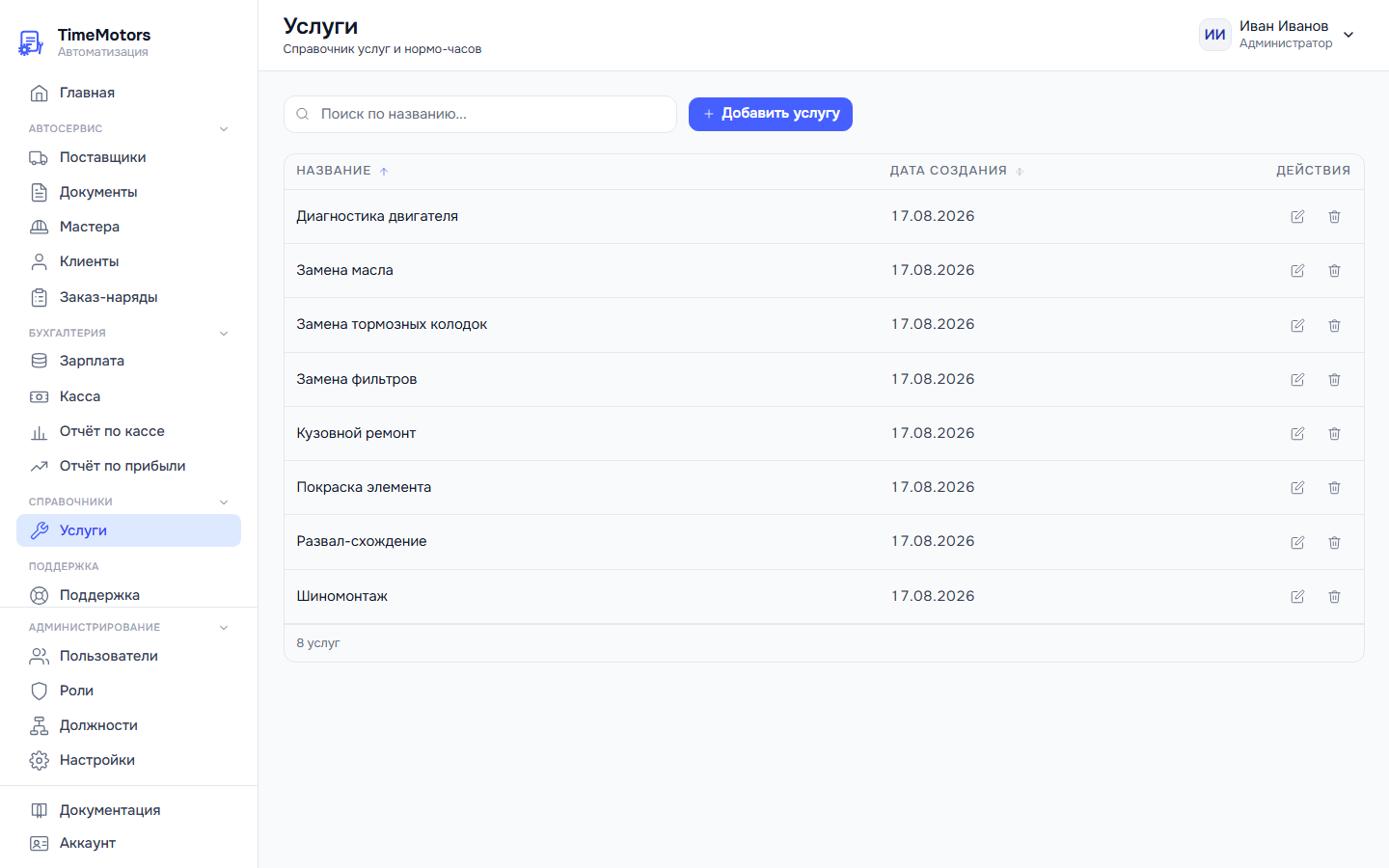
Oto servis için standart işler kataloğu ve fiyat listesi: teşhis, yağ değişimi, lastik değişimi, kaporta onarımı. Hizmette fiyat veya norm saat bulunur; servisin norm saat ücreti ise sayfada belirlenir. Hizmet, bu rehberden «İşçilik ve parçalar» sekmesindeki iş emrine eklenir.
Nerede bulunur
Menüdeki yol: Başvuru listeleri → Hizmetler.
Bu öğe, hesapta «İş emirleri» modülü etkinken ve rolde «Oto Servisi > İş emirleri» için «Alt modüle erişim» yetkisi bulunduğunda görünür (Roller ve yetkiler bölümüne bakın). Bu yetkiye sahip herkes hizmetleri ve fiyatlarını oluşturabilir, düzenleyebilir ve silebilir; norm saat ücretini yalnızca hesap yöneticisi değiştirebilir.
Norm saat ücreti
Listenin üzerinde «Norm saat ücreti» bloğu bulunur. Bu, servis için geçerli tek ürettir: kendi ücreti olmayan «norm saatli» hizmetlerde otomatik olarak kullanılır (alanın altındaki açıklama: «Kendi ücreti olmayan "norm saatli" hizmetlerde otomatik olarak kullanılır.»).
- Hesap yöneticisi, «₽ / saat» alanına tutarı girer ve «Kaydet» düğmesine basar.
- Çalışan yalnızca sayıyı veya «belirlenmemiş» ifadesini görür; ücreti değiştiremez.
Ücret değişikliği rehberdeki fiyat listesini yeniden hesaplar; ancak daha önce oluşturulmuş siparişleri, belgeleri ve raporları etkilemez — ayrıntılar için «Eski siparişlerde ne değişir» bölümüne bakın.
<!-- СКРИНШОТ: «Hizmetler» fiyatlarla -->Rehber nasıl düzenlendi
23.11.2026 itibarıyla hizmetler rehberi bir dosya gezgini gibidir, Windows'taki gibi: solda klasör ağacı, sağda hizmet tablosu. Solda — yapı, sağda — seçili klasörün içeriği.
Solda — «KLASÖRLER» paneli:
- «Tüm hizmetler» — üst düğüm: sağda rehberin tüm hizmetleri görünür.
- «Klasörsüz» — kökte duran hizmetler.
- Klasör — adı, açma oku ve içindeki hizmet sayısı. İç içe geçmişlik girintiden görünür.
- Klasör satırının herhangi bir yerine tıklamak klasörün içeriğini sağda açar. Oka tıklamak ise yalnızca klasörü açar veya kapatır.
- Klasörde sağ tuş, sol tuş gibi çalışır: klasör seçilir ve sağda açılır, ayrıca bağlam menüsü görünür: «Yeniden adlandır», «Klasör ekle», «Hizmet ekle», «Arşive taşı» (arşivde — «Çalışmaya geri al»). Panelin boş yerine sağ tuşla — «Klasör ekle» ve «Hizmet ekle». Telefonda aynı menü, klasörün ya da hizmetin üzerine basılı tutularak açılır.
Sağda — hizmet tablosu, «AD» ve «FİYAT» sütunlarıyla:
- Satıra tıklamak hizmeti seçer. Ctrl + tıklama seçime ekler veya seçimden çıkarır, Shift + tıklama aralık seçer, Ctrl + A hepsini seçer. Adın solunda seçim onay kutusu var, tablonun başlığında ise genel bir onay kutusu: o tüm hizmetleri seçer veya seçimi kaldırır.
- Hizmetin düzenlenmesi doğrudan adının üzerine tıklayarak açılır — metnin üzerinde, imleç el biçimine döner. Satırın kalan kısmı yalnızca seçer.
- Seçili hizmet grubu doğrudan klasöre sürüklenebilir — tüm grup taşınır.
- Hizmetin adının altında yolu «Klasör / Alt klasör» durabilir — arama açıkken görünür, böylece hizmet birden fazla daldan birden bulunur.
Hizmet, düzenlemek için adına tıklayarak açılır. Fiyat listesi eskisi gibi okunur:
- «25 000 ₽» — sabit fiyat.
- «0,5 sa × 2 500 = 1 250 ₽» — norm saatli hizmet: norm, ücret ve hesaplanan fiyat.
- «0,5 sa» — norm saatli hizmet; ancak kendine ait veya genel bir ücret yok: fiyatı hesaplamak için gerekli veri bulunmuyor.
- gri «belirlenmemiş» — hizmette ne fiyat ne de norm saat var.
Tablonun üzerinde — «Çalışıyor» / «Arşiv» sekmeleri (21.11.2026 itibarıyla), «Adla ara...» araması, «Fiyatsız» çipi, «Daha fazla ▾» menüsü (Fiyat listesi içe aktarma…, Fiyat listesini dışa aktarma, Şablon indir, İçe aktarma geçmişi) ve «+ Klasör» ile «+ Hizmet» düğmeleri bulunur. «Fiyatsız» çipi yalnızca fiyatı ve norm saati olmayan hizmetleri bırakır — fiyat listesini sırayla doldurmak için kullanışlıdır; yeniden basıldığında kaldırılır. Arama tüm rehberde yürür: eşleşen hizmetler kalır, hizmetin adının altında yolu görünür. Alandaki çarpı işareti aramayı temizler.
Tablo tamamen görünür, sayfa sayfa yüklenmez: seçili klasörün içinde hizmetler ada göre sıralanır. Liste, tarayıcı sekmesi açıkken aramayı ve çipi hatırlar; bunlar ilk durumdan farklı olduğunda yakınında «Sıfırla» düğmesi görünür.
Dar ekranda klasör paneli ve tablo alt alta gelir, düzen uyarlanabilir.
Listenin üzerinde üç düğme
Hizmet listesinin üzerinde, «Daha fazla ▾» menüsünün solunda iki yeni düğme var; üçüncüsü menünün içinde.
- «Popüler ekle» — fiyat listesine hızlı başlangıç: oto servis için tipik işler ve yönlendirici fiyatlarla. «Popüler hizmetleri ekle» penceresi açılır: ne ekleneceği ve hangi fiyattan ekleneceği, nelerin zaten kayıtlı olduğu görünür (kayıtlı olanlar değiştirilmez ve tekrarlanmaz). Alttaki düğme her şeyi bir kerede ekler. İsimler bizim fiyat listemizdeki gibi Rusça'dır, fiyatlar yönlendiricidir — kendi servisinize göre düzeltin.
- «Fiyat listenizi destek ekibine gönderin» (mavi) — kendi fiyat listenizi dosya olarak gönderin: dosyayı sürükleyin (Excel, Word, CSV, metin ya da fiyat listesinin fotoğrafı, 20 MB'a kadar) veya «Dosya seç» düğmesine basın, ardından «Destek ekibine gönder». Dosya, hizmetleri içe aktarma isteğiyle destek sohbetine gider — destek dosyayı inceler ve hizmetleri katalogda oluşturur.
- «Tüm hizmetleri temizle…» — «Daha fazla ▾» menüsündeki kırmızı öğe, yalnızca hesap yöneticisine açık. Tüm hizmetler arşive gider, klasörler boş kalır; onay iki kez istenir: bir pencereyle ve TEMİZLE kelimesini yazarak. Hizmetler iş emirlerinde artık sunulmaz, ancak tamamlanan emirlerde, bordroda ve raporlarda kalır. Geri almak için: «Arşiv» sekmesi → «İşe geri al».
Hizmet klasörleri
Klasörler, fiyat listesinin tek parça bir kağıda dönüşmemesi için gerekir: kaporta işleri, lastik değişimi, bakım — her biri kendi dalında.
Klasör oluştur. «+ Klasör» düğmesine basın veya ağaçta bir klasör seçin ve sağ tuşla «Klasör ekle» deyin. «Yeni klasör» penceresi açılır:
- «Ad» alanına bir ad girin (zorunlu, en fazla 256 karakter). Aynı klasörde adlar tekrarlanmaz — aynı ad başka bir klasörde kullanılabilir.
- «Klasörün içinde» alanı, yeni klasörün nereye gideceğini gösterir: bu, ağaçta seçili olan klasördür (veya bir klasör seçili değilse «Üst düzey»). Üst klasörü doğrudan bu alandan değiştirebilirsiniz.
- «Oluştur» düğmesine basın.
İç içe geçmişlik. Klasörün bağlam menüsünden — «Klasör ekle»: yeni klasör seçili klasörün içine yerleşir. 8 seviyeden daha derine yerleştirilemez. Bir klasör kendi içine veya kendi alt klasörüne yerleştirilemez.
Taşı. Yalnızca sürükleyerek, dosya gezgininde olduğu gibi:
- Hizmet — onu sağdaki tablodan ağaçtaki bir klasöre sürükleyin. Hizmeti köke geri almak için «Klasörsüz» üzerine bırakın.
- Klasör — onu başka bir klasöre veya «Klasörsüz» (köke) sürükleyin. Klasör kendi içine veya kendi alt klasörüne bırakılamaz — bu taşıma gerçekleşmez.
Telefonda sürüklemek kullanışlı değildir — orada hizmet, kendi penceresindeki «Klasör» alanı üzerinden taşınır (yeni hizmet için klasör de orada seçilir).
Yeniden adlandır. Klasörde sağ tuşla → «Yeniden adlandır». Yalnızca ad değişir: klasör yerinde ve aynı dalda kalır.
Arşiv. «Arşive taşı» klasörü içindeki her şeyle birlikte kaldırır: iç klasörler ve hizmetler de arşive gider. Siparişlerde, ücretlendirmede ve raporlarda hizmetler kalır — normal bir hizmet arşivlendiğinde olduğu gibi.
Geri alma. «Arşiv» sekmesinde klasörde: sağ tuşla → «Çalışmaya geri al». Yalnızca bu klasörle birlikte arşive gidenler geri gelir; daha önce arşivlenen hizmet arşivde kalır. Arşivde klasör yalnızca geri alınabilir. İçine klasör ya da hizmet eklemek, onu taşımak ve silmek mümkün değildir — yalnızca «Çalışmaya geri al» seçeneği vardır. Klasörün üst klasörü arşivde kaldıysa, geri alınan klasör hizmet rehberinin köküne döner.
Silme yok. Klasörü rehbenden silemezsiniz — yalnızca arşiv var.
<!-- СКРИНШОТ: rehberin dosya gezgini — solda klasör ağacı, sağda hizmet tablosu -->Hizmet nasıl oluşturulur
- «+ Hizmet» düğmesine basın — «Yeni hizmet» penceresi açılır.
- «Ad» alanına bir ad girin (zorunlu, en fazla 256 karakter).
- «Klasör» alanında hizmetin nereye konacağını seçin: «Klasörsüz» (rehberin kökü) veya ağaçtaki belirli bir klasör. Varsayılan olarak soldaki ağaçta seçili olan klasör orada durur. Hizmeti sonradan taşıyabilirsiniz — ağaçta başka bir klasöre sürükleyin.
- «Nasıl hesaplanacak?» alanında yöntemi seçin:
- «Sabit fiyat» — «Fiyat, ₽» alanına tutarı girin. Hizmet, bu fiyat ve 1 adet miktarıyla siparişe eklenir.
- «Norm saat» — «Norm saat» alanına değeri girin (örneğin 0,5). Alanın hemen altında hesaplama görünür: «2 500 ₽ ücretle 1 250 ₽». Hizmet, siparişe «ücret × n/sa» modunda eklenir.
- «Oluştur» düğmesine basın.
Fiyat belirlenmeyebilir — hizmet «fiyatsız» olarak oluşturulur ve fiyatı siparişte sonradan girilir. Ancak fiyat listesiyle sipariş daha hızlı hazırlanır: hizmeti seçtiğinizde fiyat veya norm saat satırda hazır bulunur.
Hizmet hemen siparişte kullanılabilir: «İşçilik ve parçalar» sekmesi → «İşler» tablosunda «Ekle ▾» → «Başvuru listesinden».
Hizmet doğrudan siparişten de oluşturulabilir: «Hizmet seçimi» penceresinde «Arama veya yeni hizmet girişi...» alanına adı yazın ve ««ad» oluştur ve ekle» düğmesine basın. Bu düğme, tam olarak aynı adda bir hizmet henüz yoksa görünür. Böyle bir hizmet fiyatsız oluşturulur; sipariş satırına fiyatı girin ve «Fiyat listesine ekle» düğmesine basın — bkz. Siparişte işçilik.
Sipariş emrinde hizmet seçimi
«Hizmet seçimi» penceresi («Başvuru listesinden» düğmesi) bir ağaçtır: klasörler ve hizmetler bir arada durur, iç içe geçmiş klasörler ok ile açılır. Arama ağaç üzerinde yürür: eşleşen hizmetler ve dalları kalır, hizmetin adının altında yolu «Klasör / Alt klasör» görünür. Arşivlenmiş hizmetler ve arşivlenmiş klasörlerdeki hizmetler burada sunulmaz.
Bir hizmete tıklayın — siparişe eklenir. Aradığınız hizmet yok mu? Arama alanına adı yazın ve ««ad» oluştur ve ekle» düğmesine basın — hizmet rehberin kökünde oluşturulur ve doğrudan siparişe eklenir.
Hizmete özel ücret
Bazen bir hizmetin norm saati genel ücretten daha pahalı veya daha ucuz olur — örneğin kaporta işlerinde. Hizmet düzenleyicisinde «Norm saat» modundayken «Bu hizmet için özel ücret» bağlantısına tıklayın — «Ücret, ₽/sa» alanı görünür. Alan boşken servis ücreti geçerlidir; bir sayı girdiğinizde bu hizmet için özel ücret kullanılır.
«Norm saat» modunda ne kendine ait ne de genel ücret varsa düzenleyici şu bilgiyi gösterir: «Norm saat ücreti belirlenmemiş — lütfen «Hizmetler» sayfasında belirleyin.» Ücreti üstteki bloktan tanımlayın.
Periyodik işler: «Yinele»
«Bakım zamanı» modülü etkinse hizmet penceresinde «Yinele: her … km veya … ay» satırı bulunur: işin ne sıklıkla tekrarlanacağını girin (örneğin yağ: 10 000 km veya 12 ay); program hangi müşterilerin bakım zamanının geldiğini otomatik olarak hatırlatır. Kilometre 500–500 000 km, süre 1–120 ay aralığındadır; hangisi önce gelirse bakım zamanı o tarihte oluşur; her iki alan da boşsa iş periyodik değildir. Liste bu hizmeti «↻ 10 000 km / 12 ay» gibi bir simgeyle gösterir. Çok sayıda hizmeti hızlıca doldurmak için «Bakım zamanı» sayfasındaki «Aralıkları seç» düğmesini kullanın. Ayrıntılar için Bakım zamanı ve «Uzun süredir gelmedi» bölümüne bakın.
Düzenleme ve silme
- Düzenle — hizmetin adına (doğrudan metne) tıklamak veya satırda sağ tuşla → «Düzenle» «Hizmet düzenleme» penceresini açar; ardından «Kaydet» düğmesine basın. Hesaplama yöntemi, fiyat, norm saat, özel ücret ve hizmetin içinde bulunduğu klasör de burada değiştirilir.
- Yeniden adlandırma, adı her yerde değiştirir. Sipariş satırı adın kopyasını saklamaz, rehberden alır. Yeni ad; tamamlanan ve kapatılan siparişler dâhil tüm siparişlerde, raporlarda ve bir sonraki yazdırmada belgelerde görünür. Yeniden adlandırma siparişlerdeki fiyatları etkilemez — bunlar sipariş satırlarının içine kaydedilir.
- Arşive taşı (21.11.2026 itibarıyla) — hizmette sağ tuşla → «Arşive taşı», sonra «Arşive taşı» onayını verin. Rehberde artık silme yok: daha önce bir iş emrinde bulunan hizmet silinmez — bunun yerine arşive gider. Arşivdeki hizmet siparişte iş eklerken hizmet aramasında sunulmaz («Ekle → Başvuru listesinden»), ancak tamamlanmış siparişlerde, ücretlendirmede ve raporlarda kalır; istediğiniz zaman düzenlenebilir.
- Çalışmaya geri al — «Arşiv» sekmesinde hizmette sağ tuşla → «Çalışmaya geri al». Hizmet listesinin iki sekmesi vardır: «Çalışıyor» ve «Arşiv» — ustalarda olduğu gibi. Boş arşiv — «Arşivde henüz hiçbir şey yok» yazısı.
Eski siparişlerde ne değişir
Fiyat listesi yalnızca «ileriye» doğru çalışır: hizmet seçildiği anda yeni sipariş satırına eklenir. Bundan sonra satır kendi başına işler.
- Hizmetin fiyatını, norm saatlerini veya ücretini (genel ya da özel) değiştirmek, daha önce oluşturulmuş siparişlerin satırlarını ve dolayısıyla bunlara ilişkin belgeler ile raporları değiştirmez.
- Sipariş satırındaki fiyatı düzenlemek fiyat listesini değiştirmez. Tek istisna, satırdaki «Fiyat listesine ekle» bağlantısıdır: bağlantıya tıkladığınızda satırın değerlerini hizmete yazar (ayrıntılar).
- Satır toplamı kuruş hassasiyetine yuvarlanır.
Bir işin birden fazla kalemden oluşan bir paket için sabit fiyatı varsa iş paketi oluşturun: kendi fiyatı olmayan paket kalemi fiyatını fiyat listesinden alır.
Fiyat listesi Excel veya CSV olarak yüklenebilir ve yeniden dışa aktarılabilir: listenin üzerinde Daha fazla ▾ → Fiyat listesi içe aktarma…, bkz. Fiyat listesi içe ve dışa aktarma.
«Hizmetler» ve «İşçilik» birleştirmesi
Sistemin önceki sürümlerinde iki varlık bulunuyordu: «Hizmetler» ve «İşçilik». Bunlar tek bir yapıda birleştirildi — artık her şey Hizmetler olarak adlandırılıyor ve tek bir mantıkla çalışıyor.
Sık karşılaşılan hatalar
- «Adı değiştirdim, eski siparişlerde de değişti». Sistem böyle çalışır: siparişler adı rehberden alır. Eski adı korumak istiyorsanız yeni bir hizmet oluşturup eskisini olduğu gibi bırakın.
- «Hizmet silinmiyor». En az bir iş emrinde bulunuyor — sistem sipariş geçmişini ve maaşları korumak için böyle çalışır. Hizmeti yeniden adlandırın, örneğin sonuna «(kullanma)» ekleyin.
- «Hizmet, 0 fiyatla siparişe eklendi». Fiyat listesi belirlenmemiş: «Fiyatsız» çipiyle hizmeti bulup fiyatı veya norm saati girin. Eski sipariş satırları sonradan değiştirilmez — fiyatı doğrudan satırda düzeltin.
- «Norm saat var ama fiyat yok — fiyat listesinde yalnızca «0,5 sa» yazıyor». Ücret belirlenmemiş. Yönetici, «Norm saat ücreti» bloğundaki «₽ / saat» alanına veya hizmetteki «Ücret, ₽/sa» alanına değer girmelidir. Çalışan ücreti değiştiremez — yöneticiden isteyin.
- «Menüde «Hizmetler» ögesi yok». Hesapta «İş emirleri» modülü bağlı değil veya rolde «Oto Servisi > İş emirleri» için «Alt modüle erişim» yetkisi bulunmuyor. Ayrıca menüdeki «Başvuru listeleri» grubunun daraltılmadığını kontrol edin (başlığa tıklayarak daraltılır).
- «Klasörü silemiyorum». Klasörlerde silme yok — arşiv var. Klasörde sağ tuşla → «Arşive taşı»: klasör tüm içeriğiyle birlikte arşive gider ve «Arşiv» sekmesinden geri getirilebilir.
- «Klasör arşivlendikten sonra o da, hizmeti de kayboldu». Böyle tasarlanmıştır: klasörü arşivlemek içeriğini de arşive götürür. Klasörü «Arşiv» sekmesinde geri getirin — sağ tuşla → «Çalışmaya geri al», hizmetler de onunla birlikte geri gelir. Daha önce arşivlenen hizmet arşivde kalır.
- «Hizmeti klasöre taşıyamıyorum». Taşıma sürükleyerek yapılır: hizmeti sağdaki tablodan alın ve soldaki ağaçtaki klasörün üzerine bırakın. «Klasörsüz» üzerine bırakırsanız köke döner. Menüde «Taşı» öğesi yoktur.
- «Hizmete tıkladım, düzenleme penceresi açıldı, oysa sadece seçmek istiyordum». Düzenleme yalnızca doğrudan adına tıklayarak açılır. Satırın boş yerine tıklamak hizmeti seçer; Ctrl+tıklama ve Shift+tıklama seçime ekler ve aralık seçer.
- «Siparişe hizmet eklerken aramada bulunmuyor». Arşivde olup olmadığını ve arşivlenmiş bir klasörde olup olmadığını kontrol edin: bu tür hizmetler seçim penceresinde sunulmaz.