Уваходныя заяўкі
Усе заяўкі з віджета пападаюць сюды. Статус, фільтры, адна кнопка — ператварыць заяўку ў заказ-нарад.
Модуль Онлайн-запіс (віджет).
Дзе знайсці
Шлях: Аўтасэрвіс → Онлайн-запіс (віджет). Старонка называецца «Онлайн-запіс», новыя заяўкі зверху.
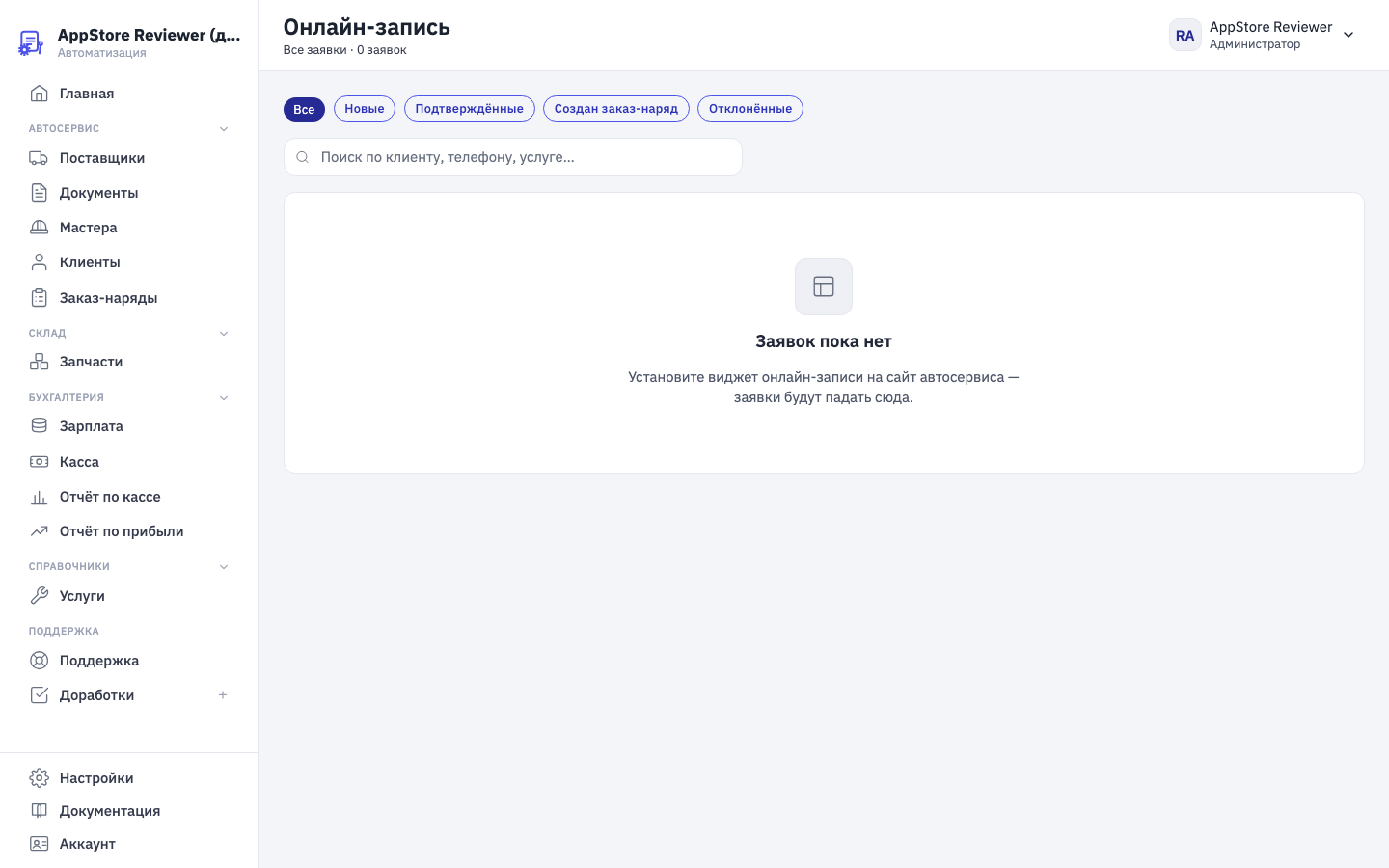
Што паказана
| Калонка | Што |
|---|---|
| Паступіла | Калі кліент адправіў заяўку |
| Пажадаемая дата | На які час запісваецца |
| Кліент | Імя і пад ім тэлефон (націск званку выконваецца з тэлефона) |
| Аўтамабіль | Марка і мадэль («Toyota Camry») і дзяржнумар таблічкай, калі кліент іх указаў; у заяўках, якія прыйшлі да абнаўлення віджета, — радок так, як яго напісаў кліент |
| Паслуга | Што хоча |
| Крыніца | Адкуль прыйшоў кліент: «yandex / cpc» (па UTM-метках), «Пераход з …» (сайт, з якога перайшлі) або «Прамы ўваход» |
| Статус | Новая / Пацверджана / Створаны заказ / Адхілена |
| Дзеянні | Асноўная кнопка «Стварыць заказ» (або «Да заказу», калі заказ ужо створаны) і меню ⋮ |
Заяўкі падгружаюцца па меры пракруткі: спачатку 50, далей самі; унізе — «Паказана: 50 з 120» або «Усяго: 120». Сартаванне — клік па загалоўках «Паступіла», «Пажадаемая дата», «Статус». На экране ўжо 1280 px замест табліцы — картакі з тымі ж дзеяннямі.
Націсніце на радок заяўкі (у картцы — Раскрыць), і адкрыецца блок Адкуль прыйшла заяўка: Крыніца, Кампанія, Ключавое слова, Аб’яўленне, Пераход з і Старонка — адрас старонкі вашага сайта, дзе кліент націснуў кнопку запісу (поруч Скапіяваць). Блок паказвае толькі тыя радкі, якія кліент сапраўды перадаў. Меткі ставяцца ў спасылках рэкламы, больш падрабязна — Віджет на сайт.
Што ўмее
- Фільтр па статусе — кнопкі над спісам са злічэннямі: Усе, Новыя, Пацверджаныя, Створаны заказ, Адхіленыя. Лік паказвае, колькі заяўк у гэтым статусе; ён абнаўляецца адразу, калі вы змяняеце статус.
- Пошук — радок «Пошук па кліенту, тэлефону, паслузе, дзяржнумару…», шукае і па аўтамабілі, і па назве рэкламнай кампаніі. Пачынае шукаць сам, праз долю секунды пасля ўводу; крыжык у полі ачышчае яго.
- Скінуць — кнопка побач з фільтрамі, калі выбраны не фільтр «Усе» або ёсць пошук. Спіс памятае пошук і фільтр, пакуль адкрыты ўкладка браўзера, таму пасля вяртання на старонку ён можа быць такім жа, як вы яго пакінулі.
- Меню ⋮ у радку — Пацвердзіць, Адхіліць і (для пацверджанай або адхіленай заяўкі) Вярнуць у новыя. Пасля пацверджэння або адмовы ўнізе на некалькі секунд з'яўляецца паведамленне з кнопкай «Адмяніць». Пасля стварэння заказу статус заблкіраваны: ён застаецца Створаны заказ і больш не змяняецца.
- Код віджета — пункт меню «Яшчэ» побач з пошукам: адкрывае код для ўстаўкі віджета на сайт, там жа нумар лічыльніка Яндэкс.Метрыкі і спасылка на палітыку апрацоўкі даных; больш падрабязна — Віджет на сайт.
- Напісаць кліенту — кнопка ў радку заяўкі (у табліцы і ў картках): адкрывае гатовае паведамленне, напрыклад «Напаміна пра запіс», у WhatsApp, Telegram або SMS на вашай прыладзе. Кнопка шэрая, калі ў заяўцы няма тэлефона; яе няма, калі модуль Паведамленні кліенту выключаны. Падрабязна — Паведамленні кліенту.
- На пост — кнопка побач з асноўнай (новая і пацверджаная заяўка; патрэбны модуль Планаванне пастаў і Правы на яго). Адкрывае акно запісу з пажадаемым часам і першым вольным постам: укладка Заказ-нарад стварае заказ на посту адразу, укладка Бронь толькі займае час (заяўка стане «Пацверджана»). Пад пажадаемай датой з'яўляюцца чыпы На посту: Пост 2 · 12.10 14:00 (клік адкрывае гэты дзень у календары) і За межамі працоўнага часу; кнопка тады называецца Перанесці. Пасля запісу ўнізе прапануюць Пацвердзіць кліенту. Падрабязна — Календар загрузкі.
- Стварыць заказ — асноўная кнопка ў радку. Пасля пацверджэння стварае заказ і адразу адкрывае яго:
- кліент шукаецца сярод вашых кліентаў па палю Тэлефон (дадатковы тэлефон не ўлічваецца). Нумары параўноўваюцца па апошніх 10 лічбах, таму «8 999…» і «+7 999…» лічацца адным кліентам. Калі кліент не знойдзены — ствараецца новы Фіз. асоба: першае слова імя з заяўкі ідзе ў прывімію, другое — у імя, астатняе — у імя па бацьку (адно слова — толькі імя, прывіміе «—»);
- заказ ствараецца са статусам Новы, без аўтамабіля; калі заяўка ўжо стаяла на посту броні, заказ атрымлівае яе пост і час, інакше без планавання; у Заўвагі заказу пападаюць паслуга, пажадаемая дата і аўтамабіль з заяўкі («Аўта: Toyota Camry, А123ВС161»); крыніца ў заказ не пішацца — яна застаецца ў заяўцы;
- заяўка пераходзіць у статус Створаны заказ, замест кнопкі ў радку з'яўляецца «Да заказу» з нумарам заказу — па яму можна адкрыць заказ. Другі заказ з той жа заяўкі не створыцца.
Аўтамабіль з заяўкі пападае ў заказ толькі тэкстам у заўвазе, у даведніку кліента машына не ствараецца, таму ў заказе націсніце Змяніць у шапцы і ў панэлі Кліент і аўтамабіль выберыце машыну або націсніце Новы побач з полем Аўтамабіль. Каб заказ з'явіўся ў календары загрузкі, пастаўце заяўку На пост (або ў блоке Планаванне правай калонкі пазначце пост і пачатак).
Уведомленні
Кожная новая заяўка:
- прыходзіць push-апавяшчэннем «Новая онлайн-запіс» у мабільнай праграме адміністратарам акаўнта і супрацоўнікам з правам на онлайн-запіс — паслуга, пажадаемы час і, калі ёсць меткі, «Крыніца: yandex / cpc»; без імя і тэлефона кліента. Націсніце на ўведомленне — адкрыецца «Онлайн-запіс». Як уключыць — Што даступна з тэлефона, устаноўка — Устаноўка праграм;
- у службовыя ўведомленні AutoServiceOnline трапляе толькі назва акаўнта і пажадаемы час — без імя, тэлефона і паслугі кліента.
Час пажадаемага запісу ў уведомленні, а таксама ў заўвагах заказу і кліента, створаных з заяўкі, — маскоўскі.
Пісьмаў і лічыльніка новых заяўкі ў меню няма. У браўзеры push не прыходзіць — патрэбна праграма на тэлефоне. Адразу пасля адпраўкі заяўкі кліенту нічога не ідзе: пацвердзіць запіс званком або паведамленнем — задача адміністратара або прыёмшчыка, а паведамленне зручна адправіць кнопкай Напісаць кліенту. Калі падключаны SMS-напаміны кліентам, то па пацверджанай заяўцы накануне візіта кліенту аўтаматычна адправіцца напаміна, а ў акне «Напісаць кліенту» з'явіцца кнопка «SMS праз шлюз».
Раздзел бачаць адміністратар акаўнта і супрацоўнікі, у ролі якіх адзначана Правы «Доступ да падмодуля» у групе «Аўтасэрвіс > Онлайн-запіс (віджет)», — гл. Усе правы доступу. Пры вычарпаным балансе спіс бачны, але кнопкі неактыўныя.
Як працаваць з патокам
- Раніца / прыход на працу — адкрываем старонку заяўкі.
- Новыя — звязваемся з кліентам, удакладняем дэталі, можна паставіць статус Пацверджана.
- Дамовіліся — Стварыць заказ → доводзім заказ да поўнацэннага дакумента.
- Не дамовіліся або заяўка — спам: ⋮ → Адхіліць. Выдаліць заяўку нельга.
Частыя памылкі
- «Стварыўся новы кліент, хоць ён у нас ужо ёсць». Тэлефон у базе адрозніваецца самімі лічбамі (іншы нумар, залішняя або прапушчаная лічба), а «8» і «+7» у пачатку сістэма лічыць аднолькавымі. Адкрыйце заказ, націсніце Змяніць у шапцы, выберыце патрэбнага кліента ў панэлі Кліент і аўтамабіль і захаваце заказ; лішняга кліента без заказаў можна выдаліць у раздзеле Кліенты.
- «Прывімія і імя перапутаны». З заяўкі першае слова запісваецца ў прывіміе. Перамяніце іх месцамі ў картцы кліента і захаваце.