Даведнік паслуг
Каталог тыповых работ аўтасэрвісу з прайсам: дыягностыка, замена масла, шынамонтаж, рамонт кузава. У паслугі ёсць цана або норма-гадзіны, а на старонцы задаецца стаўка норма-гадзіны сэрвісу. З гэтага даведніка паслуга дадаецца ў заказ-нарад на ўкладцы «Працы і запчасткі».
Дзе знайсці
Шлях у меню: Даведнікі → Паслугі.
Пункт відзён, калі ў акаўнце ўключаны модуль «Заказ-нарады» і ў ролі ёсць Правы «Доступ да падмодуля» ў «Аўтасэрвіс > Заказ-нарады» (гл. Ролі і правы). Ствараць, правіць і выдаляць паслугі і іх цены можа любы, у каго ёсць гэта Правы; стаўку норма-гадзіны змяняе толькі адміністратар акаўнта.
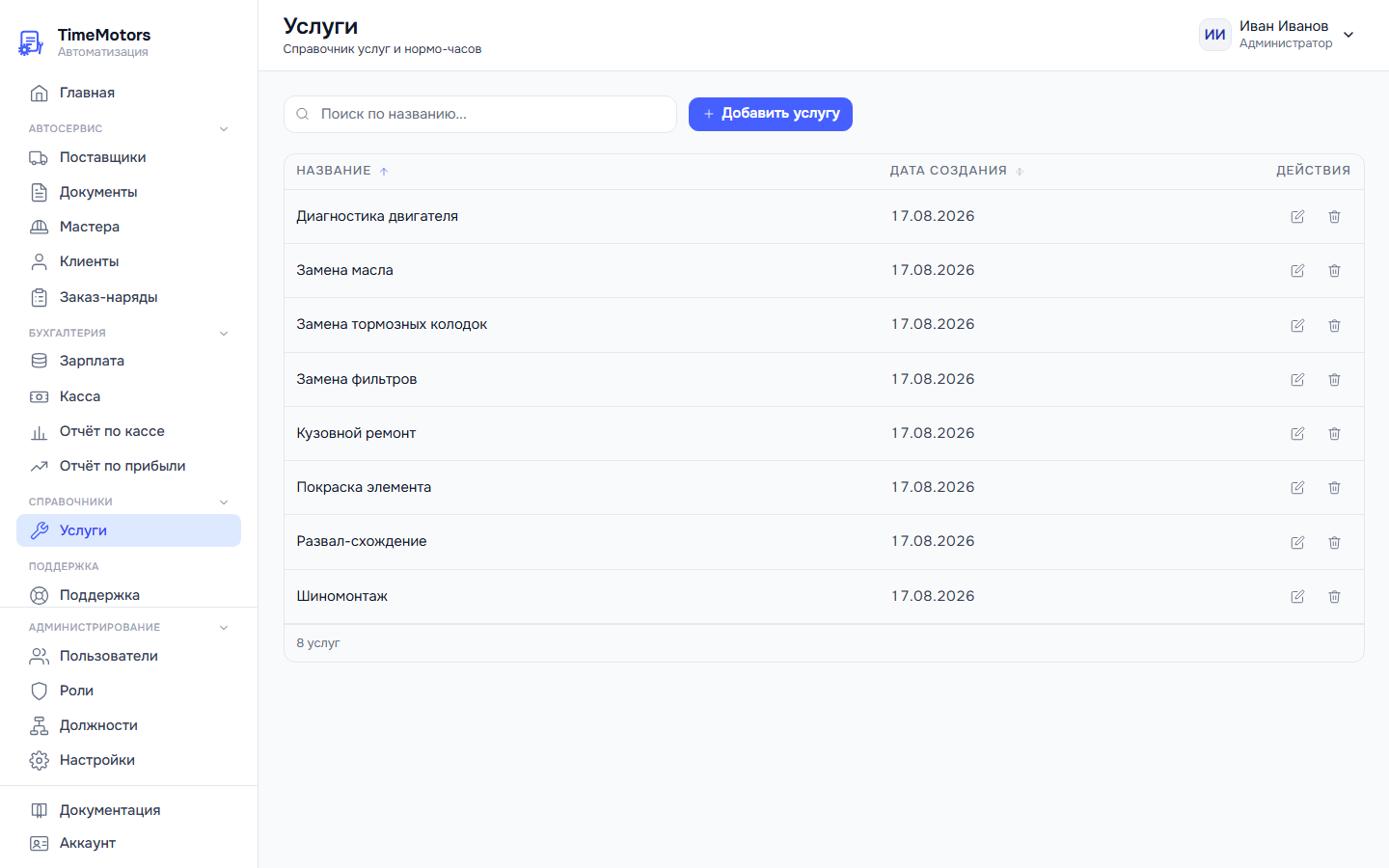
Стаўка норма-гадзіны
Над спісам стаіць блок «Стаўка норма-гадзіны». Гэта адна стаўка на ўвесь сэрвіс: яна падстаўляецца ў паслугі «па норма-гадзінах», у якіх няма сваёй стаўкі (падпіс пад полем: «Падстаўляецца ў паслугі «па норма-гадзінах», у якіх няма сваёй стаўкі.»).
- Адміністратар акаўнта ўпісвае суму ў поле «₽ за гадзіну» і націскае «Захаваць».
- Супрацоўнік бачыць толькі лік або надпіс «не зададзена» — змяняць стаўку ён не можа.
Змена стаўкі пералічвае прайс у даведніку, але не кранае ўжо створаныя заказы, дакументы і справаздачы — дэталі ў раздзеле «Што змяняецца ў старых заказах».
<!-- СКРЫНШОТ: «Паслугі» з ценамі -->Як убураваны даведнік
З 23.11.2026 даведнік паслуг — праваднік, як у Windows: злева дрэва папак, справа табліца паслуг. Злева — структура, справа — змест выбранай папкі.
Злева — панэль «ПАПКІ»:
- «Усе паслугі» — верхні вузел: справа відзён усе паслугі даведніка.
- «Без папкі» — паслугі, якія ляжаць у карэнні.
- Папка — назва, стрэлка разгартання і лічыльнік паслуг унутры. Укладзенасць бачна па адступе.
- Клік па радку папкі — у любым яе месцы — адкрывае яе змест справа. Клік па стрэлцы толькі разгортвае або згортвае папку.
- Правая кнопка мышы па папцы працуе як левая: папка вылучаецца і адкрываецца справа, і з'яўляецца кантэкстнае меню: «Перайменаваць», «Дадаць папку», «Дадаць паслугу», «У архіў» (у архіве — «Вярнуць у працу»). Правая кнопка мышы па пустым месцы панэлі — «Дадаць папку» і «Дадаць паслугу». На тэлефоне гэта ж меню адкрываецца доўгім націскальваннем на папку або на паслугу.
Справа — табліца паслуг з слупкамі «НАЗВА» і «ЦАНА»:
- Клік па радку — вылучыць паслугу. Ctrl + клік — дадаць да вылучаных або зняць вылучэнне, Shift + клік — вылучыць дыяпазон, Ctrl + A — вылучыць усе. Злева ад назвы — квадрат вылучэння, а ў шапке табліцы — агульны квадрат: ён вылучае ўсе паслугі або здымае вылучэнне.
- Праўка паслугі адкрываецца клікам па самай назве — па тэксце, над ёй курсор ператвараецца ў руку. Астатняя частка радка толькі вылучае.
- Вылучаную групу паслуг можна адразу перацягнуць у папку — пераносіцца ўся група.
- Пад назвай паслугі можа стаяць яе шлях «Папка / Падпапка» — ён бачны, калі ўключаны пошук, каб знайсці паслугу адразу ў некалькіх галінах.
Прайс чытаецца таксама, як раней:
- «25 000 ₽» — фіксаваная цана.
- «0,5 ч × 2 500 = 1 250 ₽» — паслуга па норма-гадзінах: норма, стаўка і разліковая цана.
- «0,5 ч» — паслуга па норма-гадзінах, але стаўкі няма ні сваёй, ні агульнай: цану палічыць не з чаго.
- шэры «не зададзена» — у паслугі няма ні цены, ні норма-гадзін.
Над табліцай — укладкі «У працы» / «Архіў» (з 21.11.2026), стаўка норма-гадзіны, пошук «Пошук па назве...», чып «Без цены», меню «Яшчэ ▾» (Імпарт прайса…, Экспарт прайса, Спампаваць шаблон, Гісторыя імпартаў) і кнопкі «+ Папка» і «+ Паслуга». Чып «Без цены» пакідае толькі паслугі без цены і норма-гадзін — зручна, каб па чарзе запоўніць прайс; паўторнае націсканне здымае яго. Пошук ідзе па ўсім даведніку: застаюцца супалі паслугі, а пад назвай паслугі бачна яе шлях. Крыжык у полі ачышчае пошук.
Табліца паказваецца цалкам, без пастранічнай падгрузкі: унутры выбранай папкі паслугі ідуць па назве. Даведнік памятае пошук і чып, пакуль адкрытая ўкладка браўзера, а калі яны адрозніваюцца ад зыходных, побач з'яўляецца кнопка «Скінуць». На вузкім экране панэль папак і табліца станаўцца адна пад аднай, вёрстка адаптыўная.
Тры кнопкі над спісам
Над спісам паслуг, злева ад меню «Яшчэ ▾», стаяць дзве новыя кнопкі; трэця — у самім меню.
- «Дадаць папулярныя» — хуткі старт прайса: тыповыя працы аўтасервісу з цэнамі-арыентырамі. Адкрыецца акно «Дадаць папулярныя паслугі»: бачна, што дадасца і па якой цэне, а што ўжо заведзена (такое не змяняецца і не паўтараецца). Кнопка ўнізе дадае ўсё адразу. Назвы на рускай мове, як у нашым прайсе, цэны — арыентыр: папраўце пад свой сэрвіс.
- «Даслацьце свой прайс-ліст у падтрымку» (сіняя) — свой прайс файлам: перацягніце файл (Excel, Word, CSV, тэкст або фота прайса, да 20 МБ) або націсніце «Выбраць файл», потым «Даслаць у падтрымку». Файл трапіць у чат падтрымкі з просьбай імпартаваць паслугі — падтрымка яго разбер і заведзе паслугі ў даведніку.
- «Ачыць усе паслугі…» — чырвоны пункт у меню «Яшчэ ▾», даступны ўладальніку акаўнта. Усе паслугі пойдуць у архіў, папкі застануцца пустымі; пацвярджэнне двойнае — акно і ўвод слова ВЫДАЛІЦЬ. У заказ-нарадах паслугі больш не прапаноўваюцца, але застаюцца ў выкананых заказах, зарплаце і справаздачах. Вярнуць — на ўкладке «Архіў» → «Вярнуць у працу».
Папкі паслуг
Папкі патрэбны, каб прайс не ператварыўся на прастыню: кузаўныя работы, шынамантаж, ТА — па сваёй галіне.
Стварыць папку. Націсніце «+ Папка» або вылучыце папку ў дрэве і выклічце правай кнопкай мышы «Дадаць папку». Адкрыецца акно «Новая папка»:
- Увядзіце «Назву» (абавязкова, да 256 сімвалаў). У адной папкі назвы не паўтараюцца — аднолькавая назва ў іншай папцы можа.
- Поле «Унутры папкі» паказвае, куды трапіць новая папка: гэта папка, вылучаная ў дрэве (або «Верхні ўзровень», калі вылучана не папка). Бацьку можна змяніць проста ў гэтым полі.
- Націсніце «Стварыць».
Укладзенасць. З кантэкстнага меню папкі — «Дадаць папку»: новая папка стане ўкладзенай у вылучаную. Укласці глыбей за 8 узроўняў нельга. Папку нельга ўкласці ў саму сябе і ў сваю ж падпапку.
Перанесці. Толькі перацягваннем, як у правадніку:
- Паслуга — перацягніце яе з табліцы на папку ў дрэве. Каб вярнуць паслугу ў карэнне, адпусціце яе над «Без папкі».
- Папка — перацягніце яе на іншую папку або на «Без папкі» (у карэнне). Папку нельга кінуць у саму сябе або ў сваю падпапку — такі перанос не выканаецца.
На тэлефоне перацягваць незручна — там паслугу пераносяць праз поле «Папка» ў яе акне (там жа выбіраюць папку для новай паслугі).
Перайменаваць. Правая кнопка мышы па папцы → «Перайменаваць». Змяняецца толькі назва: папка застаецца на сваім месцы і ў той жа галіне.
Архіў. «У архіў» убрае папку разам з усім яе змесцівам: укладзеныя папкі і паслугі таксама ідуць у архіў. У заказах, зарплаце і справаздачах паслугі застаюцца — як і пры архіваванні звычайнай паслугі.
Аднаўленне. На ўкладцы «Архіў» у папкі: правая кнопка мышы → «Вярнуць у працу». Вярнецца толькі тое, што трапіла ў архіў разам з гэтай папкой; паслуга, якую прыбралі ў архіў раней, застанецца ў архіве.
У архіве папку толькі аднаўляюць. Дадаваць у яе папкі і паслугі, пераносіць яе і выдаляць нельга — даступна толькі «Вярнуць у працу». Калі бацька папкі застаўся ў архіве, аднаўленая папка вяртаецца ў карэнне даведніка. Выдалення няма. Выдаліць папку з даведніка нельга — ёсць толькі архіў.
<!-- СКРЫНШОТ: праваднік даведніка — дрэва папак злева, табліца паслуг справа -->Як стварыць паслугу
- Націсніце «+ Паслуга» — адкрыецца акно «Новая паслуга».
- Увядзіце «Назву» (абавязкова, да 256 сімвалаў).
- У полі «Папка» выберыце, куды змясціць паслугу: «Без папкі» (карань даведніка) або канкрэтную папку з дрэва. Тып змены — папка, вылучаная ў дрэве злева. Пасля паслугу можна перанесці — перацягніце яе на іншую папку ў дрэве.
- У полі «Як лічыць» выберыце спосаб:
- «Фіксаваная цана» — упішыце «Цана, ₽». У заказ паслуга прыйдзе з гэтай цаной і колькасцю 1.
- «Норма-гадзіны» — упішыце «Норма-гадзіны» (напрыклад, 0,5). Пад полем адразу відзён разлік: «= 1 250 ₽ па стаўцы 2 500 ₽». У заказ паслуга прыйдзе ў рэжыме «стаўка × н/г».
- Націсніце «Стварыць».
Цану можна не задаваць — паслуга стварыцца «без цены», і яе цану ўпішуць ужо ў заказе. Але з прайсам заказ збіраецца хутчэй: выбралі паслугу, а цана або норма-гадзіны ўжо ў радку.
Паслуга адразу даступная ў заказе: ўкладка «Працы і запчасткі» → «Дадаць ▾» у табліцы «Працы» → «З даведніка».
Стварыць паслугу можна і проста з заказу: у акне «Выбар паслугі» наберыце назву ў полі «Пошук або ўвод новай паслугі...» і націсніце «Стварыць «назва» і дадаць». Кнопка з'яўляецца, калі паслугі з менавіта такім жа назвай яшчэ няма. Такая паслуга ствараецца без цены; упішыце цану ў радку заказу і націсніце «У прайс» — гл. Працы ў заказе.
Выбар паслугі ў заказ-нарадзе
Акно «Выбар паслугі» (кнопка «З даведніка») — гэта дрэва: папкі і паслугі паміж сабой, укладзеныя папкі разгортваюцца стрэлкай. Пошук ідзе па дрэве: застаюцца супалі паслугі і іхныя галіны, пад назвай паслугі бачна яе шлях «Папка / Падпапка». Архіўныя паслугі і паслугі з архіўных папак тут не прапаноўваюцца.
Націсніце на паслугу — яна дадаецца ў заказ. Патрэбнай паслугі няма? Наберыце назву ў полі пошуку і націсніце «Стварыць «назва» і дадаць» — паслуга стварыцца ў корані даведніка і адразу патрапіць у заказ.
Свая стаўка для паслугі
Бывае, што норма-гадзіна ў паслугі даражэйшая або дешэйшая за агульную — напрыклад, у кузаўных работах. У рэдактары паслугі ў рэжыме «Норма-гадзіны» націсніце спасылку «Свая стаўка для гэтай паслугі» — з'явіцца поле «Стаўка, ₽/г». Пакуль яно пустае, дзейнічае стаўка сэрвісу; упішыце лік, і для гэтай паслугі будзе выкарыстоўвацца свая стаўка.
Калі ў рэжыме «Норма-гадзіны» няма ні сваёй стаўкі, ні агульнай, рэдактар падкажа: «Стаўка норма-гадзіны не зададзена — укажыце яе на старонцы «Паслугі».» Задайце стаўку ў блоку зверху.
Перыядычныя работы: «Паўтараць»
Калі падключаны модуль «Пара на ТА», у акне паслугі ёсць радок «Паўтараць: кожныя … км або … мес»: упішыце, як часта Праца паўтараецца (напрыклад, алей: 10 000 км або 12 мес), і праграма сама падкажа, якім кліентам пара на ТА. Прабег — ад 500 да 500 000 км, тэрмін — ад 1 да 120 мес, настане тое, што раней; абодва поля пустыя — Праца не перыядычная. У спісе такая паслуга адзначана значком выгляду «↻ 10 000 км / 12 мес». Хутчэй запоўніць адразу шмат паслуг — кнопкай «Падбраць інтэрвалы» на старонцы «Пара на ТА». Падрабязна — Пара на ТА і «Давно не былі».
Рэдагаванне і выдаленне
- Рэдагаваць — клік па назве паслугі (па самаму тэксце) або правая кнопка мышы па радку → «Рэдагаваць» адкрывае акно «Рэдагаванне паслугі», затым «Захаваць». Тутсама змяняюцца спосаб разліку, цана, норма-гадзіны, свая стаўка і папка, у якой ляжыць паслуга.
- Перайменаванне змяняе назву ўсюды. Радок заказу не захоўвае копію назвы, а бярэ яго з даведніка. Новае імя з'явіцца ва ўсіх заказах, уключаючы выкананыя і закрытыя, у справаздачах і ў дакументах пры наступным друку. Цены ў заказах перайменаванне не кранае — яны запісаны ў самых радках заказу.
- У архіў (з 21.11.2026) — правая кнопка мышы па паслузе → «У архіў», затым пацвярджэнне «У архіў». Выдалення ў даведніку больш няма: паслуга, якая ўжо ёсць у заказ-нарадах, не выдаляецца — замест гэтага яна ідзе ў архіў. Архіўная паслуга не прапаноўваецца ў пошуку паслугі пры даданні работ у заказ («Дадаць → З даведніка»), але застаецца ў выкананых заказах, зарплаце і справаздачах; адрэдагаваць яе можна ў любы час.
- Вярнуць у працу — на ўкладцы «Архіў» правая кнопка мышы па паслузе → «Вярнуць у працу». У спісе паслуг дзве ўкладкі: «У працы» і «Архіў» — як у майстроў. Пусты архіў — надпіс «У архіве пакуль нічога няма».
Што змяняецца ў старых заказах
Прайс працуе толькі «наперад»: ён падстаўляецца ў новы радок заказу ў момант выбару паслугі. Далей радок жыве сам.
- Змена цены паслугі, норма-гадзін або стаўкі (агульнай і сваёй) не змяняе радкі ўжо створаных заказаў, а значы і дакументы са справаздачамі па іх.
- Праўка цены ў радку заказу не змяняе прайс. Выключэнне — спасылка «У прайс» у радку: яна запісвае значэнні радка ў паслугу па вашым кліку (падаўляльней).
- Вынік радка акругляецца да капеек.
Калі ў рабоце пастаянная цана адразу на набор пазіцый, заведыце комплекс работ: пазіцыя комплексу без сваёй цены бярэ яе з прайса.
Прайс можна загрузіць з Excel або CSV і выгрузіць назад: Яшчэ ▾ → Імпарт прайса… над спіскам, гл. Імпарт і экспарт прайса.
Аб'яднанне «Паслуг» і «Прац»
У мінулы версіях сістэмы былі дзве сутнасці — «Паслугі» і «Працы». Яны аб'яднаны ў адну — цяпер усё называецца Паслугі і працуе па аднай логіцы.
Частыя памылкі
- «Змяніў назву — і ў старых заказах яна таксама змянілася». Гэта так устроена: заказы бяруць назву з даведніка. Калі трэба захаваць старую, заведыце новую паслугу, а старую пакіньце як ёсць.
- «Не выдаляецца паслуга». Яна стаіць хоць бы ў адным заказ-нарадзе — так сістэма абароўвае гісторыю заказаў і заробак. Перайменуйце яе, напрыклад дапішыце «(не выкарыстоўваць)».
- «Паслуга прыйшла ў заказ з цаной 0». У яе не зададзены прайс: знайдзіце яе праз чып «Без цены» і ўпішыце цану або норма-гадзіны. Старыя радкі заказаў заднім чысам не змяняюцца — паправце цану ў самой радку.
- «Норма-гадзіны ёсць, а цены няма — у прайсе толькі «0,5 ч»». Не зададзена стаўка. Адміністратару — упісаць «₽ за гадзіну» у блоку «Стаўка норма-гадзіны» або сваё «Стаўка, ₽/г» у паслузе. Супрацоўнік стаўку змяняць не можа — папрасіце адміністратара.
- «Няма пункта „Паслугі“ ў меню». У акаўнце не падключаны модуль «Заказ-нарады» або ў ролі няма Правы «Доступ да падмодуля» ў «Аўтасэрвіс > Заказ-нарады». Яшчэ праверце, не згорнута ля група «Даведнікі» ў меню (згортваецца клікам па загалоўку).
- «Не магу выдаліць папку». У папак няма выдалення — ёсць архіў. Правая кнопка мышы па папцы → «У архіў»: папка пойдзе ў архіў разам з усім змесцівам, і яе можна вярнуць на ўкладцы «Архіў».
- «Пасля архіву папкі знікла і яе паслуга». Так і задумана: архіў папкі ўводзіць у архіў яе змесціва. Вярніце папку на ўкладцы «Архіў» — правая кнопка мышы → «Вярнуць у працу», і паслугі вярнуцца разам з ёй. Паслуга, якую прыбралі ў архіў раней, застанецца ў архіве.
- «Не магу перанесці паслугу ў папку». Перанос робіцца перацягваннем: вазьміце паслугу ў табліцы справа і адпусціце над папкай у дрэве злева. Над «Без папкі» яна вярнецца ў карэнне. Пунктаў «Перамясціць» у меню няма.
- «Клікнуў па паслузе — адкрылася акно правкі, а я хацеў проста вылучыць». Праўка адкрываецца толькі клікам па самай назве. Клік па пустым месцы радка вылучае паслугу; Ctrl+клік і Shift+клік дадаюць да вылучэння і вылучаюць дыяпазон.
- «Паслуга не знаходзіцца ў пошуку пры даданні ў заказ». Праверце, ці не ў архіве яна і ці не ў архіўнай папцы: такія паслугі ў акне выбару не прапаноўваюцца.