Меню і раздзелы
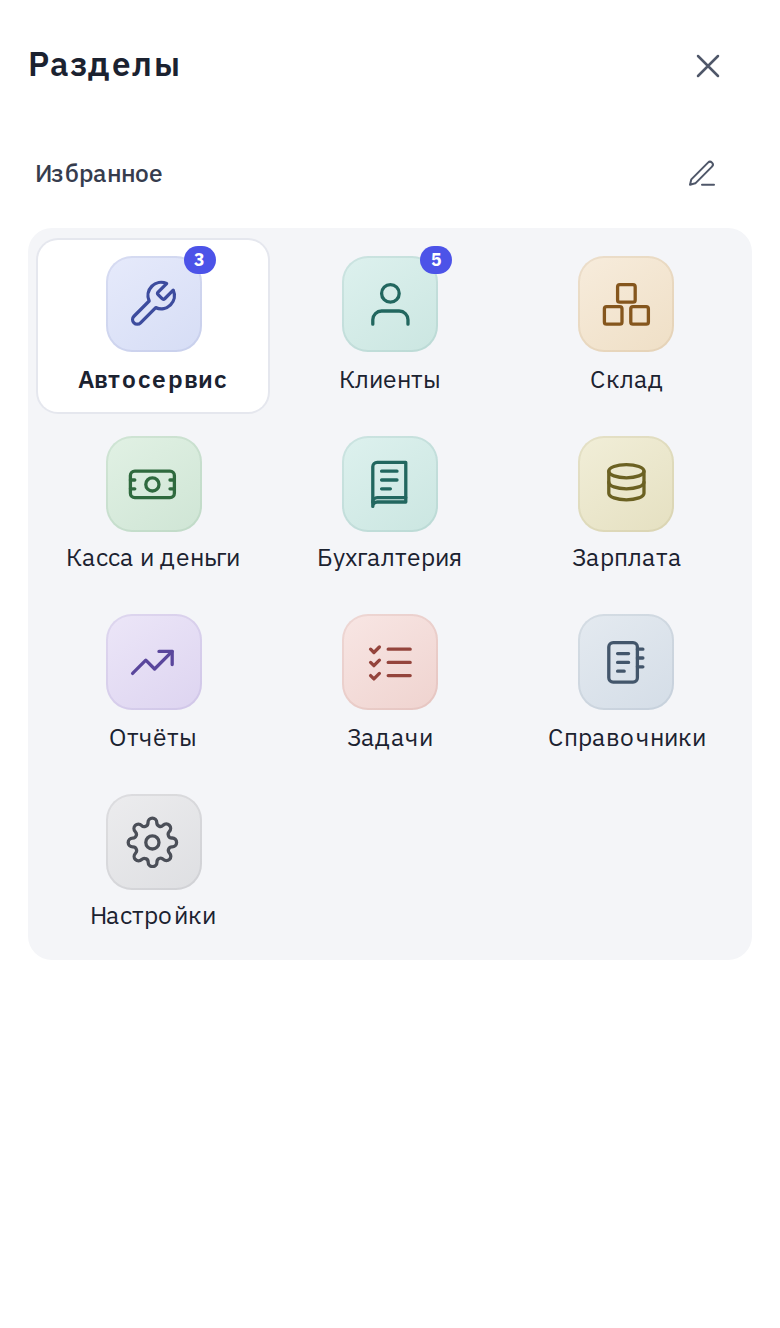
Меню злева ўстроена раздзеламі: замест аднаго доўгага спісу вы бачыце толькі пункты бягучага раздзела — «Аўтасэрвіс», «Кліенты», «Склад», «Каса і грошы» і іншыя. Пераключальнік уверху меню адкрывае сетку раздзелаў; самыя патрэбныя можна дадаць у «Абранае» і расставіць як вам зручна. А каб адразу патрапіць туды, куды трэба, націсніце Ctrl K — пошук знойдзе кліента, аўтамабіль або заказ, дзе б вы ні былі.
Дзе знайсці
Меню — злева на кожным экране пасля ўваходу. Зверху ўніз:
- Знак і назва вашага аўтасэрвісу (клік перазагружае старонку).
- Галоўная — працоўны стол на сёння, заўсёды пад назвай. Пад ёй — Паведамленні: перапіска з калегамі, побач колькасць непрачытаных; адкрываецца акном паверх экрана (Паведамленні супрацоўнікаў).
- Пераключальнік раздзела — плітка з іконкай, назва раздзела («Аўтасэрвіс») і стрэлка. Кропка справа ад назвы — у іншых раздзелах ёсць новае (напрыклад, непрачытанае або заяўкі).
- Пункты бягучага раздзела. Чаго не можа ваша Роля або што выключана ў Акаўнце, не паказваецца.
- Блок «Часта» — Каса, Справаздачы і Склад: да іх адзін клік з любой экрана. Паказваюцца толькі тыя, да якіх у вас ёсць Доступ.
- Унізу заўсёды: Пошук (падказка
Ctrl K, на Mac —⌘K), Падтрымка са зліччыкам непрачытаных, Дакументацыя і ў адміністратара плашка балансу «N ₽ · Засталося: N дз.».
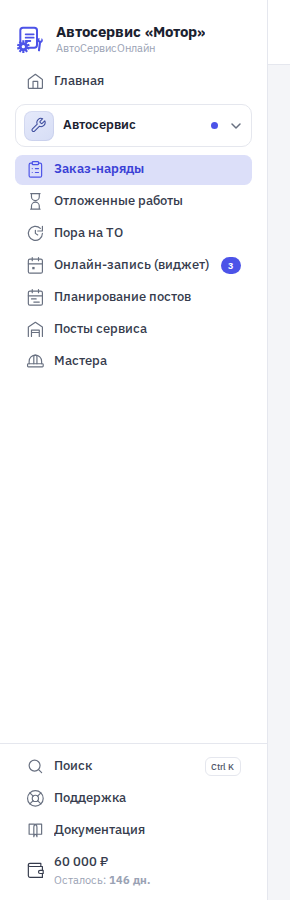
Акно шырэйшае за 1024 px (камп'ютар, планшэт у гарызонтальнай арыентацыі, праграмы для Windows і Mac) — меню злева з назвамі. Ужо 1024 px (тэлефон, планшэт вертыкальна) — панэль унізе экрана, пра яе ніжэй.
Як пераключаць раздзелы
- Націсніце на пераключальнік уверху меню — адкрыецца сетка раздзелаў.
- Націсніце на плітку патрэбнага раздзела. Адкрыецца яго галоўная старонка, а ў меню застануцца толькі пункты гэтага раздзела. У «Склада» гэта «Запчасткі», у «Наладах» — «Модулі» (у супрацоўніка — «Абвесткі»).
- Закрыць сетку без выбару можна клавішай
Escабо пстрычкай побазу яе. Па плітках можна перамяшчацца стрэлкамі,Enterвыбірае раздзел.
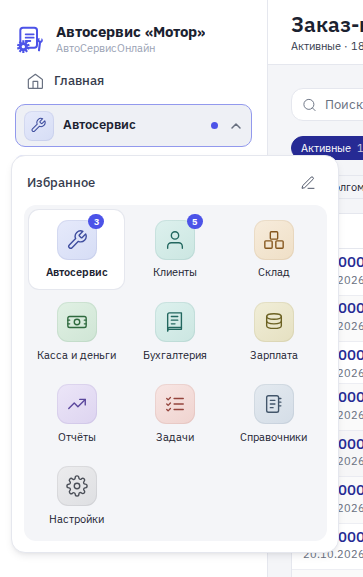
На плітцы раздзела — кружок з нумарам, калі ў нім нешта патрабуе ўвагі: напрыклад, новыя заяўкі онлайн-запісу або просрочаныя задачы.
Меню пераключаецца і сама: адкрыйце заказ з пошуку, па спасылцы з ліста або па плітцы на «Галоўнай» — у меню адразу будзе раздзел «Аўтасэрвіс». На «Галоўнай», у «Паведамленнях» і ў «Падтрымцы» меню застаецца ў тым раздзеле, дзе вы былі.
Што ў якім раздзеле
У табліцы — усё, што ёсць у адміністратара акаўнта пры падключаных модулях. Супрацоўнік бачыць толькі пункты, на якія ў яго Роля ёсць Правы; пустыя раздзелы яму не паказваюцца.
| Раздзел | Пункты |
|---|---|
| Аўтасэрвіс | Заказ-нарады, Адложеныя работы, Пара на ТА, Онлайн-запіс (віджэт), Планаванне пастоў, Пасты сэрвісу (толькі адміністратару), Майстры |
| Кліенты | Кліенты, ОСАГА і тэхагляд, Напаміны, SMS кліентам |
| Склад | Запчасткі, Пастаўшчыкі |
| Каса і грошы | Каса, Справаздача па касе, Даходы і выдаткі |
| Бухгалтэрыя | Улік і падаткі |
| Зарабак | Зарабак |
| Справаздачы | Справаздача па прыбытку, Паказчыкі |
| Задачы | Задачы, Дапрацоўкі (заяўкі на дапрацоўкі нам; ёсць у ўсіх, побач кнопка +) |
| Даведнікі | Паслугі, Комплексы работ, Вузлы дыягностыкі (гэтыя два — толькі адміністратару), Тэгі |
| Налады | Мой акаўнт: Акаўнт і біллінг (у супрацоўніка — Акаўнт), Рэквізіты кампаніі, Шаблоны дакументаў. Каманда: Карыстальнікі, Ролі. Налады сістэмы: Заказ-нарады, Зніжкі, Паведамленні кліентам, Спасылка для кліента, Напаміны, SMS-напаміны, Аплата онлайн, Пара на ТА, Аўтазапаўненне па VIN, Імпарт і экспарт, Абвесткі, Тэма, Мова, Пароль і сесіі. Асобнага пункта «Модулі» ў «Наладах» няма: пераключальнікі модуляў і іхныя цэны — ў блоку «Тарыф» на старонцы «Акаўнт» |
Доска заказаў — не асобны пункт, а выгляд спісу Заказ-нарады (пераключальнік «Спіс | Доска»). Аплаты, ацэнкі візіта і паведамленні кліенту знаходзяцца ўнутры заказу, а іхныя налады — ў Налады.
Калі модуль раздзела не падключаны, адміністратар бачыць пункт шэрым з замком і словам «Падключыць»: націсканне адкрывае чат падтрымкі з гатовым тэкстам «Прошу падключыць модуль «…»» — такія модулі падключае падтрымка. Калі выключаны ўсе модулі раздзела, ён усё адно відзін адміністратару — са ўсімі замкамі. Супрацоўніку такія пункты і раздзелы не паказваюцца. Падрабязна пра модулі — Падключаныя модулі.
Як наладзіць абранае
У сетцы раздзелы дзеляцца на «Абранае» (зверху, на шэрым фоне) і астатнія (ніжэй). Па змаўчанні ў абраным усе раздзелы, даступныя вам.
- Адкрыйце сетку і націсніце значок алоўніка «Наладзіць» справа ад слова «Абранае».
- У акне «Наладзіць абранае» адзначце галочкамі, што пакінуць зверху. Парадак змяняюць стрэлкі «уверх» і «ўніз» у раздзела або перацягваннем за значок справа.
- Націсніце Захаваць. Адмена закрывае акно без змен, Вярнуць па змаўчанні зноў адзначае ўсе раздзелы ў звычайным парадку.
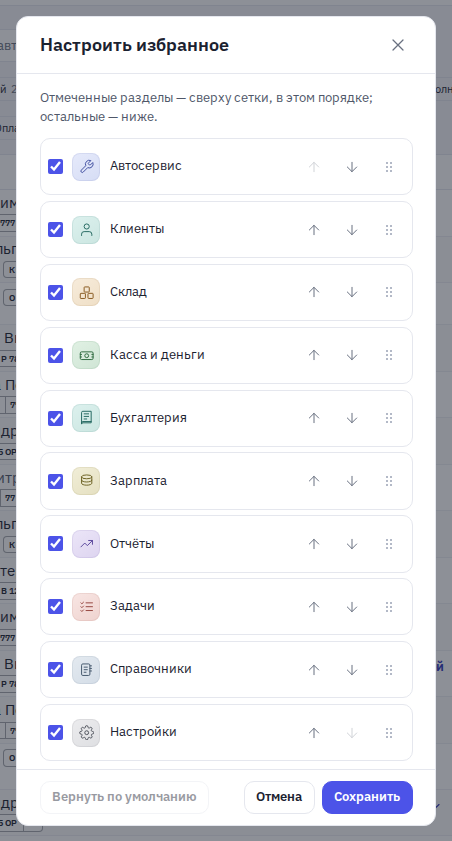
Не адзначаныя раздзелы нікуды не знікаюць — яны ў сетцы ніжэй абранага. Выбар захоўваецца ў кожнага карыстальніка Уласны і падцягваецца на любым устройстве, дзе вы ўваходзіце. Пакуль вы не змянілі абранае, новыя раздзелы, якія з'явяцца пазней, трапяць у сетку самастойна.
На тэлефоне
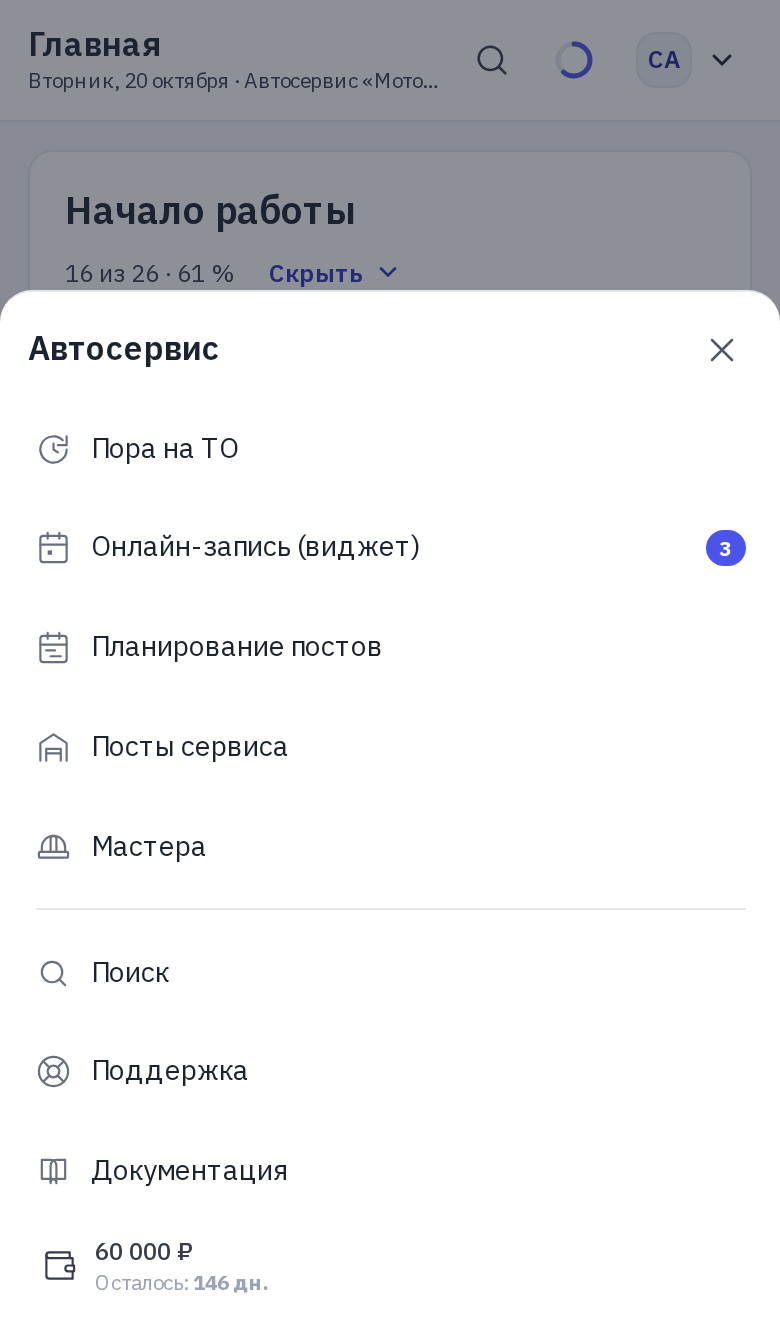
Ужо 1024 px меню — панэль унізе экрана, як у праграмах на тэлефоне; экран займае ўсю шырыню. На панэлі пяць кнопак, злева направа:
- Раздзелы — плітка і назва бягучага раздзела («Аўтасэрвіс»). Адкрывае сетку на ўвесь экран, з тым жа «Абраным» і алоўнікам «Наладзіць». Кропка на плітцы — у іншых раздзелах ёсць новае. Унізе сеткі — блок «Часта»: Каса, Справаздачы, Склад (адтуль — два клікі ад любой экрана).
- Галоўная.
- Два першыя пункты бягучага раздзела — у «Аўтасэрвіса» гэта Заказ-нарады і Адложеныя работы. Калі ў раздзеле адзін пункт, кнопка адна. Калі ўключаны Паведамленні, на месцы другога пункта — кнопка Паведамленні з колькасцю непрачытаных, а другі пункт раздзела пераязджае ў «Яшчэ».
- Яшчэ — адкрывае спіс знізу: астатнія пункты раздзела (у «Наладах» — з падзагалоўкамі груп), Пошук, Падтрымка, Дакументацыя і ў адміністратара плашка балансу. Закрыць — крыжык, націсканне на затемненне або
Esc.
Адкрыты экран падсвечаны на панэлі. Калі ён са спісу «Яшчэ» (напрыклад, «Онлайн-запіс»), падсвечана кнопка Яшчэ; кропка на ёй — новае сярод яе пунктаў або непрачытанае ў падтрымцы.

Радок «Да аплаты · Захаваць» у заказе і іншыя кнопкі ўнізе экрана стаяць над панэллю і не перакрываюцца ёю. Пакуль вы пішаце (адкрытая клавіатура), панэль схаваецца, каб не закрываць Поле, і вярнецца, калі клавіатура ўбрана. У чаце падтрымкі панэлі няма — чат на ўвесь экран, выхад — Назад. Пошук ёсць і ў шапцы — значок лупы побазу з вашымі ініцыяламі. Падрабязна — Што даступна з тэлефона.
Пошук — хуткі шлях
Калі не хочаце пераключаць раздзелы, націсніце Ctrl K (на Mac — ⌘K) або кнопку Пошук ўнізе меню. Увядзіце дзяржнумар, тэлефон, Нумар заказу, VIN або прывімію — і адкрыйце патрэбную Картку адным націсканнем, меню само пераключыцца на патрэбны раздзел. Падрабязна — Пошук у шапцы.
Частыя памылкі
- «Дзе Каса, Справаздачы і Склад?» Унізе меню (на камп'ютары) — блок «Часта»; на тэлефоне — там жа, у сетцы раздзелаў (кнопка Раздзелы). Гэта прамыя спасылкі: «Каса» — на касу, «Справаздачы» — на справаздачу па прыбытку, «Склад» — на запчасткі. Паказваюцца толькі тыя, да якіх у вас ёсць Доступ.
- «Знік пункт меню». Ён у іншым раздзеле: націсніце на пераключальнік (на тэлефоне — Раздзелы) і выберыце раздзел з табліцы вышэй. На тэлефоне загляніце і ў Яшчэ — на панэлі змяшчаюцца толькі два пункты раздзела. Калі пункта няма і там — модуль выключаны (Акаўнт → Тарыф) або ў Ролі няма Правы, см. Ролі і правы.
- «Няма раздзела „Склад“ ( ці іншага)». Раздзел відзін, калі ў нём ёсць хоць бы адзін даступны вам пункт. Супрацоўніку без Правы на склад раздзела няма; адміністратару — толькі калі модуль не падключаны акаўнту.
- «Дзе Майстры і Пасты сэрвісу?» У раздзеле Аўтасэрвіс, разам з заказ-нарадамі (раней раздзел называўся «Заказы», а майстры і пасты былі ў «Даведніках»). Паслугі, комплексы работ і тэгі — у Даведнікі, каса і справаздача па касе — у Каса і грошы.
- «Дзе Рэквізіты і лагатып?» Налады → Рэквізіты кампаніі. Шаблоны Word дакументаў і тэкст ліста кліенту — суседні пункт Налады → Шаблоны дакументаў (з 26.10.2026 гэта два асобныя экраны). На тэлефоне абодва — у Яшчэ раздзела «Налады» або на панэлі ўнізе.
- «Дзе Акаўнт і баланс?» Налады → Акаўнт і біллінг; плашка балансу ёсць і ўнізе меню на камп'ютары, а на тэлефоне — у Яшчэ.
- «Не ўдаецца пераставіць раздзелы». Патрэбны алоўнік «Наладзіць» у сетцы; парадак пунктаў унутры раздзела змяніць нельга.
- «Дайлі правы, а раздзела няма». Абнавіце старонку або перазапусціце праграму — Правы чытаюцца пры загрузцы.