Ключавыя словы і ўмовныя блокі
Даведнік для тых, хто стварае Уласны шаблон Word: якія словы падстаўляюць даныя заказу, як паўтарыць радок табліцы, як выдаліць неабавязковую частку дакумента і якія файлы прымаюцца. Што такое шаблоны, як спампаваць узор, загрузіць і выбраць шаблон для друку — на старонцы Шаблоны дакументаў.
Дзе знайсці
Налады → Шаблоны дакументаў, вкладка патрэбнага дакумента, напрыклад Заказ-нарад. Уверху вкладкі — блок «Шаблон Word» з кнопкамі Спампаваць узор і Загрузіць шаблон, унізе — інструкцыя «Як зрабіць Уласны шаблон Word» са спісам усіх ключавых слоў, пошукам і групамі.
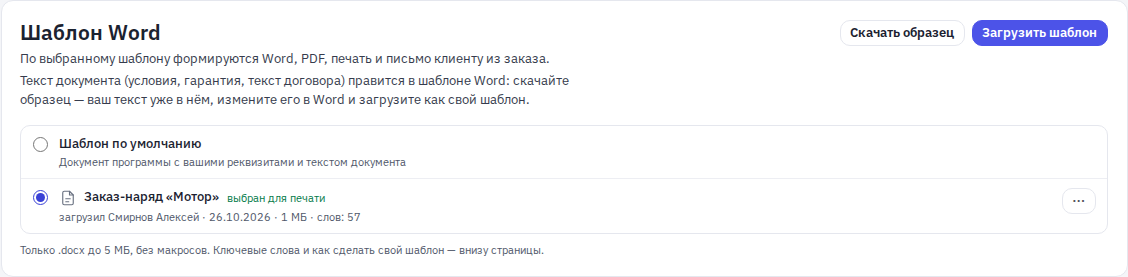
Пачынаць зручней з узора: у ім ужо ёсць усе патрэбныя словы і ўмовныя блокі, а без праўак ён друкуе тое ж, што шаблон па змаўчанні.
Ключавыя словы
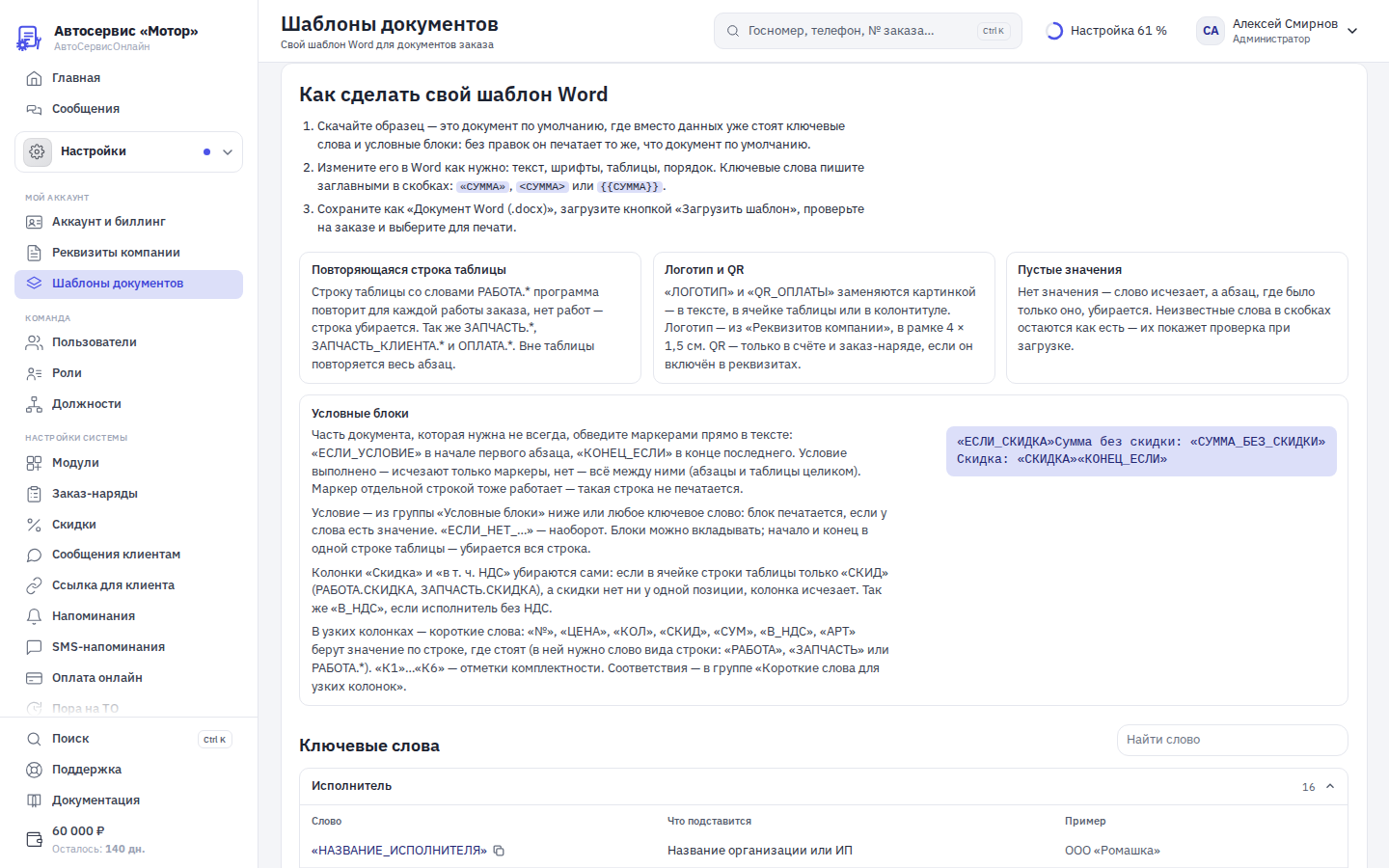
Поўны спіс з апісаннем і прыкладам — унізе вкладкі дакумента, у інструкцыі. Кнопка побач са словом капіюе яго ў «ёлачках» — устаўце ў Word.
- Заменяюцца толькі словы са спіска. Звычайны тэкст у двукос'ях, напрыклад «ТАВ «Рамашка», застаецца як ёсць.
- Літары Ё і Е не адрозніваюцца: «РАСЧЁТНЫЙ_СЧЁТ» і «РАСЧЕТНЫЙ_СЧЕТ» — адно слова.
- Фармат значэння бяцца ад пачатку слова: калі «СУММА» вылучана тусным, сума будзе тусной.
- Калі значэння няма (напрыклад, у кліента-фізліца няма рэквізітаў), слова проста знікае, а абзац, дзе было толькі яно, выдаляецца.
- Сумы і даты — у тым жа выглядзе, што ў дакументах па змаўчанні: «12 345,67», «07.10.2026». Сумы, зніжкі і аплаты супадаюць з імі.
Табліцы работ, запчастак і аплат
Зрабіце ў табліцы адзін радок са словамі радка — напрыклад «РАБОТА.НОМЕР», «РАБОТА.НАИМЕНОВАНИЕ», «РАБОТА.СУММА». Праграма паўтарыць гэты радок для кожнай працы заказу. Калі работ няма, радок выдаляецца.
| Слова | Што паўтараецца |
|---|---|
| РАБОТА.* | працы заказу |
| ЗАПЧАСТЬ.* | запчастакі выканаўца |
| ЗАПЧАСТЬ_КЛИЕНТА.* | запчастакі, якія прывёз кліент (не ўваходзяць у суму) |
| ОПЛАТА.* | аплаты і вяртанні па заказе |
Калі такія словы стаяць не ў табліцы, а ў звычайным абзацы, паўтараецца ўвесь абзац — так можна зрабіць спіс работ.
Умовныя блокі
Частка дакумента, якая патрэбна не заўсёды, абвядзіце маркерамі проста ў тэксе: «ЕСЛИ_УСЛОВИЕ» у пачатку першага абзаца, «КОНЕЦ_ЕСЛИ» у канцы апошняга. Калі ўмова выканана, знікаюць толькі маркеры; калі не — выдаляецца ўсё паміж імі: абзацы і табліцы цалкам. У узоры маркеры набраны дробным шэрым шрыфтам.
«ЕСЛИ_СКИДКА»Сума без зніжкі: «СУММА_БЕЗ_СКИДКИ»
Зніжка: «СКИДКА»«КОНЕЦ_ЕСЛИ»
Маркеры ў адным абзацы выдаляюць фрагмент тэксту: «Прычына звяртання: «ПРИЧИНА_ОБРАЩЕНИЯ»«ЕСЛИ_ОПЛАЧЕНО» Аплачана: «ОПЛАЧЕНО» руб.«КОНЕЦ_ЕСЛИ»». Пачатак у адной ячэйцы радка табліцы, канец у іншай — выдаляецца ўвесь радок. Маркер асобным радком таксама працуе: такі радок не друкуецца.
- Умовы — у групе «Умовныя блокі» інструкцыі: СКИДКА, ОПЛАТЫ, ОПЛАЧЕНО, ПЕРЕПЛАТА, НДС, РАБОТЫ, ЗАПЧАСТИ, ЗАПЧАСТИ_КЛИЕНТА, QR, ОСМОТР, БАНК і іншыя.
- Можна ўзяць і любое ключавое слова: «ЕСЛИ_ТЕЛЕФОН_КЛИЕНТА» — блок друкуецца, калі тэлефон указаны.
- «ЕСЛИ_НЕТ_…» — наадваратна: напрыклад, «ЕСЛИ_НЕТ_ОСМОТР» друкуе рамку для заўваг, калі агляд не запоўнены.
- Блоки можна ўкладваць адзін у адзін. «ЕСЛИ_…» без «КОНЕЦ_ЕСЛИ» (і наадваратна) праверка пры загрузцы пакажа памылку.
Калонкі зніжкі і ПДВ выдаляюцца самі. Калі ў ячэйцы радка табліцы стаіць толькі «СКИД» (або «РАБОТА.СКИДКА», «ЗАПЧАСТЬ.СКИДКА»), а зніжкі няма ні ў адной пазіцыі, калонка знікае разам з загалоўкам. Таксама «В_НДС» («РАБОТА.НДС», «ЗАПЧАСТЬ.НДС»), калі вы не плацельшчык ПДВ.
Кароткія словы для вузкіх калонак
Доўгае слова ў вузкай калонцы Word пераносіць па літрах. Для вузкіх калонак ёсць кароткія словы — поўныя таксама працуюць:
| Кароткае | Што падставіцца |
|---|---|
| «№» | нумар радка, як у дакуменце (у рахунку і акце запчастак нумеруюцца пасля работ) |
| «ЦЕНА», «КОЛ», «СКИД», «СУМ», «В_НДС», «АРТ» | цана, колькасць, зніжка, сума, ПДВ радка, артыкул — той табліцы, дзе стаяць |
| «РАБОТА», «ЗАПЧАСТЬ», «ЗАПЧАСТЬ_КЛИЕНТА» | назва пазіцыі (як «РАБОТА.НАИМЕНОВАНИЕ» і г. д.) |
| «ГОД», «СУМ_Р», «СУМ_З», «НДС_Р», «НДС_З» | год выпуску, разам за працы і запчастакі, ПДВ па працах і запчастках |
| «К1»…«К6» | адметкі камплектавасці: запасныя калекіў, аптэчка, домкрат, агенеральвавыральнік, знак, магнітола |
Словы радка («ЦЕНА», «КОЛ»…) разумеюць, чый гэта радок, па слову выгляду радка ў ёй самой: «РАБОТА», «ЗАПЧАСТЬ» або любое РАБОТА., ЗАПЧАСТЬ.. Поўны спіс — у групе «Кароткія словы для вузкіх калонак» інструкцыі.
Лагатып і QR для аплаты
Напішыце «ЛОГОТИП» або «QR_ОПЛАТЫ» там, дзе патрэбна выява: у тэксе, у ячэйцы табліцы, у верхнім або ніжнім калонтытуле.
- Лагатып бярэцца з рэквізітаў кампаніі і ўпісваецца ў рамку 4 × 1,5 см.
- QR для аплаты друкуецца толькі ў рахунку і заказнарыядзе, калі ён уключаны ў рэквізітах (гл. Рэквізіты арганізацыі і лагатып), і толькі калі ёсць што аплаціць.
PDF, друк і ліст кліенту
Абраны Уласны шаблон працуе ўсюды ў заказе: Word, PDF, Друк і ліст кліенту. Дакументы Word па змаўчанні і ўзор набраны тым жа шрыфтам, што PDF па змаўчанні (Lato — убудаваны ў файл, устанаўліваць яго не трэба). Выбар іншага шаблона пры друку і тое, што рабіць, калі PDF не сфармаваўся, — на старонцы Шаблоны дакументаў.
Якія файлы прымаюцца
- Толькі .docx да 5 МБ. Стары фармат .doc адкрыйце ў Word і захаваце як .docx.
- Без макрасаў (.docm), убудаваных аб'ектаў і файлаў, спасылак на знешнія выявы і шаблоны, палёў, якія падгружаюць даныя з сеткі. Такія файлы не прымаюцца — праграма падкажа, што ўбраць.
- Палі Word можна пакінуць толькі простыя: нумар старонкі, дата, формулы, палі злучэння. Палі, якія падгружаюць файлы або даныя знешне, не прымаюцца.
- Да 10 сваіх шаблонаў на кожны дакумент і да 50 МБ усіх шаблонаў разам. Праверце на заказе даступна тым, у каго ёсць доступ да заказ-нарадаў. У свайго шаблона ў меню ⋯ — Спампаваць, Праверце на заказе, Справаздача праверкі, Перайменаваць, Выдаліць.
Пры вычарпанні балансу шаблоны можна толькі праглядаць і спампоўваць. Супрацоўнік падтрымкі ў рэжыме «Увайсці як» можа дапамагчы наладзіць шаблон — такія дзеянні адзначаюцца ў журнале змен.