Аплата
Здесь видна, колькі кліент павінен за заказ, колькі ўжо заплаціў і якім спосабам. Аплату можна прыняць часткамі: перадплата пры прыёме, астатак пры выдачы. Памылку або адмову кліента аформляюць вяртаннем.
Модуль «Аплаты заказу» уваходзіць у аснову тарыфу і ўключаны ўсіх. Укладку Аплата бачаць супрацоўнікі з правам «Прымаць аплаты» або «Вяртанні» — іх выдае адміністратар у ролях.
Дзе знайсці
Шлях: Заказ-нарад → укладка «Аплата». Кнопка Прыняць аплату ёсць таксама ў правай калонцы Вынікі — так можна прыняць грошы, не выходзячы з іншых укладак.
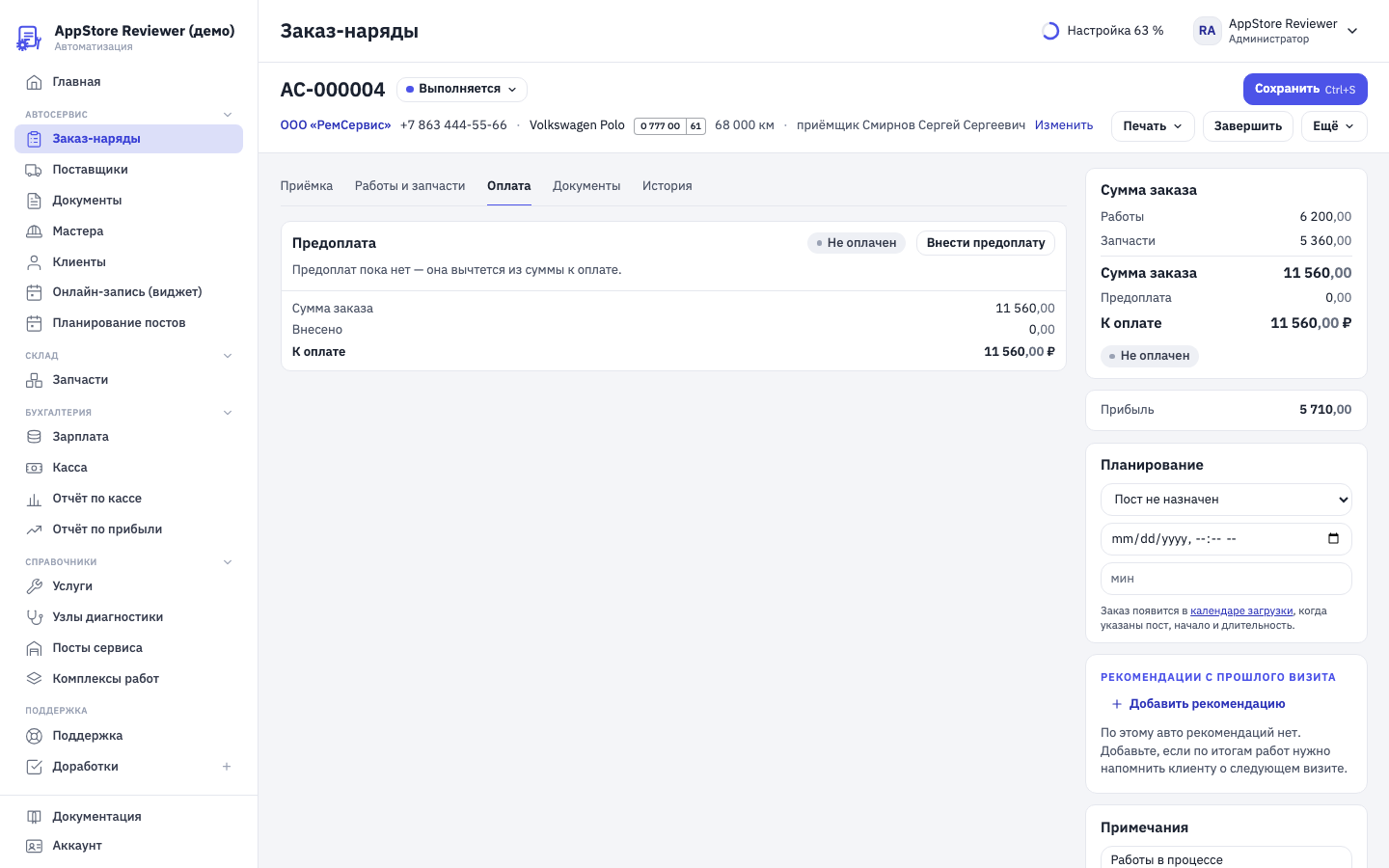
Што паказвае ўкладка
Уверху — тры сумы і плашка статусу:
| Сума | Што гэта |
|---|---|
| Да аплаты | Сума заказу з улікам зніжкі |
| Аплачана | Прынятыя аплаты мінус вяртанні |
| Доўг | Колькі кліенту засталося заплаціць. Чырвоным, пакуль больш за нуля |
Плашка статусу:
- Не аплачана — па заказу няма грошай;
- Часткова — унесена менш за суму заказу;
- Аплачана — унесена ровна столькі, колькі трэба;
- Пераплата — унесена больш, чым варта заказ.
Калі сума заказу — нуль і аплат няма, статус не паказваецца.
Ніжэй — табліца: Дата, Што (аплата або вяртанне), Спосаб, Сума (вяртанне са знакам мінус), Каса, Хто прыняў і прымечание. Пакуль аплат няма, замест табліцы падказка «Аплат пакуль няма — унесце перадплату або аплату пры выдачы». Даныя прыходзяць разам з заказам, укладку адкрываць не абавязкова: тыя ж вынікі бачны ў правай калонцы.
Як прыняць аплату
- Націсніце Прыняць аплату — на ўкладцы Аплата або ў калонцы Вынікі.
- У полі Сума, ₽ адразу стаіць бягучы доўг. Калі кліент плаціць не ўсё, скрыгуйце суму або націсніце чып: Увесь доўг або Палова.
- Выберыце Спосаб: Наличныя, Карта або Перавод.
- Пры жаданні дадайце Прымечание («перадплата за запчасткі», «аплаціла жонка»).
- Націсніце Прыняць аплату або Ctrl+Enter.
Аплата запісваецца адразу, націскаць Захаваць у шапцы заказу не трэба. Вынікі і статус абнавяцца на месцы. Калі ў заказе ўжо заплацілі больш, чым трэба, дыалог папярэдзіць «Больш сумы да аплаты на … ₽» — аплату ўсё роўна можна прыняць, заказ атрымае статус Пераплата.
Аддольнага выгляду «перадплата» няма: перадплата — гэта звычайная аплата, прынятая да выканання работ. Тым жа вокнам прымаюць і астатак пры выдачы аўтамабіля.
Дату і час сістэма ставіць сама: унесці аплату заднім числом нельга. Падвойны клік па кнопцы не страшны — другая такая ж аплата не ствараецца.
Правіць можна толькі прымечание (кнопка Прымечание ў радку). Суму і спосаб не змяняюць: выдаліце аплату і ўнесці нанова, так грошы заўсёды прасачваюцца.
Онлайн-аплата па спасылцы
Калі падключаны модуль Аплата па спасылцы, кліент можа заплаціць сам кнопкай Аплаціць на старонцы заказу. Такая аплата з'яўляецца ў табліцы сама: спосаб Онлайн (ЮКасса), прымечание «Аплата па спасылцы · ЮКасса», у калонцы «Хто» — Кліент па спасылцы. У касу яна не пішацца: гэта безнал, грошы прыходзяць на рахунак вашага крамы ЮКасса.
- Унесці онлайн-аплату ўручную нельга: спосабу «Онлайн» у акне Прыняць аплату няма.
- Выдаліць яе нельга, кнопкі Выдаліць ў радку няма: грошы ўжо прыйшлі праз ЮКасса. Калі аплата памылковая, аформіце вяртанне (ніжэй).
Бонусы і сертыфікат
Калі падключаны модуль Лаяльнасць, на ўкладцы ёсць блок «Лаяльнасць» з кнопкамі Спісаць бонусы і Сертыфікат. Яны дадаюць у табліцу радкі са спосабам «Бонусы» (прымечание «Аплата бонусамі») і «Сертыфікат». Гэта аплата, а не зніжка: дакументы, прыбытак і заробак лічацца ад поўнай цаны. Таму кнопкі бачныя толькі з правам «Прымаць аплаты» (разам з правам «Праца на касе» модуля «Лаяльнасць»). Купон і візіт па абанеменце — не аплата: яны ва ўкладцы Працы і запчасткі.
- У акне Прыняць аплату такіх спосабаў няма: радкі стварае толькі блок «Лаяльнасць». Закрыты заказ іх таксама прымае.
- Выдалілі радок «Бонусы» — бонусы вярнуцца кліенту; радок «Сертыфікат» — астатак вярнецца сертыфікату. Вярнуць іх грошамі праз Вяртанне нельга.
- Заказ пераведзены ў «Адмова» або выдалены — радкі «Бонусы» і «Сертыфікат» здымаюцца самі, бонусы і астатак вяртаюцца.
- У касу і ў бухгалтарскі ўлік такія радкі не трапляюць: гэта не грошы ў момант аплаты.
Вяртанне
Кнопка Вяртанне на ўкладцы бачная, калі ў вашай ролі ёсць Правы «Вяртанні» і па заказу нешта аплачана. Калі Правы няма, попытайце адміністратара дадаць яго ў ролю (Налады → Каманда → Ролі).
- Націсніце Вяртанне.
- Увядзіце Сума, выберыце Спосаб.
- Напішыце Прычыну — гэта абавязкова («адмова ад запчасткі», «памылкова прынята»).
- Націсніце Аформіць вяртанне.
Вярнуць можна не больш, чым унесена гэтым жа спосабам. Калі кліент плаціў карткай 2 000 ₽, наличным гэтыя грошы вярнуць нельга — сістэма адкажа «Нельга вярнуць больш, чым унесена спосабам «Карта»: даступна 2 000,00 ₽». Вяртанне можна зрабіць часткай сумы і некалькі раз. Яно памяншае Аплачана, а доўг кліента павялічваецца.
Вяртанне онлайн-аплаты. Праграма сама грошы не вяртае. Спачатку вярніце плацёж у асабістым кабінеце ЮКасса, затым тут націсніце Вяртанне і выберыце спосаб Онлайн (ЮКасса) — ён з'яўляецца, калі па заказу ёсць онлайн-аплата. Так доўг і вынікі ў заказе супадуць з ЮКасса.
Аплата і каса
Сувязь з касой патрэбна, толькі калі ў акаўнце ўключаны модуль «Каса».
- Наличныя пры адкрытай змене самі запісваюцца ў касу: аплата — як паступленне «Аплата заказу АС-000123», вяртанне — як выдатак «Вяртанне па заказу АС-000123». У калонцы Каса стаіць «у касе». Асобна заводзіць прыход у касе не трэба.
- Змена не адкрыта. Дыялог пакажа «Змена касы не адкрыта» і два выхады: Адкрыць змену або Прыняць без касы. У другім выпадку аплата захаваецца, але ў табліцы будзе метка Не ў касе і кнопка У касу. Калі адкрыеце змену, націсніце У касу — аперацыя запісваецца ў бягучую змену з адметкай даты аплаты.
- Карта, перавод і онлайн у касу не пішуцца — каса вядзе толькі наличныя. У калонцы Каса у іх прачёрк.
Для запісу ў касу асобнае Правы на касу не трэба. А вось адкрыць змену можа толькі той, у каго ёсць доступ да касы.
Калі вяртанне наличнымі больша, чым зараз ляжыць у касе, сістэма папярэдзіць, але не запарыць: рашэнне за вамі.
Выдаленне аплаты і вяртання
Кнопка Выдаліць у радку ўбирае памылковы запіс; у гісторыі заказу застаецца адметка, што аплата выдалена. Калі аперацыя была запісана ў касу, з касы яна знікае разам з аплатай. Нельга выдаліць, калі:
- аперацыя трапіла ў закрытую змену касы. Змену ўжо здалі, таму заднім числом нічога не ўбраць. Аформіце Вяртанне — гэта сумны след для касы;
- пад аплату выдадзена вяртанне. Спачатку выдаліце вяртанне, потым аплату.
Выдаліць аплату можна з тым жа правам, што і прымаць, вяртанне — з правам «Вяртанні».
Якія заказы прымаюць аплату
- Заказ у любым статусе, апрача Выдалены, аплату прымае. Выдалены трэба спачатку аднавіць.
- Закрыты заказ аплаты і вяртанні прымае: замок на правку работ і запчасткі грошай не датыкаецца. Раскрываць заказ рады аплаты не трэба.
- Калі перавесці заказ у Адмову або Выдалены, калі па ім унесены грошы, з'явіцца заўважнае папярэджанне «Па заказу ўнесена … ₽ — аформіце вяртанне». Статус пры гэтым зменіцца, пра вяртанне сістэма толькі нагадвае.
Старыя задаткі
Задаткі, унесеныя да з'яўлення спосабаў аплаты, захаваліся: яны паказаны як аплаты спосабам Наличныя. У касу яны заднім числом не запісваюцца, кнопкі У касу ў іх няма.
Аплата ў дакументах
- Заказ-нарад — блок «Аплаты па заказу»: дата, спосаб і сума кожнай аперацыі (вяртанне — адмоўнай сумай), затым Аплачана і Да доплаты. Пры пераплаце друкуецца радок «Пераплата».
- Рахунак на аплату — пад вынікам, калі ўжо нешта аплачана, дадаюцца радкі Аплачана раней і Да аплаты.
- Акт і дагавор аплаты не друкуюць.
Без аплат блока ў дакументах няма.
Аплата ў спіску заказаў
У спіску заказаў ёсць калонка Аплата: плашка статусу і шэрым «доўг 12 000 ₽». Над спісам — кнопкі З доўгам, Не аплачаны і Аплачаны, каб хутка знайсці даўжнікаў.
На тэлефоне
Вынікі і аплаты паказваюцца картачкамі, акны Прыняць аплату і Вяртанне адкрываюцца проста на старонцы. Унізе экрана замацавана панэль: Да аплаты, Доўг і кнопка Прыняць аплату.
Частыя памылкі
- «Няма ўкладкі „Аплата“». Не ўключаны модуль «Аплаты заказу» або ў ролі няма Правы на аплаты. Звярніцеся да адміністратара акаўнта.
- «Няма кнопкі „Вяртанне“». Патрэбна Правы «Вяртанні». Кнопка таксама схавана, пакуль па заказу нічога не аплачана.
- «Прыняў наличныя, а ў касе пуста». Змена не была адкрыта і вы прынялі аплату без касы. У радку метка Не ў касе: адкрыйце змену і націсніце У касу.
- «Патрэбна іншая дата аплаты». Дата ставіцца аўтаматычна. Калі гэта важна, напішыце яе ў прымечании да аплаты.
- «Хачу скрыгуіць суму». Суму і спосаб не змяняюць. Выдаліце аплату (калі змена касы яшчэ адкрыта) і ўнесці правільную. Калі змена закрыта — аформіце вяртанне і прыміце аплату нанова.
- «Не ўдаецца выдаліць аплату». Аперацыя трапіла ў закрытую змену касы або пад яе ўжо выдадзена вяртанне — гл. раздзел «Выдаленне» вышэй.
- «Кліент заплаціў, а статут „Часткова“». Праверце Да аплаты: магчыма, пасля аплаты ў заказ дадалі працы або знялі зніжку.
- «Заказ выдалены, аплату не прыняць». Аднавіце заказ, выбраўшы яму іншы статус.