Картка заказа
Адная старонка — усё пра заказе. Уверху замацаваны шапка з нумарам, статусам, кліентам і дзеяннямі, пад ёй пяць укладок, справа — сума заказу. Большасць праў захоўваецца ў форме да кнопкі Захаваць: можна дадаць некалькі работ, змяніць цэны і кліента і запісаць усё адным націскам. Частка дзеянняў (перадплата, дэфекты, фота, рэкамендацыі, комплексы работ) запісваецца адразу — см. ніжэй.
Дзе знайсці
Шлях: Аўтасэрвіс → Заказ-нарады → націсніце на радок заказу ў спісе. Адкрываецца ўкладка Працы і запчасткі (у класічным выглядзе — Працы).
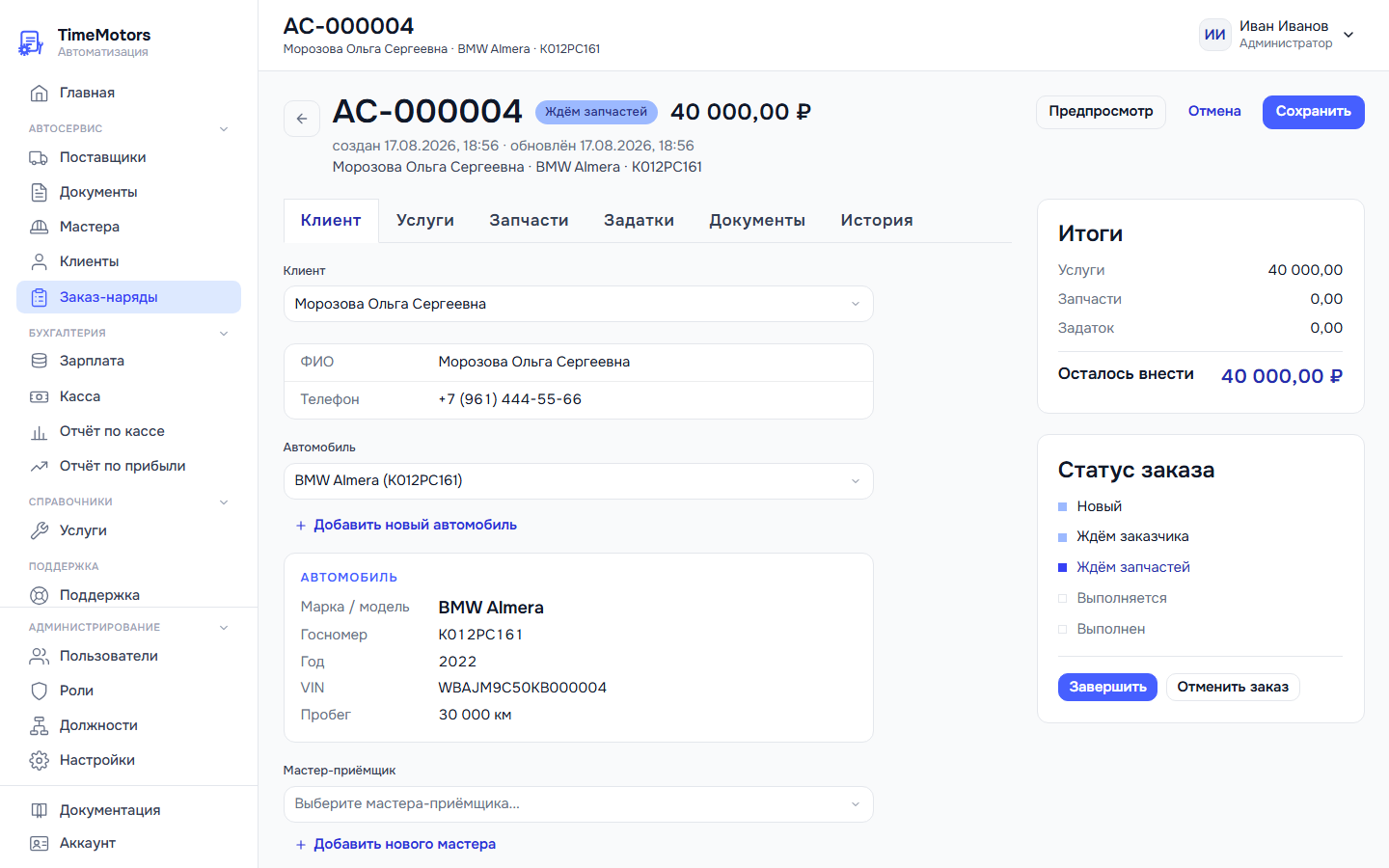
Два віды карткі
Картку можна раскладаць па ўкладках двума спосабамі. Від выбірае адміністратар акаўнта, ён дзейнічае для ўсіх карыстальнікаў акаўнта; заказы, сумы, правы, гісторыя і печатныя дакументы ад выгляду не залежаць.
- Новы (па змаўчанні) — пяць укладак: Прыёмка, Працы і запчасткі, Аплата, Дакументы, Гісторыя. Працы і запчасткі — на адной укладцы.
- У абодвух выглядах апошняй ідзе ўкладка Перапіска — абмеркаванне заказу супрацоўнікамі (калі падключаны «Паведамленні»), см. ніжэй.
- Класічны (ўкладкі) — як у папярэдняй версіі: Кліент · Агляд · Дэфектоўка · Дыагнастыка · Працы · Запчасткі · Перадплата · Дакументы · Гісторыя. У Прац і Запчастках у назвах укладкі — лік радкоў. Заказ адкрываецца на ўкладцы Працы.
Як пераключыць: Налады → Заказ-нарады → выберыце Новы або Класічны (ўкладкі) → Захаваць. Адкрытыя заказы пераключаюцца адразу, незахаваныя праўкі ў іх не страчваюцца. Пункт відзінчы толькі адміністратару акаўнта. Там жа ніжэй — галочка «Доска заказаў»: яна ўключае від Доска ў спісе заказаў, см. Доска заказаў.
Чым адрозніваецца класічны выгляд:
- Кліент — карткі Кліент (ФІО, тэлефон, тып) і Аўтамабіль (марка і мадэль, дзяржнумар, год, VIN, прабег) — тэлефон, дзяржнумар і VIN копіююцца націскам; ніжэй Заказ: прыёмшчык, дата стварэння і змянення. Смяніць адкрывае тую ж панэль Кліент і аўтамабіль.
- Працы і Запчасткі — асобнымі ўкладкамі. Кнопкі + Зі даведніка, + Комплекс работ, + Са склада, + У пастаўшчыкаў, + Уручную бачныя адразу, без меню Дадаць ▾ (кожная — калі падключаны яе модуль).
- У радку работы адразу выбіраецца разлік кліенту (Цана або Н/г), пад работай — радок Майстар: майстар, разлік (Цана, Н/г або %) і сума майстру. Сцяжок Разлік з майстрам у загалоўку табліцы хавае гэтыя радкі, тады майстар выбіраецца ў калонцы Майстар. Унізе — Выдаткі на майстроў. Калі ўключаны модуль «Рабочае месца механіка», пад работай відзённа метка: «У працы з 14:20», «Паўза», «Выканана», а з правам «Эфектыўнасць механікаў (час усіх механікаў)» яшчэ факт … / норма … (колерам, калі факт большы за норму). Метку ставіць таймер механіка, у картцы яе не змяніць.
- Радок выдаляецца кошыкам у канцы радка — без меню ⋮. Злева ад кошыка значок пясчаных гадзіннікаў: Адкламаць на потым, см. Адложеныя працы.
- Перадплата — тое ж, што ўкладка Аплата новага выгляду.
Адрасы ўкладак класічнага выгляду: ?tab=client, inspection, defects, diagnostic, services, parts, deposits, documents, history, chat.
Перапіска па заказу
Укладка Перапіска — абмеркаванне заказу супрацоўнікамі сэрвісу, проста ў картцы: «кліент просіць пераканаць», «калодкі будуць да 15:00», фота схаванага дэфекту. Кліент гэтую перапіску не бачыць.
- Пісаць і чытаць могуць усе, хто мае доступ да заказ-нарадаў. Працуе ўсё, што ў Паведамленнях: фота і файлы, адказ з цытатай, праўка і выдаленне сваіх, «пішаць…».
- Уведомленні атрымліваюць тыя, хто пісаў у перапіску, націснуў Следыць і аўтар заказу. Кнопка Вы сочыце / Следыць у шапцы перапіскі ўключае і выключае ўведомленні па гэтым заказе.
- Лік непрачытаных — на самой ўкладцы, лік заказу ў спісе заказаў і ў пункце Паведамленні ў меню. Там перапіскі па заказах сабраны ў ўкладцы Заказы.
- Адкрыць у Паведамленнях — тая ж перапіска ў акне «Паведамленняў» поверх карткі (на тэлефоне — на ўвесь экран).
- Пісаць можна і ў закрытым заказе; у выдаленага заказу перапіска захоўваецца.
Падраўней — Паведамленні → Перапіска па заказу.
Праверкі перад выкананнем і закрыццём
Там жа, у Налады → Заказ-нарады, пад выбарам выгляду карткі — блок «Перад выкананнем і закрыццём заказу» (толькі адміністратар акаўнта). Пяць галочак:
- Павінен быць выбраны аўтамабіль;
- Павінен быць указаны прабег — у акце агляду або ў аўтамабілі;
- У кожнай паслузе павінен быць майстар — неабходна для разліку заробку;
- Патрэбна подпіс кліента ў акце агляду — працуе пры ўключаным модулі «Акт агляду», інакш галочка неактыўная;
- Заказ павінен быць аплачаны цалкам — правяраецца пры закрыцці.
Кнопка Уключыць рэкамендуемыя адным націскам адзначае аўтамабіль, прабег, майстроў і аплату (подпіс застаецца як была). Націсніце Захаваць — побач з'явіцца «Захавана ✓»; на тэлефоне кнопка замацавана ўнізе. Па змаўчанні ўсе галочкі знятыя. Як выглядае акно з заўвагамі і што робяць Выправіць, Праверыць зноў, Закрыць усё роўна і Выдаць і закрыць — на старонцы Статусы заказу.
Нацэнка на запчасткі
Яшчэ адзін блок Налады → Заказ-нарады, пад праверкамі перад закрыццём (змяняе толькі адміністратар акаўнта, астальныя бачаць значэнні і подпіс «Змяняе адміністратар акаўнта»). Ён задае, як лічыцца цана продажу запчасткі, калі яе дадаюць у заказ з пошуку ў пастаўшчыка, са склада або ўручную:
- Нацэнка па змаўчанні, % — цэлае лік ад 0 да 1000 (першапачаткова 30). Прымяняецца, калі шкала выключана або закупка не трапіла ў ступень.
- Мяняць нацэнку ў залежнасці ад цаны закупкі — пераключальнік шкалы. Ступні Ад цаны закупкі, ₽ — Нацэнка, %: першая пачынаецца з 0, далей граніцы толькі растуць, усяго да 10 ступеняў, кнопка + Ступень, выдаліць ступень — ✕. Пад табліцай радок выгляду «ад 0 да 3 000 ₽ — 80 %; …». Граніца ўваходзіць у верхні ступень: пры 3 000 ₽ працуе ступень «ад 3 000». Шкала глядзіць на закупку за адзінку. Пакуль шкала ўключана, працэнт па змаўчанні не выкарыстоўваецца.
- Акругляць цану продажу — Нет (да капеек) (так лічылася раней), Уверх да 1 ₽ або Уверх да 10 ₽.
- Праверыць — калькулятар: увядзіце Закупка, ₽ і ўбачыце працэнт і цану па бягучых, яшчэ не захаваных значэннях.
Націсніце Захаваць — побач з'явіцца «Захавана ✓». Пад блокам напамінаванне: Ужо створаныя заказы не зменяцца. Калі нічога не наладжвалі, усё працуе як раней: 30 % і капеекі. Як вядзе сябе радок запчасткі — у Запчасткі ў заказе. У картцы Пачатак працы ёсць неабавязковы крок «Наладжце нацэнку на запчасткі» — ён вядзе сюды.
Шапка
Шапка застаецца на месцы, пакуль вы пракручваеце заказ.
Першы радок:
- Нумар —
АС-NNNNNN. - Статус — кнопка з колернай кропкай. Націсніце на яе — адкрыецца спіс статусаў. Змена статусу запісваецца адразу. Падраўней — Статусы заказу.
- Захавана ✓ 14:02 — час апошняй запісу. Пакуль ёсць незахаваныя праўкі, замест гэтага відзённа, што заказ зменены; пры памылцы — яе тэкст.
- Захаваць — запісвае форму і пакідае вас у картцы. Тое ж робіць Ctrl+S (на Mac Cmd+S) з любога поля: старонка пры гэтым не захоўваецца як файл.
- Напісаць кліенту — пункт меню Яшчэ: збірае гатоўае паведамленне («Машына гатова», напамінаванне, просьба аб водгуку) і адкрывае WhatsApp, Telegram або SMS на вашай прыладзе. Пункт шэры, калі ў кліента няма тэлефона; яго няма, калі модуль Паведамленні кліенту выключаны. Падраўней — Паведамленні кліенту.
Другі радок:
- кліент — спасылка на картку кліента; побач тэлефон (націсканне капіюе нумар), марка і мадэль аўтамабіля, дзяржнумар, VIN (націсканне капіюе яго), прабег і «прыёмшчык …»;
- Змяніць — адкрывае панэль Кліент і аўтамабіль, падраўней ніжэй.
Пад шапкай — радок Тэгі (пры ўключаным модулі «Тэгі» і правах на яго): колерныя меткі заказу, напрыклад «Гарантыя» або «Чакае запчастку». Кнопка + Тэг адкрывае акно з пошукам, а ўведзенага назвы, якой яшчэ няма, — Стварыць «…». Тэгі можна змяняць і ў закрытым заказе, гэта паметка, у печатныя дакументы яна не трапляе. Падраўней — Тэгі.
Справа ў другім радку:
- Друк ▾ — пяць дакументаў заказу: заказ-нарад, акт прыёмкі, рахунак на аплату, акт выкананых работ, дагавор. Выберыце дакумент — адкрыецца акно друку. На тэлефоне пункты спампоўваюць PDF. Падраўней — Печатныя дакументы. Апошнім пунктам пры ўключаным модулі «Дакументы па e-mail» стаіць Адправіць на e-mail…: рахунак і акт пойдуць кліенту ліком з PDF (як гэта працуе).
- Яшчэ ▾ — Напісаць кліенту (см. вышэй), Завершыць (пераводзіць у «Выкананы»), Закрыць заказ, Раскрыць заказ, Выдаць і закрыць (у статусе «Выкананы» гэтая кнопка стаіць у шапцы — машына гатова да выдачы; са статусаў «Новы»…«Выконваецца» яна ў меню з падказкай «спачатку завершыце працы»), Прадпросмотр (зводка заказу на экране, не печатная форма), Прыняць аплату (см. Аплата), Спасылка на аплату (кліент аплачвае заказ картой або праз СБП на старонцы заказу, аплата сама з'яўляецца ва ўкладцы «Аплата», см. Аплата па спасылцы; ёсць, калі ўключаны модуль «Аплата па спасылцы», апрача заказаў «Адмова»), Скапіяваць заказ (новы заказ з тымі ж работамі і запчасткамі, см. Капіяванне заказу), Спасылка для кліента (старонка са статусам рамонту без увахода, см. Статус рамонту па спасылцы; ёсць, калі ўключаны модуль «Статус рамонту для кліента»), Адправіць на ўзгадненне (кліент па спасылцы ўзгаджае дадатковыя працы або адкладае іх, см. Узгадненне работ па спасылцы; ёсць, калі ўключаны модуль «Узгадненне па спасылцы», заказ у статусах ад «Новага» да «Выконваецца»; аўтамабіль у заказе патрэбны для адпраўкі), Скапіяваць нумар, Адмяніць заказ, Выдаліць. Выдаліць відзённы пры правах «Выдаляць заказы».
Перад Завершыць, Закрыць заказ, Раскрыць заказ і Выдаць і закрыць сістэма запытвае пацвярджэнне і паведамляе, што зменіцца: напрыклад, што заказ перайдзе ў «Выкананы» або што пасля закрыцця праўка будзе заблакіраваная, а дата трапніць у разлік заробку.
Панэль «Кліент і аўтамабіль»
Кнопка Змяніць у шапцы адкрывае панэль справа:
- Кліент — пошук па прозвішчы, тэлефоне, дзяржнумары або VIN; знаходзіць таксама па назве арганізацыі. Кнопка Новы стварае кліента.
- Аўтамабіль — машыны абранага кліента; кнопка Новы дадае машыну, Змяніць аўтамабіль правіць абраную.
- Прыёмшчык — майстар, які прыняў машыну; кнопка Новы заводзіць майстра.
Змены адразу патрапляюць у форму заказу, а запісваюцца кнопкай Захаваць. Закрыць панэль можна кнопкай Гатова.
Укладкі
| Укладка | Што там |
|---|---|
| Прыёмка | Раздзелы Агляд (з подпісам кліента), Фота, Дэфектоўка, Дыагнастыка — тыя, чый модуль падключаны. Падраўней: агляд, фота, дэфектоўка, дыагнастыка |
| Працы і запчасткі | Укладка па змаўчанні. Табліцы работ і запчасткаў, комплексы работ. Калі кліенту дасылалі прапаноўкі, над работамі відзённы блок Узгадненне («Чакаем рашэння кліента», «Кліент узгаджаў 3 з 4 на 12 400 ₽») з кнопкамі Падраўней і Новае ўзгадненне; у ўзгаджаных радках значок «Узгаджана кліентам», см. Узгадненне работ па спасылцы |
| Аплата | Аплата: вынікі «Да аплаты», «Аплачана», «Доўг», спіс аплат і вяртанняў, кнопкі Прыняць аплату і Вяртанне |
| Дакументы | Табліца печатных дакументаў: нумар, дата, PDF, Word, Друк |
| Гісторыя | Змяненні па заказу: хто, калі і што змяняў |
Укладкі Прыёмка няма, калі акаўнту не падключаны або не выдадзена роля супрацоўніка хоць адзін з модуляў «Акт агляду», «Фота да заказу», «Акт дэфектоўкі», «Дыагнастычны ліст». Асобнай укладкі «Кліент» больш няма: кліент і аўтамабіль — у шапцы і панэлі Змяніць, а планаванне, рэкамендацыі і заўвагі — у правай калонцы.
Укладка запамінаецца ў адрасе старонкі (?tab=works, ?tab=payment…). Старыя спасылкі выгляду ?tab=services, ?tab=deposits адкрываюць адпаведную новую ўкладку.
Правая калонка
Яна замацавана, пакуль вы працуеце з табліцамі:
- Сума заказу — Працы і Запчасткі (да зніжкі), Зніжка (чырвоным мінус, калі яна ёсць), Сума заказу, Аплачана, Доўг і плашка аплаты: Аплачаны, Часткова, Не аплачаны або Пераплата. Тут жа кнопка Прыняць аплату.
- Прыбытак — толькі пры падключаным модулі «Справаздача па прыбытку» і правах доступу да яго ў ролі супрацоўніка. Лічыцца таксама, як у Справаздачы па прыбытку.
- Планаванне — пост, пачатак і працягласць; па іх заказ трапляе ў календар загрузкі.
- Рэкамендацыі да аўта — рэкамендацыі з мінулага візіта.
- Пара на ТА — толькі пры ўключаным модулі «Пара на ТА» і правах на яго: да трох перыядычных работ абранай машыны, якім пара («Пара: Замена масла — была 13 мес назад»), і кнопка Дадаць у заказ. Падраўней — Пара на ТА і «Давно не былі».
- Задачы — толькі пры ўключаным модулі «Задачы» і правах на яго: адкрытыя задачы па заказу, кнопка + Задача, галочка выканання. Падраўней — Задачы і напаміны.
- Заўвагі — вольны тэкст; у заказ-нарадзе ён друкуецца як «Прычына звяртання».
Блокаў «Вынікі» і «Статус заказу» з крокамі больш няма — іх замянілі Сума заказу і кнопка статусу ў шапцы.
Што запісваецца кнопкай «Захаваць»
- кліент, аўтамабіль, прыёмшчык, планаванне, заўвагі;
- працы і запчасткі са ўсімі цэнамі, майстрамі і разлікам;
- нумары і даты дакументаў (укладка Дакументы);
- акт агляду і дыагнастычны ліст — калі іх адкрывалі.
Пасля запісу вы застаецеся ў картцы: побач з кнопкай з'яўляецца «Захавана ✓» са часам. У статусе Закрыты кнопкі Захаваць няма.
Што запісваецца адразу
- Статус — кнопкай у шапцы або галоўнай кнопкай. Калі ў форме ёсць незахаваныя праўкі, яны запісваюцца разам са статусам.
- Аплата — прыём, вяртанне і выдаленне аплаты (у закрытым заказе таксама працуе).
- Дэфекты і іх ператварэнне ў працы і запчасткі.
- Фота да заказу.
- Рэкамендацыі на наступны візіт.
- Комплекс работ — дадаецца адразу, незахаваныя праўкі ў табліцах пры гэтым не скідаюцца.
- Тэгі — радок пад шапкай: тэг ставіцца і здымаецца адразу, кнопку Захаваць націскаць не трэба (у закрытым заказе таксама працуе).
Калі сыці без захавання
Калі ў форме ёсць незахаваныя праўкі і вы пераходзіце ў іншы раздзел па меню або спасылцы, з'яўляецца акно Ёсць незахаваныя змяненні з трыма кнопкамі:
- Застацца — вярнуцца ў картку;
- Не захоўваць — сыці, праўкі знікнуць;
- Захаваць — запісаць заказ і сыці.
Пры закрыцці ўкладкі браўзера або абнаўленні старонкі браўзер задае Уласны запыт. Кнопку «Назад» браўзера акно не перахоплівае. Пераключэнне ўкладак унутры карткі нічога не запытвае: даныя формы не скідаюцца.
Друк і спампоўванне дакументаў таксама захоўваюць незахаваныя праўкі — дакумент заўсёды складаецца з актуальных даных. Калі запісаць не ўдалося, дакумент не фарміруецца і паказваецца прычына.
Калі двое правяць адзін заказ адначасова, застаецца тое, што захаваў апошні.
Закрыты заказ
У статусе Закрыты пад шапкай з'яўляецца жоўтая плашка, палі робяцца шэрымі і не націскаюцца, кнопкі Захаваць няма. Працуюць укладкі, Друк ▾, кнопкі дакументаў і прагляд фота. Каб правіць, націсніце Раскрыць заказ у шапцы — заказ вярнецца ў «Выкананы».
На тэлефоне
- Шапка ў два радкі: нумар са статусам, ніжэй кліент і дзяржнумар. Усе дзеянні — у меню ⋯: друк (спампоўвае PDF), Напісаць кліенту, галоўная кнопка па статусу, прадпросмотр, прыём аплаты, адмена, выдаленне.
- Укладкі ідуць адным радком, яго можна пракруціць пальцам.
- Працы і запчасткі паказваюцца карткамі: націсніце на картку — раскроюцца палі для праўкі, меню ⋮ выдаляе радок.
- У класічным выглядзе картка работы адразу паказвае палі цаны і колькасці і радок Майстар, радок выдаляе кошык.
- Правая калонка (сума, планаванне, рэкамендацыі, заўвагі) ідзе пад зместам укладкі.
- Унізе замацавана панэль: Да аплаты, Доўг і кнопка Прыняць аплату (на ўкладцы Аплата) або Захаваць.
Частыя памылкі
- «Увёў працы, сыў у іншы раздзел — усё знікла». Праўкі запісваюцца кнопкай Захаваць (або Ctrl+S). Пры пераходзе па меню картка запытвае, што зрабіць з праўкамі; адказ Не захоўваць іх адбрасывае.
- «Няма кнопкі „Захаваць“, палі шэрыя». Заказ у статусе Закрыты. Націсніце Раскрыць заказ у шапцы.
- «Не знаходжу ўкладку „Кліент“ або „Задаткі“». У новым выглядзе кліент і аўтамабіль змяняюцца кнопкай Змяніць у шапцы, задаткі сталі аплатамі і знаходзяцца на ўкладцы Аплата. Вярнуць укладкі як раней (Кліент, асобныя Працы і Запчасткі, Перадплата) можа адміністратар: Налады → Заказ-нарады → Класічны (ўкладкі), см. Два віды карткі.
- «Захаваць не спрацоўвае». Паглядзіце чырвоную плашку з прычынай пад шапкай. Калі баланс акаўнта вычерпаны, працуе рэжым прагляду — захоўваць нельга, трэба папоўніць баланс.
- «Пасля захавання картка не закрылася». Гэтак і задумана: вы застаецеся ў заказе. У спіс вядзе пункт Заказ-нарады ў раздзеле «Аўтасэрвіс».