Рабочае месца механіка
Механі бярэ тэлефон і бачыць не ўвесь заказ-нарад, а толькі свае працы: машына, што зрабіць, колькі па норме. Націснуў Пачатак — час пайшоў, націснуў Гатова — праца выканана, а ў заказе відна, колькі яна заняла. Знайшоў неспраўнасць — фота, пара слоў або галасавая заметка, і прыёмшчык адразу атрымлівае гатоўы пункт дэфектоўкі, які можна даслаць кліенту на ўзгадненне. Уладальніку і прыёмшчыку — «факт супраць нормы» па кожнай працы і справаздача аб эфектыўнасці механікаў.
Модуль Рабочае месца механіка (Аўтасэрвіс), 199 ₽ у месяц за супрацоўніка, у пробным перыядзе адкрыты, як і модулі тарыфа, гл. Модулі і цана. Па змаўчанні выключаны: уключае адміністратар акаўнта ў Акаўнт → Тарыф. Патрэбны модуль «Заказ-нарады»; для «Знайшоў неспраўнасць» — «Акт дэфектоўкі».
Для адміністратара: як падключыць механікаў
Механі бачыць працы толькі тады, калі яго майстар звязаны з яго ўліковым запісам. Сувязь адзін да аднаго, і ўстанаўлівае яе толькі адміністратар.
- Уключыце модуль у Акаўнт → Тарыф.
- Адкрыйце Аўтасэрвіс → Майстры, картку патрэбнага майстра, унізе вкладкі Асноўнае знайдзіце блок «Уліковы запіс».
- Калі ў супрацоўніка ўжо ёсць уваход: выберыце яго ў спісе «Выберыце карыстальніка…» і націсніце Звязаць.
- Калі ўваходу няма: націсніце Запрасіць па e-mail. Адкрыецца стварэнне карыстальніка з ФІО майстра, застанецца ўвёсці e-mail. Супрацоўнік атрымае ліст са спасылкай на 7 дзён і сам задасць пароль, лагін — яго e-mail. Майстар звязваецца, а супрацоўніку адразу выдаецца Роля «Механік». Калі зручней задаць пароль самому, пераключыце Задаць пароль.
- Калі ў звязанага супрацоўніка няма Правы «Мае працы», у блоку з'явіцца плашка і кнопка Даць Ролю «Механік»: яна створыць Ролю «Механік» (калі яе не было) і назначыць яе супрацоўніку.
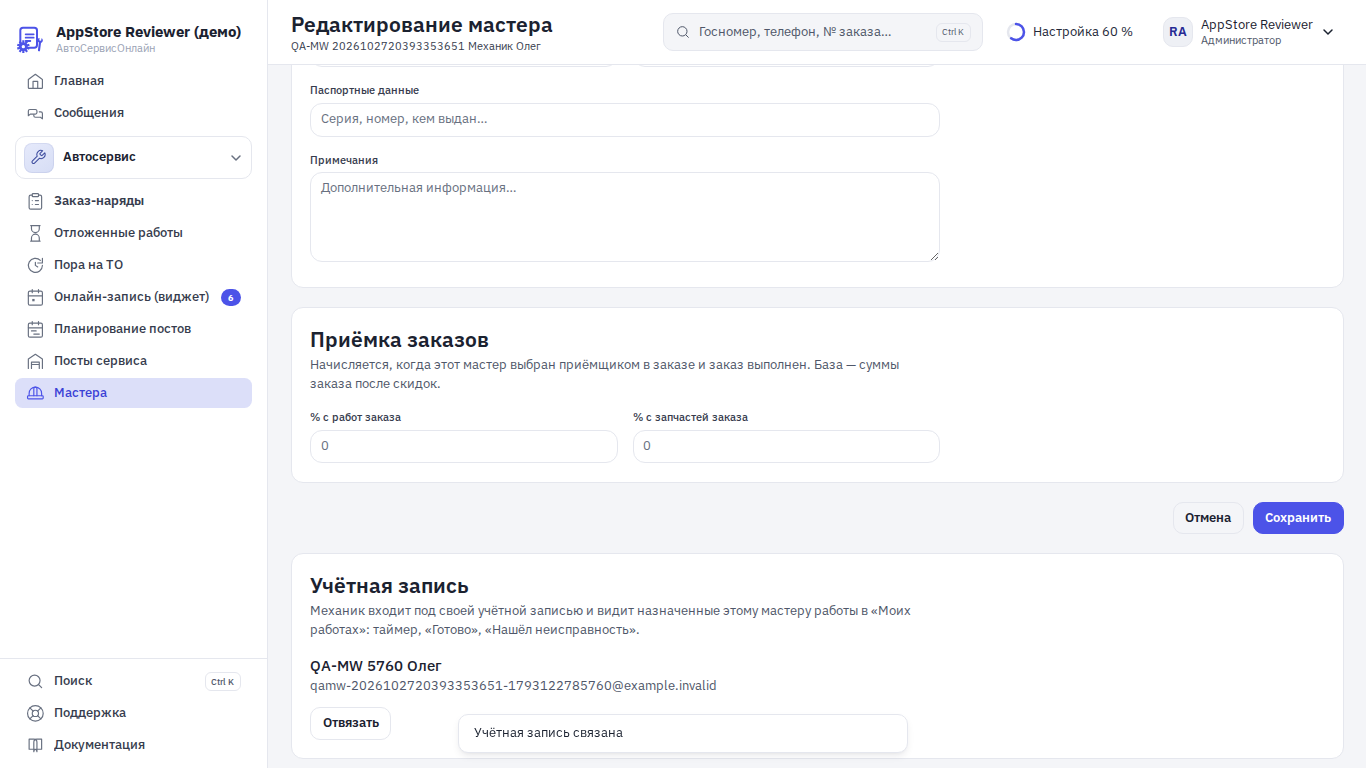
Кнопка Адвязаць здымае сувязь: супрацоўнік перастае бачыць працы майстра, а ўлік часу па выкананых працах застаецца. Адзін карыстальнік звязваецца толькі з адным майстрам.
Цяпер засталося назначыць майстра на працу ў заказе, як звычайна, і механік атрымае push «Вам назначана праца».
Налады. У Налады → Заказ-нарады, блок «Рабочае месца механіка»:
- Канец змены — час з крокам 15 хвілін, па змаўчанні 21:00 па Маскве. У гэты час ідучыя таймеры спыняюцца самі: забыты таймер не набежыць за ноч. Калі таймер уключылі ўжо пасля канца змены, ён спыніцца ў поўнач.
- Паказваць механіку цэны — па змаўчанні выключана. Тады механі бачыць сумы работ і запчасткі для кліента. Закупку і нацэнку ён не бачыць ніколі.
Крок «Звяжыце майстроў з уліковымі запісамі» ёсць і ў картцы Пачатак працы.
Як даць Праву майстру-прыёмшчыку
Справаздача «Эфектыўнасць механікаў», «факт / норма» ў работ у заказе і факт побач з налічэннем у заробку — гэта час усіх механікаў, таму для іх ёсць асобная Правы «Эфектыўнасць механікаў (час усіх механікаў)». Само яно нікому не выдаецца: адміністратар акаўнта бачыць усё і без Правы, а супрацоўнікам яго назначае ён.
- Адкрыйце Налады → Каманда → Ролі і алоўнікам ролю, якая ў майстра-прыёмшчыка (напрыклад, «Прыёмшчык»), або стварыце новую.
- У Правы доступу знайдзіце групу «Аўтасэрвіс > Рабочае месца механіка», вылучыце Праву «Эфектыўнасць механікаў (час усіх механікаў)», націсніце стрэлку Назначыць і Захаваць.
- Калі ў супрацоўніка Ролі яшчэ няма — Налады → Каманда → Карыстальнікі, алоўнік, вкладка Ролі: перанесціце ролю ў «Назначана» і націсніце Захаваць.
Правы абновяцца самі; калі пункт Справаздачы → Эфектыўнасць механікаў не з'явіўся, хай супрацоўнік абновіць старонку. Без Правы прыёмшчык бачыць у заказе толькі Статус працы: «У працы з 14:20», «Пауза», «Выканана». Механіку гэтая Правы не патрэбна — яму дастаткова «Мае працы». Падрабязней — Ролі і Правы.
Для механіка: «Мае працы»
Адкрыйце Аўтасэрвіс → Мае працы: у механіка гэта першы пункт раздзела, на тэлефоне — першая кнопка на ніжняй панэлі.
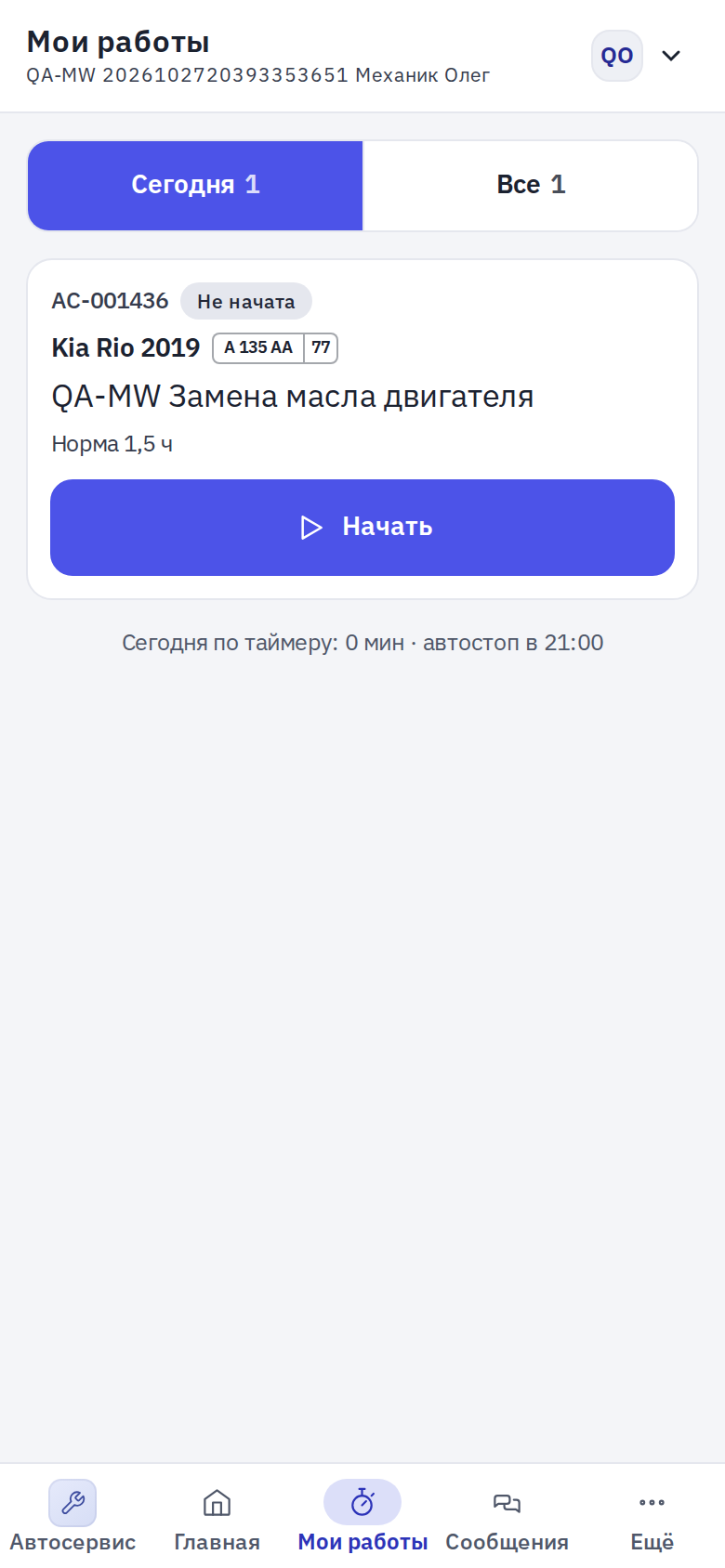
- Уверху — ідучая праца: вялікія гадзіны, кнопкі Пауза і Гатова.
- Ніжэй дзве вкладкі: Сёння і Усе са лічыльнікамі. Картка працы: Нумар заказу, Статус («Не пачатая», «У працы», «Пауза», «Выканана»), метка Тэрмінова, машына і дзяржаўнумар, што зрабіць, норма і факт. Калі факт больш за норму, ён вылучаецца колерам.
- Унізе — Выканана сёння і радок «Сёння па таймеру: … · аўтастоп у 21:00». Калі таймер уключылі ўжо пасля канца змены, замест аўтастопа напісана «таймер пасля канца змены спыніцца ў поўнач».
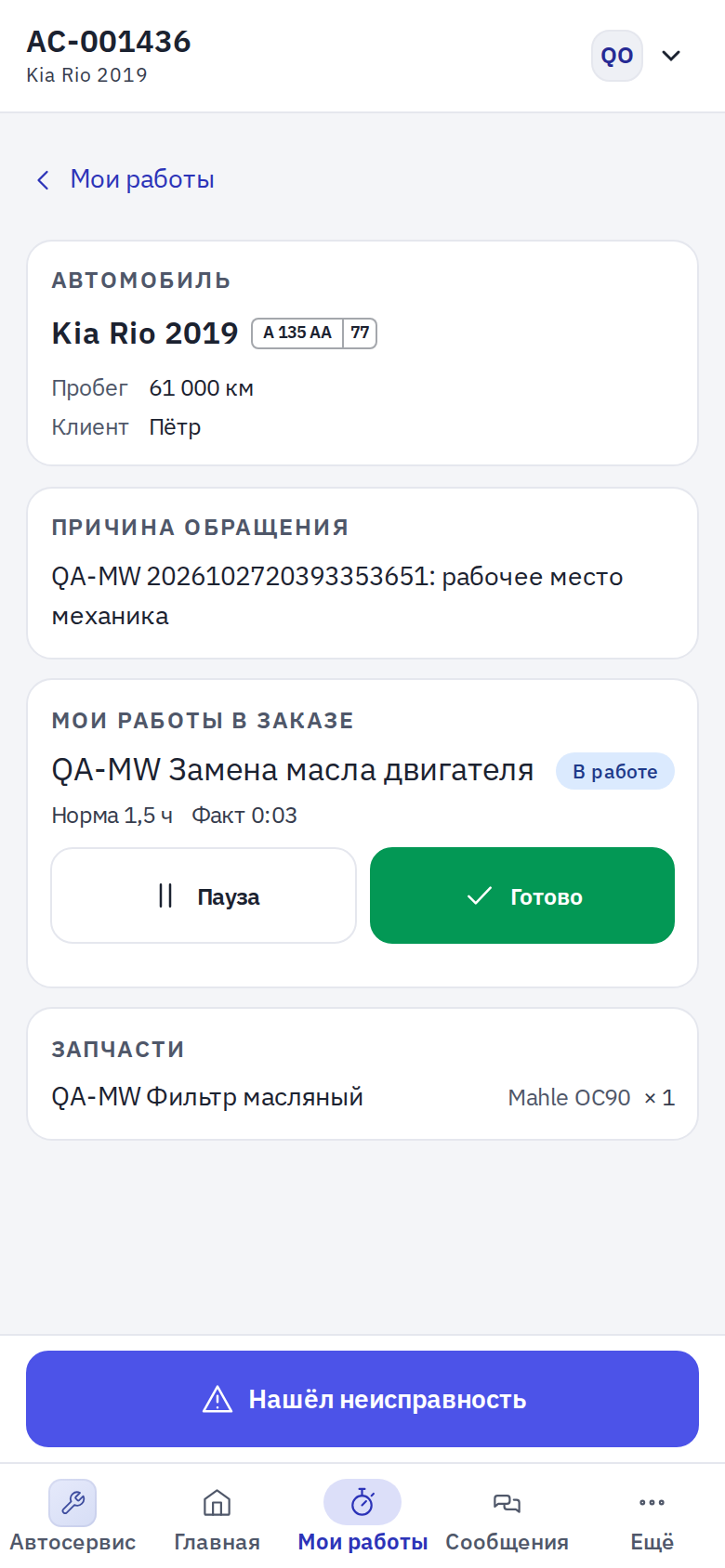
Таймер. На картцы працы кнопкі па сітуацыі: Пачатак, Пауза, Працягнуць, Гатова, пасля «Гатова» — Вярнуць у працу (калі націснулі па памылцы).
- Праца ідзе адна: калі вы пачынаеце другую, бягучая сама спыняецца на паузе.
- Час лічыць сервер. Можна закрыць праграму, заблакіраваць тэлефон або зайсці з іншай прылады: таймер працягвае ісці.
- Гатова адзначае працу выкананай і запісвае ў гісторыю заказу «Праца выканана (…)» з часам па таймеру.
- Таймер спыняецца сам і ў гэтых выпадках: наступіў канец змены (на працы подпіс «Таймер спынены ў канцы змены», націсніце Працягнуць); працу перадалі іншаму майстру або выдалілі з заказу; заказ выкананы або закрыты. Ужо набежаўшы час не страчаецца.
Заказ. Націсніце на картку: машына, прабег, VIN, імя кліента (без прозвішча і тэлефона), прычына звяртання, пашкоджанні пры прыёмцы, Мае працы ў заказе, Іншыя працы, Запчасткі, Фота прыёмкі, Ужо знойдзена. Мяняць у заказе нічога нельга — ён адкрыты толькі для чытання.
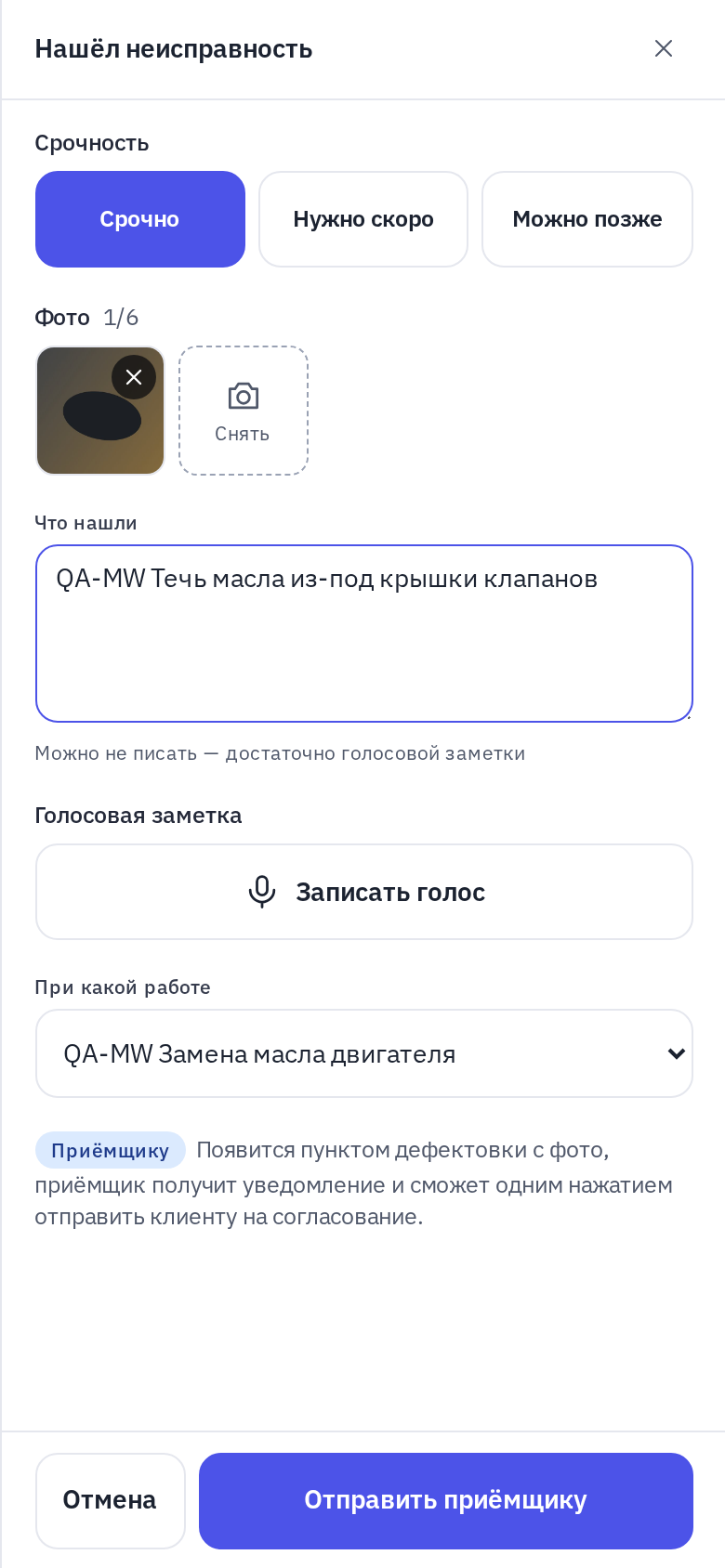
Знайшоў неспраўнасць. Кнопка ўнізе заказу адкрывае акно:
- Тэрміновасць: «Тэрмінова», «Трэба хутка» або «Можна пазней».
- Фота: кнопка Зняць адкрывае камеру, можна да 6 фота.
- Што знайшлі — пара слоў. Калі пісаць нязручна, дастаткова голасу.
- Галасовая заметка: Запісаць голас, затым Стоп; запись да 3 хвілін, кнопка Выдаліць стырае яе. Запіс робіць ваш браўзер, праграма не расшфроўвае маўленне — прыёмшчык яго праслушае. Пры першай запісе тэлефон запытае дазвол на мікрафон: дазвольце.
- Пры якой працы — калі хочаце прывязаць знаходку да сваёй працы.
- Адправіць прыёмшчыку. Патрэбны тэкст або голас.
Для прыёмшчыка
- Статус і час у заказе. У радку працы на ўкладцы Работы і запчасткі бачна, як ідзе праца: «У працы з 14:20», «Паўза», «Выканана». З правам «Эфектыўнасць механікаў (час усіх механікаў)» побач паказана факт … / норма … (колерам, калі факт перавышае норму). Гэта толькі паказ: статус устаноўвае механік.
- Знаходка механіка. Прыходзіт push «Механік нашёл неисправность» (тэрміновасць, нумар заказу, марка і мадэль — без тэксту і голасу), радок у Перапіскі заказу і новы пункт у Прыёмка → Дэфектоўка. У пункта подпіс «Нашёл Механік: ПІБ», колькасць фота і кнопка Праслухаць для галасавой заметкі. Фота знаходзяцца ў Фота дэфектаў.
- На ўзгадненне. У пункта дэфектоўкі кнопка На ўзгадненне адкрывае акно «Адправіць на ўзгадненне» адразу з гэтым пунктом і яго фота: дадайце працу і запчасткі з цаной, праверце тэрміновасць і адправце кліенту. Падрабязна — Узгадненне работ па спасылцы. Патрэбны модуль «Узгадненне па спасылцы» і заказ у працы.
- Зараблак. У справаздачы па заработку ў працы побач з налічэннем — «факт … г / норма … г» (з правам «Эфектыўнасць механікаў (час усіх механікаў)»). Налічэнне ад таймера не залежыць: разлічваецца па цане, нарма-гадзінах або працэнце, як раней.
- Эфектыўнасць. Справаздачы → Эфектыўнасць механікаў (з правам «Эфектыўнасць механікаў (час усіх механікаў)»): перыяд (Месяц, Тыдзень, Прошлы месяц або свае даты), фільтр Механік. Пліткі: Эфектыўнасць, Норма-гадзіны, Факт па таймеру, Дораработкі. У табліцы па кожнаму механіку колькасць работ, норма, факт, даработкі і Адпрацавана (увесь час па таймеру за перыяд). Радок раскрываецца спісам работ, Спампаваць Excel выгружае справаздачу.
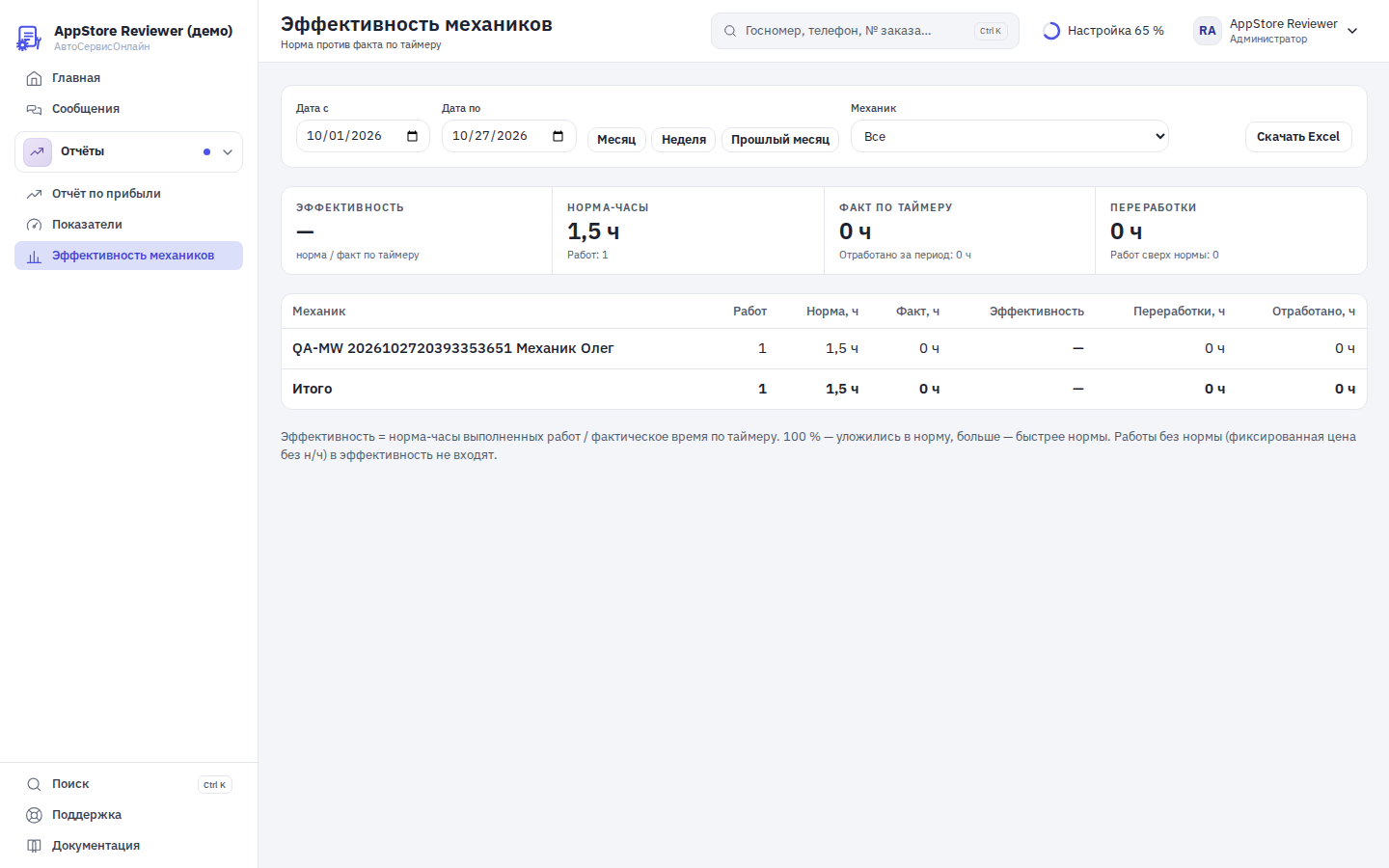
Як разлічваецца эфектыўнасць. Эфектыўнасць = норма-гадзіны выкананых работ / фактычны час па таймеру. 100 % — уклаліся ў норму, больш — хутчэй за норму. У справаздачу трапляюць работы, якія механік адзначыў Гатова ў абраным перыядзе. Лічыцца толькі работы, дзе ёсць і норма, і час па таймеру. Работы без нормы (фіксаваная цана без гадзін) у эфектыўнасць не ўваходзяць, іх колькасць паказана як «Без нормы: N». Работы, якія адзначылі Гатова, не ўключаючы таймер, таксама не ўваходзяць — інакш норма без факту павялічыла б працэнт; яны паказаны асобна: «без таймера: N, норма X г». У Excel для іх дзве калонкі.
Адкульку норма працы. Беруцца гадзіны кліента, калі праца лічыцца ў Н/г; інакше гадзіны майстра ў рэжыме Н/г; інакше норма паслугі з даведніка.
Частыя пытанні
- «Механік не бачыць работы». Праверце: модуль уключаны; у супрацоўніка ёсць Правы «Мае работы» (у картцы майстра няма плашкі, інакше націсніце Даць ролю «Механік»); майстар звязаны з яго ўліковым запісам (экран «Вы пока не связаны с мастером» азначае, што сувязі няма); у радку працы заказу выбраны менавіта гэты майстар; заказ у статусе «Новы», «Чакаем заказчыка», «Чакаем запчасткяў» або «Выконваецца». Работы на іншыя дні — на ўкладцы Усе.
- «Таймер спыніўся сам». Наступіў канец змены, працу перадалі іншаму майстру або забралі, альбо заказ выкананы або закрыты. Пасля канца змены націсніце Працягнуць.
- «Няма запісу голасу». Дазвольце мікрафон для сайта ў наладах браўзера. Калі браўзер не ўмее запісваць, апішыце неспраўнасць тэкстам: голас неабавязковы.
- «Фота не прымалючваецца». Падыходзяць JPEG, PNG, WebP і HEIC, не больш за 6 штук; праграма сама сціскае здымкі перад адпраўкай, а калі разам з голасам выходзіць больш за 45 МБ — папросіць выдаліць частку фота.
- «Механік не бачыць цены». Так і задумана. Уключыце Паказваць механіку цены ў Налады → Заказ-нарады; закупка і нацэнка схаваны заўсёды.
- «Няма факту і нормы ў заказе». Патрэбна Правы «Эфектыўнасць механікаў (час усіх механікаў)» — гл. Як даць Правы майстру- прыёмшчыку, а па працы павінен быў ісці таймер.
- «Адміністратар увайшоў у акаўнт праз Войти як». Гэта рэжым прагляду: таймер і «Нашёл неисправность» недаступныя.
- «Плаціць механікам па факту». Пакуль няма: Заробак разлічваецца як раней, побач толькі паказваецца «факт / норма».
Механік бачыць у заказе толькі імя кліента: без прозвішча і тэлефона. Галасовыя заметкі чуюць толькі супрацоўнікі з доступам да дэфектоўкі заказу.