Чат з падтрымкай
Жывы чат 1:1 паміж вамі і тэхпадтрымкай AutoServiceOnline. Асобна ад Дапрацовак: тут — хуткая дапамога па бягучым пытанні, там — заяўкі на ўдасканаленне сістэмы са статусамі.
Дзе знайсці
Кнопка з воблачкам — у правым ніжнім кутку экрана, на ўсіх старонках праграмы. Яе бачны і адміністратар, і супрацоўнікі. На тэлефоне яна стаіць трохі вышэй ніжняй панэлі значкі.
- Націснулі на кнопку — адкрыўся чат проста ў углу (на камп'ютары). Там жа, уверху справа, кнопка «Разгарнуць на ўвесь экран» — чат займае ўсю старонку, і крыжык, каб закрыць.
- На тэлефоне кнопка адкрывае чат на ўвесь экран.
- Калі ад падтрымкі прыйшло новае паведамленне, на кнопцы з'яўляецца чырвоны лічыльнік — колькі паведамленняў чакаюць адказу. Пакуль чат не адкрыты, кнопка трохі «дышыць», каб яе было відна.
- Пункт «Падтрымка» з меню выдалілі: уваход цяпер праз кнопку ў углу, з любога раздзела.
Як працуе
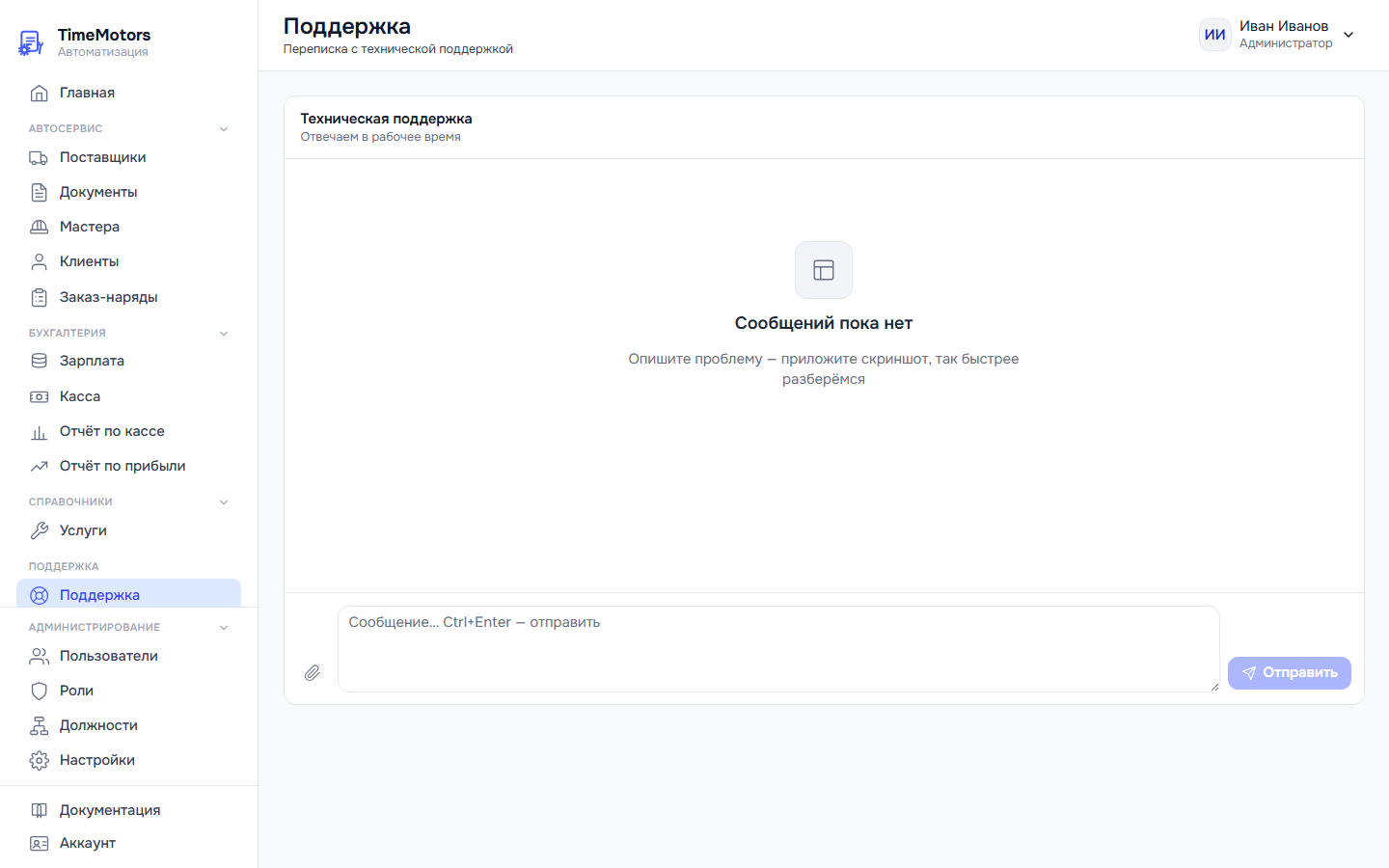
- Адзін чат на карыстальніка — ствараецца сам пры першым заходзе. У шапцы — «Тэхнічная падтрымка», «Адказваем у працоўны час».
- Паведамленні — звычайны тэкст у поле «Паведамленне…». Адпраўка — круглая кнопка са значком справа ад поля (на кампе і на тэлефоне) або Ctrl+Enter (на Mac Cmd+Enter); проста Enter пераносіць радок. Спасылкі ў тэксце клікабельныя.
- Далучэнні — скрыпка «Прымацаваць файл» або перацягванне файла ў вобласць перапіскі. Перад адпраўкай файлы бачны плашкамі, лішні ўбираецца крыжыкам.
- Скріншот з буфера — устаўце ў поле паведамлення праз Ctrl+V (на Mac Cmd+V), калі толькі што зрабілі здымак экрана.
- Карцінкі адкрываюцца ў праглядніку: Esc зачыняе, стрэлкі ўлево і ўправо пералістываюць усе карцінкі перапіскі.
- Галочкі ля вашых паведамленняў: адна — «Дастаўлена», дзве — «Прачытана». Адказы падтрымкі памічаны меткай «падтрымка».
- Індыкатар непрочытаных — чырвоны лічыльнік на кнопцы чата ў правым ніжнім кутку.
- Адказ — адразу. Паведамленне падтрымкі з'яўляецца ў адкрытым чаце без перазагрузкі старонкі і адразу адзначаецца прачытаным, калі чат у вас на экране; лічыльнік на кнопцы абнаўляецца тут жа.
- Гісторыя — на экране апошнія 50 паведамленняў.
- Сваё адправленае паведамленне выправіць або выдаліць нельга — дапішыце ўдакладненне наступным паведамленнем.
- У рэжыме «Увайсці як» — чат адкрываецца толькі для прагляду: поля ўводу няма, адправіць або выправіць паведамленне нельга, перацягванне файлаў і ўстаўка з буфера адключаны.
На тэлефоне і ў мабільнай праграме
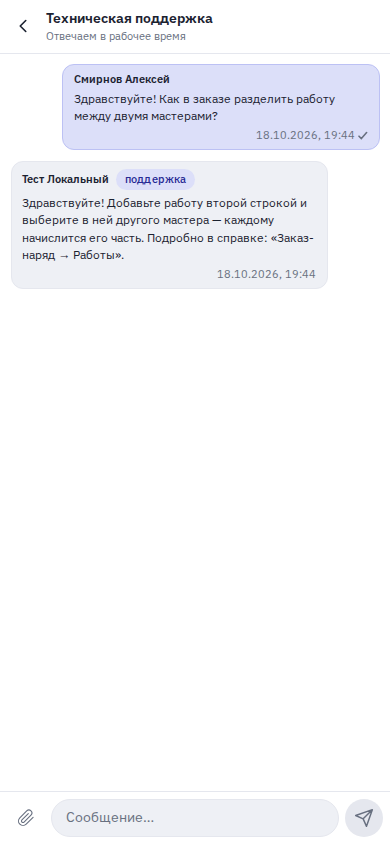
- Чат на ўвесь экран. Меню злева ў чаце схавана, каб не перашкаджала перапіскі. Уверху — стрэлка «Назад», «Тэхнічная падтрымка» і «Адказваем у працоўны час».
- Выйсці з чата — стрэлка «Назад», смахванне пальцам злева направо або кнопка «назад» тэлефона: вернецеся на экран, з якога адкрылі чат, меню зноў на месцы. На камп'ютары — крыжык уверху справа або клік па-за вокнам.
- Адпраўка — круглая кнопка са значком самалётыка справа ад поля. Пакуль поле пустае, яна шэрая. Клавіша Enter на клавіятуры тэлефона пераносіць радок, а не адпраўляе.
- Фота і файлы — скрыпка злева ад поля: можна выбраць здымак экрана з галерэі або сфотаграфаваць.
- Поле ўводу расце па меры набору тэксту і застаецца над клавіятурай; стужка сама пракручваецца да апошняга паведамлення.
Калі баланс скончыўся або сцёк тэрмін тарыфа
- Баланс 0 і менш (рэжым прагляду) — чат працуе як звычайна: можна пісаць, далучаць файлы, атрымліваць адказы.
- Сцёк тэрмін тарыфа — уваход у сістэму закрыты, таму чат недаступны. Напішыце на support@AutoServiceOnline.ru.
Хто адказвае
- Падтрымка — супрацоўнік адміністрацыі AutoServiceOnline. У чаце адлюстроўваецца як «Падтрымка».
- Вы бачыце толькі Уласны чат. Нават калі ў вашым акаўнце некалькі супрацоўнікаў — у кожнага свая перапіска.
- Падтрымка зашла праз «Увайсці як» — ці можа яна пісаць у маім чаце? Не. Падтрымка бачыць вашу перапіску, але толькі для прагляду: адметку «Прачытана» ў вас не здымаюць, і заяўку за вас не ствараюць.
Абмежаванні на файлы
- 20 МБ на файл — больш не прымацаецца: «Файл «…» больш за 20 МБ».
- Да 10 файлаў і да 50 МБ на адно паведамленне — сумарна ўсіх далучаных файлаў.
- Тэкст паведамлення — да 8000 сімвалаў.
- Фарматы: карцінкі (PNG, JPEG, GIF, WebP, HEIC), PDF, дакументы Word, Excel, PowerPoint і OpenDocument, архівы ZIP, RAR, 7z, відэа MP4, MOV, WebM, тэкставыя TXT, LOG, CSV, JSON. Тып правяраецца па змесціва файла: перайменаваны файл іншага фармату не пройдзе.
Уведомленні
- Вам прыйшоў адказ — ліст на email вашага ўліковага запісу. Па змаўчанні ўключана ўсіх. Не трэба — адкрыйце Налады → Абвесткі, у картцы «Паведамленні падтрымкі» зніміце галочку «Апавяшчаць пра паведамленні падтрымкі» і націсніце «Захаваць». Налада асабовая, у кожнага карыстальніка свая; у супрацоўніка ў «Наладах» ёсць толькі гэты раздзел. Сам адказ усё роўна бачны ў чаце і па лічыльніку на кнопцы ў углу.
- Вы напісалі ў чат — падтрымцы прыходзіць push-апавяшчэнне пра новае паведамленне: толькі назва акаўнта, без імяні і тэксту. Сам тэкст падтрымка чытае ў чаце.
- Push на тэлефон. У мабільнай праграме адказ падтрымкі прыходзіць і push-апавяшчэннем — від «Падтрымка» ў Налады → Абвесткі → Push-апавяшчэнні (гл. Што даступна з тэлефона).
Адрозненне ад «Дапрацовак»
| Падтрымка | Дапрацоўкі | |
|---|---|---|
| Фармат | Дыялог | Заяўка са статусам |
| Хто адказвае | Падтрымка | Падтрымка |
| Калі выкарыстоўваць | «У мяне праблема прама зараз» | «Хачу, каб сістэма ўмела X» |
| Ў ёсць статусы | Няма | Так: Новая / У працэсе / Адмова / Выканана |
| Ў ёсць прывязка да акаўнта | Так | Так |
Частыя памылкі
- «Напісаў у падтрымку, а адказу няма». Адказваем у працоўны час. Праверце, што паведамленне пайшло (у яго стаіць галочка «Дастаўлена»): калі далучэнні больш за ліміты (20 МБ на файл, 10 файлаў, 50 МБ на паведамленне), паведамленне не адправіцца.
- «Файл не прымацаецца». Фармат не з спісу вышэй або файл больш за 20 МБ. Вялікі файл сожміце ў архів або падзяліце на некалькі паведамленні.
- «Прымацаваў скріншот, а яго не відна». Магчыма, файл пашкоджаны або гэта фармат, які браўзер не паказвае карцінкай (напрыклад HEIC у Chrome). Перазахаваўце ў PNG або JPEG і прымацаўце яшчэ раз.
- «Не магу ўвайсці, каб напісаць у чат». Калі пры ўходзе напісана «Тэрмін дзеяння тарыфа сцёк», пішыце на support@AutoServiceOnline.ru.
- «Хачу бачыць перапіску сваіх супрацоўнікаў». У кожнага карыстальніка Уласны трэд — адмін акаўнта не бачыць перапіску сваіх супрацоўнікаў з падтрымкай. Гэта спецыяльна: супрацоўнік можа пісаць пра канфліктныя сітуацыі.