Карыстальнікі
Уліковыя запісы тых, хто працуе ў праграме. У кожнага — email і пароль для ўваходу, ФІО, статус і сістэмная роля. Ролі з правамі і пасады прызначаюцца ў картцы карыстальніка. Майстрам, якія самі ў праграме не працуюць, уліковы запіс не патрэбны — яны вядуцца ў раздзеле Майстры.
Дзе знайсці
Шлях: Налады → Каманда → Карыстальнікі. Яшчэ — картка «Карыстальнікі» на Галоўнай.
На тэлефоне: кнопка Раздзелы на панэлі ўнізе → Налады, затым Яшчэ → Карыстальнікі. Пункт відзён толькі адміністратару акаўнта.
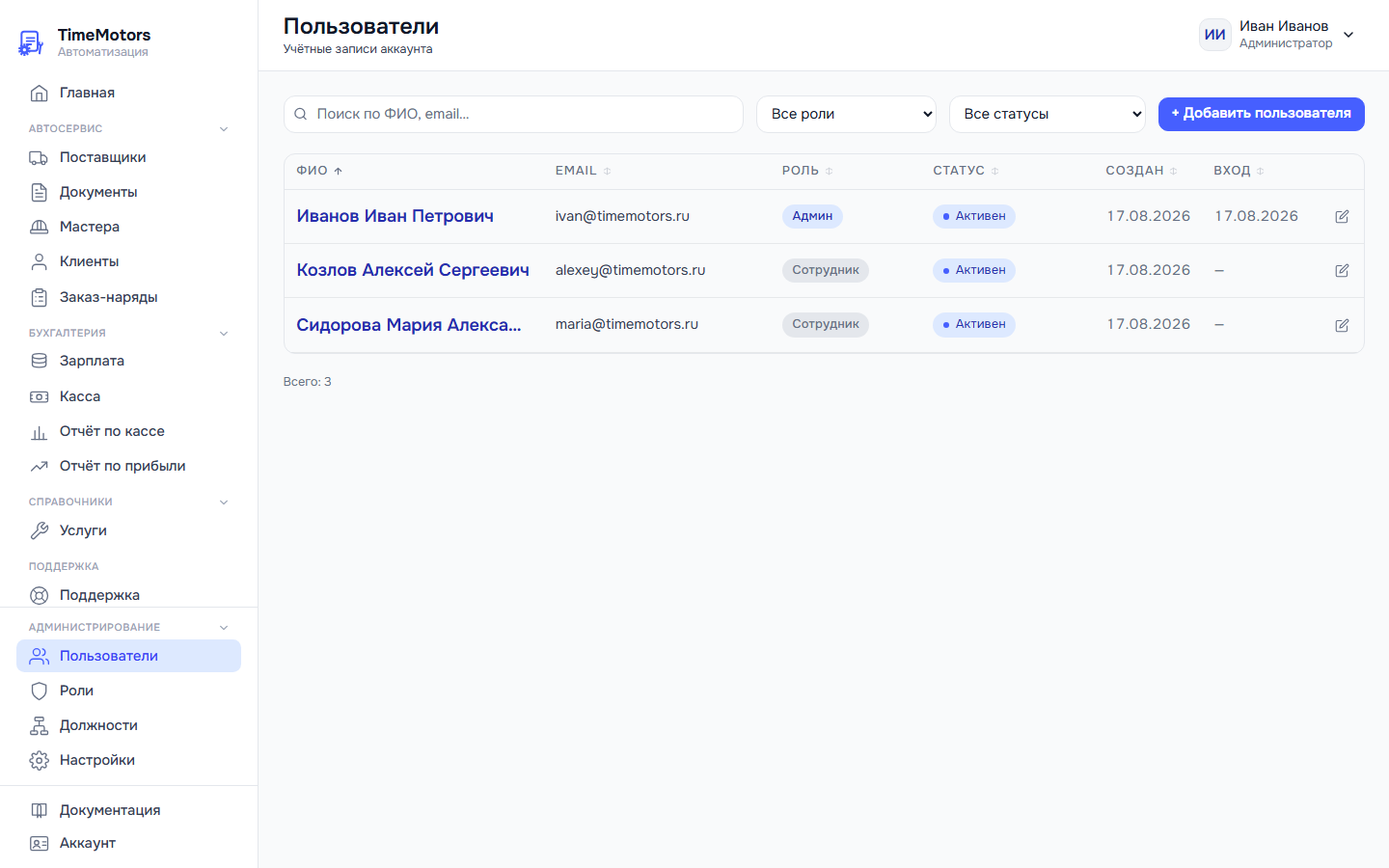
Што паказвае табліца
Над табліцай — пошук «Пошук па ФІО, email…» і фільтры «Усе ролі» / «Адміністратары» / «Супрацоўнікі» і «Усе статусы» / «Актыўныя» / «Дэактываваныя». Па загаловакам слупкоў можна сартаваць.
| Калонка | Што ёй |
|---|---|
| ФІО | Прызвішча, імя, бацькаўскае імя |
| Лагін для ўваходу | |
| Роля | Сістэмная роля: «Адмін» або «Супрацоўнік» |
| Статус | «Актыўны» або «Дэактываваны». Націск на метку пераключае статус |
| Створаны | Дата стварэння ўліковага запісу |
| Уваход | Калі карыстальнік апошні раз уваходзіў |
Справа ў радку — алоўнік Рэдагаваць.
Як стварыць карыстальніка
- Націсніце + Дадаць карыстальніка.
- Запоўніце Прызвішча, Імя, пры жаданні Бацькаўскае імя.
- Выберыце Роля — звычайна Супрацоўнік. Адміністратар акаўнта атрымлівае доступ да ўсіх раздзелаў і «Наладаў» — стварайте яго толькі калі хочаце падзяліць функцыі ўладальніка. Адміністратар таксама лічыцца супрацоўнікам у тарыфе.
- Увядзіце Email і Пароль (не карочэй за 6 сімвалаў).
- Націсніце Стварыць карыстальніка. Адкрыецца акно «Дадаць супрацоўніка?» з трыма радкамі — Зараз, Пасля, Розніца (кожная «у месяц · у суткі»). Новая цана пачне дзейнічаць з наступных сутак; націсніце Дадаць. Уваходзіць можна адразу: пацвярджаць email не трэба, ліст супрацоўніку не ідзе — логін і пароль перадайце яму самі.
- Адкрыйце карыстальніка алоўнікам і на ўкладках Ролі і Пасады прызначце патрэбнае, затым Захаваць.
Email унікальны ва ўсёй сістэме: калі адрас ужо заняты, з'явіцца памылка «Email '…' ужо выкарыстоўваецца». Адзін чалавек не можа працаваць у двух аўтасэрвісах пад адным адрасам. Колькасць карыстальнікаў не абмежаваная, але кожны актыўны супрацоўнік уваходзіць у тарыф: першы супрацоўнік — поўная цана асновы і ўключаных модуляў, кожны наступны — толькі +10 % да яе (два — 110 %, трое — 120 % і гэтак далей). Падрабязна — Сетка тарыфаў.
<!-- СКРИНШОТ: акно «Дадаць супрацоўніка?» з Зараз / Пасля / Розніца (зробіць уладальнік) -->Укладкі ў картцы
- Асабістыя даныя — Прызвішча, Імя, Бацькаўскае імя і Статус («Актыўны» / «Дэактываваны»). Email, сістэмную ролю і пароль тут не змяніць.
- Пасады — аргструктурная прывязка. У калонцы Даступна выдзеліце пасаду і стрэлкай перанесіце яе ў Прызначана; можна некалькі. Галочка Рук. у прызначанай пасадзе адзначае кіраўніка.
- Ролі — ролі з правамі. Пераносяцца таксама, з «Даступна» ў «Прызначана». Аднаму карыстальніку можна прызначыць некалькі роляў — іх правы складуцца.
Кнопка Захаваць унізе захоўвае ўсе тры ўкладкі разам. Новыя правы ў супрацоўніка абновяцца самі, пераўваходжваць не трэба; калі пункт меню не з'явіўся — хай абноўляе старонку.
Дэактывацыя і выдаленне
- Дэактываваць — націсніце на метку «Актыўны» ў спісе (або змяніце Статус у картцы). Уліковы запіс застаецца, але ўваходзіць нельга: супрацоўніка адразу выкідае з усіх прылад, пры ўваходзе ён бачыць «Акаўнт дэактываваны». Заказы, каса і гісторыя з яго удзелам захоўваюцца. Уключыць назад — націснуць на «Дэактываваны»; перад гэтым адкрыецца акно «Уключыць супрацоўніка?» з новай цанай.
- Дэактывацыя і тарыф. Перад адключэннем адкрыецца акно «Адключыць супрацоўніка?». Знізіць тарыф можна не раней чым праз месяц пасля апошняга павышэння (дадання супрацоўніка або модуля). Калі гэты тэрмін прайшоў, цана зніжаецца з наступных сутак. Калі не, супрацоўнік страчвае доступ адразу, але ў тарыфе застаецца да даты «Знізіць тарыф можна з ДД.ММ», і толькі потым цана зменіцца. Калі ўключыць яго назад да гэтай даты, цана не вырастце.
- Сябе і адзінага адміністратара дэактываваць нельга. Калі сістэма адмовіла, у спісе з'явіцца акно з прычынай (у картцы — паведамленне над формай), напрыклад «Гэта адзіны адміністратар акаўнта — спачатку прызначце адміністратарам іншага карыстальніка». Статус застанецца ранейшым.
- Выдаліць супрацоўніка адміністратар не можа — толькі дэактываваць. Калі трэба выдаліць уліковы запіс, напішыце ў падтрымку.
- Выдаліць сябе можа любы карыстальнік: Налады → Акаўнт (у адміністратара — Акаўнт і біллінг) → блок «Выдаленне акаўнта» → Выдаліць мой акаўнт (падрабязна). Выдаляецца толькі гэты ўліковы запіс, даныя аўтасэрвісу застаюцца. Калі карыстальнік паспеў папрацаваць, у гісторыі заказаў ён будзе значыцца як «Выдалены карыстальнік», а ў спісе карыстальнікаў застанецца неактыўная радка «Выдалены карыстальнік» — уваходзіць пад ёй нельга, email вызваляецца.
Пароль і сесіі
Адміністратар акаўнта змяняе Уласны пароль у Налады → Пароль і сесіі: патрэбны цякучы пароль. Пасля змены выхад адбываецца на ўсіх прыладах, уключаючы бягучую, — увайдзіце нанова з новым паролем.
Там жа — Актыўныя сесіі: дзе выкананы ўваход (прылада, IP) і калі імі карысталіся. Невядомае прыладу завершыце кнопкай Завершыць і змяніце пароль. Завершыць усе, апраўчаючы гэтай прылады — калі тэлефон страчаны або ўваход адбыўся з чужога кампутара.
Супрацоўнік раздзела «Пароль і сесіі» не бачыць і змяняе пароль праз Забылі пароль? на экране ўваходу — спасылка прыйдзе на яго email. Задаць або скінуць пароль за супрацоўніка адміністратар не можа, таму заводзіце супрацоўнікаў на сапраўныя адрасы.
Дэактывацыя супрацоўніка і змена яго пароля праз «Забылі пароль?» адразу завершаюць усе яго сесіі.
Частыя памылкі
- «Супрацоўнік не бачыць патрэбны раздзел». Роляў няма або не тых. Адкрыйце картку → Ролі → прызначце патрэбную → Захаваць. Правы абновяцца самі, пераўваходжваць не трэба — дастаткова абнавіце старонку.
- «Супрацоўнік адключаны, а грошы спісваюцца як раней». Адключаны супрацоўнік застаецца ў тарыфе да даты зніжэння (месяц пасля апошняга павышэння). Дата відзённа ў Акаўнт → Тарыф; пасля яе цана знізіцца сама.
- «Не магу выдаліць карыстальніка». Адміністратар акаўнта можа толькі дэактываваць. Калі трэба выдаліць — звяжыцеся з падтрымкай.
- «Не магу дэактываваць карыстальніка». Гэта вы самі або адзіны адміністратар акаўнта — спачатку прызначце адміністратарам іншага карыстальніка.
- «Трэба зрабіць супрацоўніка адміністратарам». Сістэмную ролю пасля стварэння змяняе толькі падтрымка — напішыце нам. Або стварыце новага карыстальніка з роляй «Адміністратар акаўнта» на іншы email.
- «Трэба змяніць супрацоўніку email». Email змяніць нельга. Стварыце карыстальніка з новым адрасам і tymi ж ролямі, а старога дэактываваць.
- «Забыў пароль адміністратара». Выкарыстайце «Забылі пароль?» на экране ўваходу — прыйдзе спасылка на аднаўленне.