Ролі і правы
Доступ у сістэме вызначаюць тры рэчы: сістэмная роля карыстальніка, падключаныя модулі акаўнта і ролі з правамі, якія стварае адміністратар акаўнта.
Дзве сістэмныя ролі
| Роля | Хто гэта | Межы |
|---|---|---|
| Адміністратар акаўнта | Уладальнік аўтасэрвісу | Усе раздзелы падключаных модуляў без праверкі прав, плюс «Налады» |
| Супрацоўнік | Наёмны работнік | Толькі раздзелы, на якія ёсць правы ў яго ролях |
Сістэмная роля выбіраецца пры стварэнні карыстальніка ( поле Роля: «Супрацоўнік» або «Адміністратар акаўнта»). Уладальнік, зарэгістраваўшы аўтасэрвіс, аўтаматычна становіцца Адміністратарам акаўнта. Змяніць сістэмную ролю ў існаваючага карыстальніка можна толькі праз падтрымку.
Ролі з правамі
Унутры акаўнта адміністратар стварае свае ролі і выдае ім правы. Тыповыя прыклады:
- Прыёмшчык — Кліенты, Заказ-нарады (без «Выдаліць заказы»), Акт агляду, Фота да заказу.
- Майстар — Заказ-нарады, Акт дэфектаўкі, Дыягнастычны ліст.
- Бухгалтар — Зарабак, Каса, Справаздача па прыбытку, Дакументы.
- Кладовшчык — Запчасткі.
Адзін карыстальнік можа мець некалькі роляў — яго выніковыя правы = аб'яднанне правоў усіх яго роляў.
Дзе знайсці
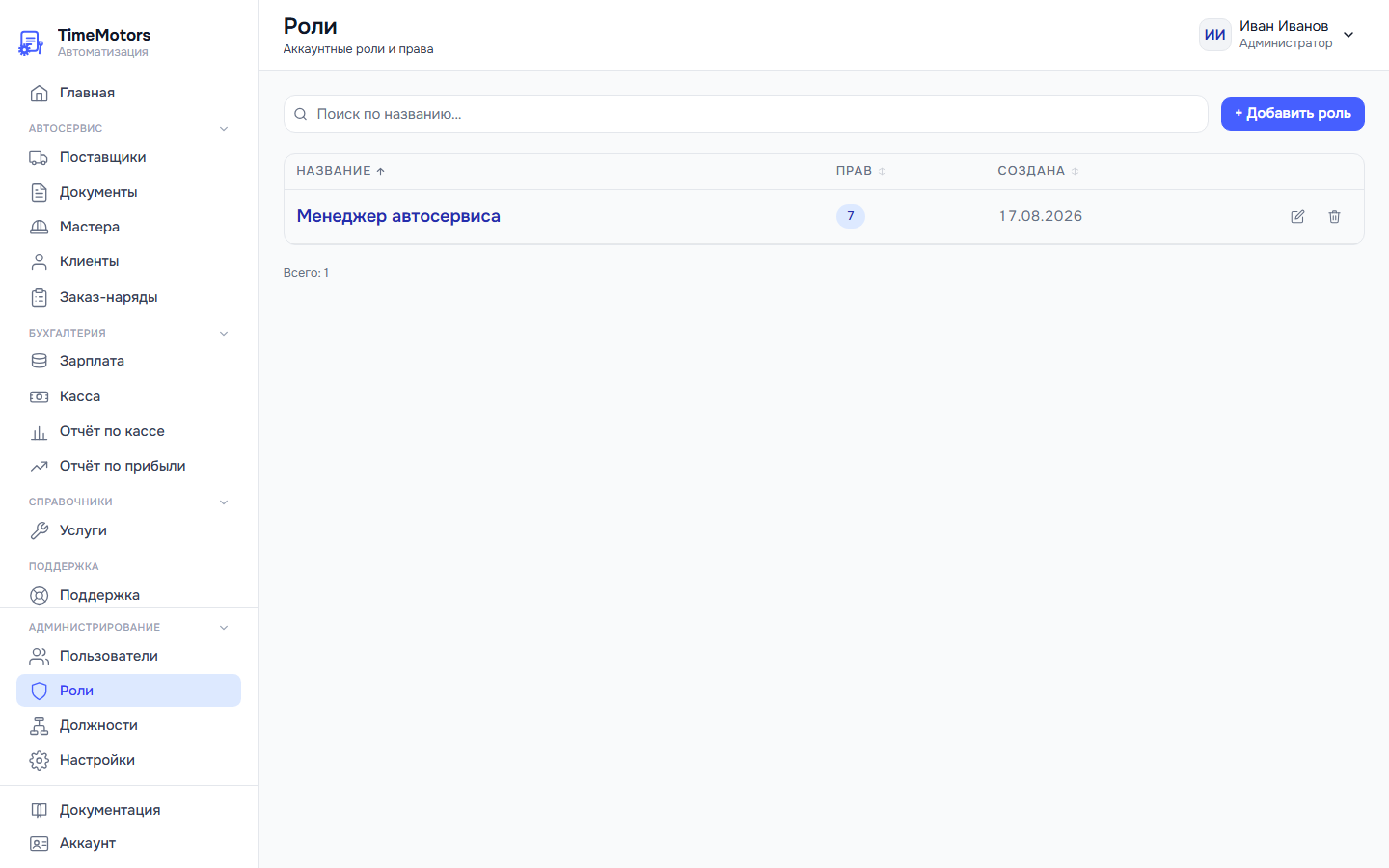
Шлях: Налады → Каманда → Ролі.
Пункт бачны толькі адміністратару акаўнта. У спіску калонкі «Назва», «Прав» (колькасць правоў у ролі), «Створаны»; справа карандаш «Рэдагаваць» і кошык «Выдаліць ролю».
Як стварыць ролю
- Адкрыйце Ролі → + Дадаць ролю.
- Увядзіце Назву (напрыклад «Прыёмшчык»). Назва ўнікальна ў акаўнце.
- У блоку Доступ да падмодуля вылучце патрэбныя правы ў калонцы Даступна і націсніце стрэлку Прызначыць — яны перайдуць у Прызначана. Убраць Правы — вылучце яго ў «Прызначана» і націсніце стрэлку Адклікаць. Правы згрупаваны па модулях, напрыклад «Аўтасэрвіс > Заказ-нарады»; бачны толькі правы модуляў, падключаных акаўнту.
- Націсніце Стварыць ролю.
- Адкрыйце Налады → Каманда → Карыстальнікі, карандашам адкрыйце супрацоўніка, на ўкладзе Ролі перанясіце ролю ў «Прызначана» і націсніце Захаваць.
Змяніць ролю — карандаш, праўкі, Захаваць. Выдаліць — кошык Выдаліць ролю і пацвярджэнне; правы гэтай ролі ў супрацоўнікаў знікаюць адразу.
Правы па групах
Поўны даведнік — Усе правы доступу. У кожнай групе ёсць Правы «Доступ да падмодуля», у некаторых групах — яшчэ па аднаму асобнаму праву:
- Аўтасэрвіс: Пастаўшчыкі, Дакументы, Майстры, Кліенты (плюс асобнае «Аб'ядноўваць кліентаў»), Заказ-нарады (плюс асобныя «Выдаліць заказы» і «Гісторыя абслугоўвання кліентаў (прагляд)»), Акт агляду, Фота да заказу, Акт дэфектаўкі, Рэкамендацыі наст. наведвання, Дыягнастычны ліст, Аўтазапаўненне па VIN, Скан VIN/дзяржнумара, Онлайн-запіс (віджэт), Планаванне пастоў, Комплексы работ, ОСАГА і тэхагляд, Тэгі, Рабочае месца механіка (правы «Мае працы» — механіку і Эфектыўнасць механікаў (час усіх механікаў) — прыёмшчыку або старшаму майстру).
- Склад: Запчасткі.
- Бухгалтэрыя: Зарабак (плюс асобнае «Выдаліць выплаты»), Каса, Справаздача па касе, Справаздача па прыбытку, Даходы і выдаткі, Паказчыкі.
Што важна ведаць:
- «Каса» і «Справаздача па касе» — адно Правы: выдаюцца і здымаюцца разам.
- Даведнік Паслугі адкрываецца правам «Заказ-нарады».
- Правы без свайго пункта меню працуюць унутры заказу і карткі аўтамабіля: раздзелы «Агляд», «Дэфектаўка», «Дыягностыка» на ўкладцы «Прыёмка», фота, рэкамендацыі, комплексы работ, кнопкі VIN. Напрыклад, без Правы «Акт агляду» ў супрацоўніка няма раздзела «Агляд» на ўкладцы «Прыёмка».
- Правы адкрывае раздзел цалкам. Правы «толькі свае заказы» няма: з правам на «Заказ-нарады» супрацоўнік бачыць усе заказы акаўнта.
- Група «Базовыя даведнікі» («Даведнік роляў», «Даведнік пасад», «Раздзел дапрацовак») нічога не ўплывае: ролі і пасады супрацоўніку ўсё роўна закрытыя, а «Дапрацоўкі» бачныя ўсім.
- Карыстальнікі, ролі, пасады і ўсё асталое з «Налад», апрача «Абвестак», супрацоўніку не адкрыць ніякім правам.
Правіла «Адміністратар акаўнта»
Адміністратар акаўнта праходзіць праверкі модуля, але не праверкі Правы. То есть калі акаўнту не падключаны модуль «Каса» — адмін яе таксама не ўбачыць. Але калі модуль падключаны — адмін аўтаматычна мае доступ, нават без прызначаных роляў.
Калі змены даходзяць да супрацоўніка
Перазаходзіць у сістэму не трэба: пасля захавання ролі, прызначэння або зняцця ролі правы супрацоўніка абнаўляюцца самі. Калі пункт меню не з'явіўся або не зніз адразу — хай супрацоўнік абновіць старонку (або зачыніць і зноў адкрыць праграму).
Як зразумець, чаго не хапае супрацоўніку
- Спытайце, які раздзел або ўкладка не адкрываецца.
- Праверце, ці падключаны акаўнту патрэбны модуль (Галоўная → Падключаныя модулі).
- Праверце, што роля прызначана менавіта гэтаму супрацоўніку: Карыстальнікі → яго картка → ўкладка Ролі.
- Адкрыйце ролю і дадайце патрэбнае Правы ў Прызначана, захаваць.
- Папрасіце супрацоўніка абнавіць старонку.
Частыя памылкі
- «Ролю захаваў, а ў супрацоўніка нічога не змянілася». Праверце, што роля прызначана яму на ўкладцы Ролі і ў картцы націснута Захаваць. Потым хай супрацоўнік абновіць старонку.
- «У спісе правоў не хапае патрэбнага». Адпаведны модуль выключаны ў акаўнта. Звяжыцеся з падтрымкай, каб уключылі.
- «Супрацоўнік не можа выдаліць заказ». Выдаленне — асобнае Правы «Выдаліць заказы» ў групе «Аўтасэрвіс > Заказ-нарады».
- «Трэба бачыць, што змянялі ў машынах, але не даваць правіць заказы». Дайце толькі Правы «Гісторыя абслугоўвання кліентаў (прагляд)» у групе «Аўтасэрвіс > Заказ-нарады»: у супрацоўніка з'явіцца пункт Кліенты → Гісторыя абслугоўвання з пошукам кліента — падараднейш.
- «Роля не захоўваецца: назва ўжо існуе». У акаўнце ўжо ёсць роля з такой назвай — выберыце іншую.