Запчасткі ў заказе
Спіс запчастэй, якія прадаюцца кліенту ў рамках гэтага заказ-нараду. Іх можна знайсці ў падключаных пастаўшчыкаў, узяць са свайго склада або ўвесці ўручную.
Дзе знайсці
Шлях: Заказ-нарад → вкладка «Працы і запчасткі», табліца Запчасткі (пад табліцай работ). Запчасткі дадаюцца меню Дадаць ▾ у загалоўку табліцы: Са склада, У пастаўшчыкаў, Уручную. Пункты Са склада і У пастаўшчыкаў бачныя, калі падключаны модулі склада і каталога пастаўшчыкаў.
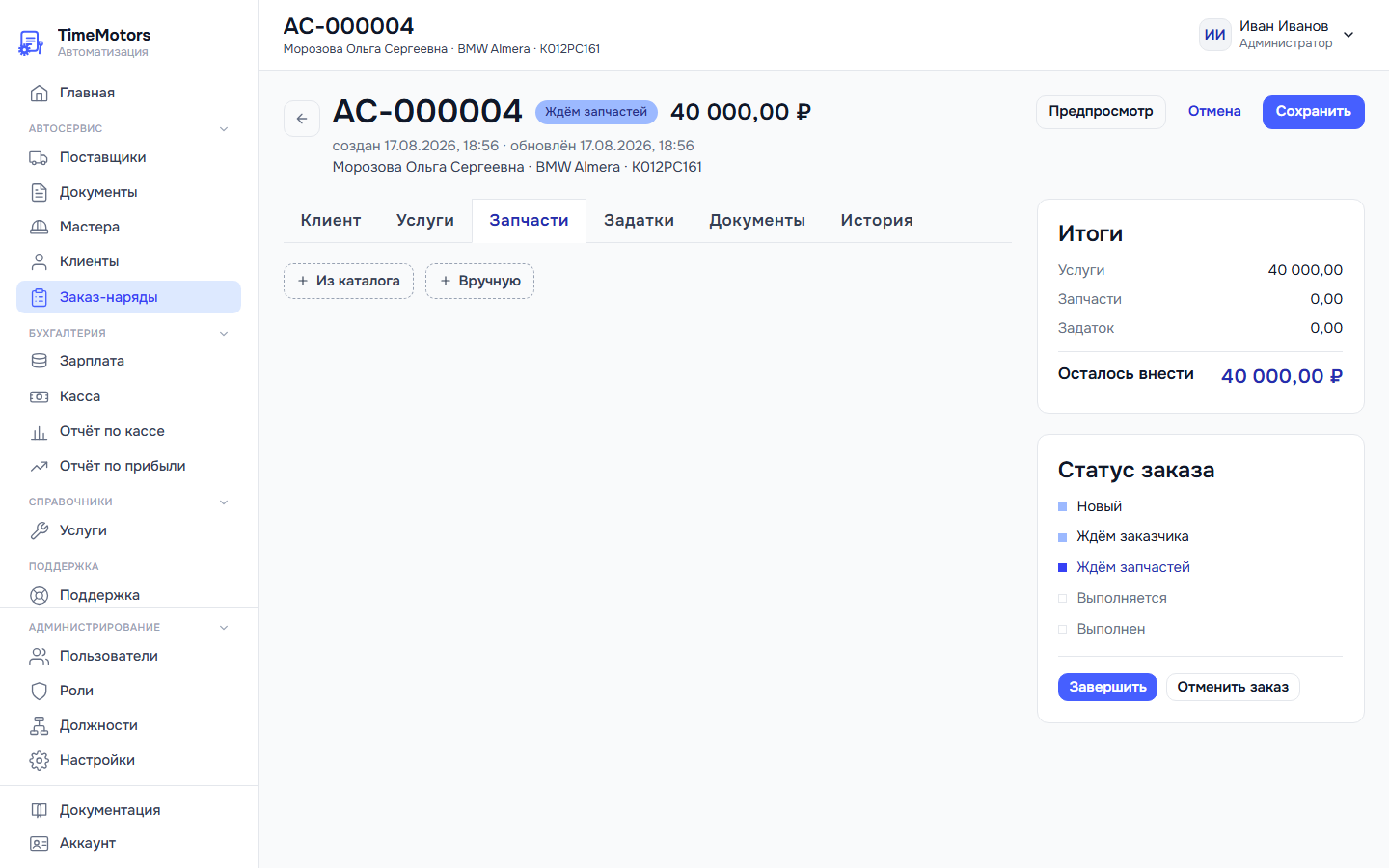
Што паказвае табліца
| Калонка | Што ёй |
|---|---|
| Назва · артыкул · брэнд | Апісанне запчасткі, каталожны нумар і вытворца |
| Крыніца | Адкуль радок: склад, пастаўшчык або ўручную (шэрым колерам) |
| Кол. | Колькасць і побач адзінка (шт, л, кг, м, компл.). Для штук і камплектаў цэлае лік ад 1, для літраў, кілаграмаў і метраў дробнае, да трох знакаў: 0,5 л, 2,25 кг. У радку «Са склада» адзінка бярэцца з пазіцыі склада, у астатніх выбіраецца ў спісе побач з колькасцю |
| Закупка | Цана, па якой куплена (самаўкладанне) |
| Нац. % | Працэнт нацэнкі: цэлае лік ад 0 да 1000. Падстаўляецца па наладзе акаўнта; «—» — цана ўведзена ўручную |
| Цана | Цана кліенту = Закупка × (1 + нацэнка), з акругленнем з налады |
| Зніжка | Зніжка на радок: лік і кнопка % / ₽, пад сумай шэрым «−…» |
| Сума | Цана × Кол. мінус зніжка |
Унізе — Разам запчастэй. Меню ⋮ → Выдаліць справа выдаляе радок. Пункт ⋮ → Адложыць на потым пераносіць радок у адложеныя працы; Запчастка, якая ўжо спісана са склада, адложыць нельга.
Колькасць, адзінка, закупка, нацэнка і цана правяцца проста ў радку (у полі Нац. % падказка «Аўтаматычна па правілах акаўнта», пакуль працэнт падстаўляе сістэма); Enter пераносіць курсор у такі жа радок наступнага радка. У радках «ўручную» і «склад» назву, артыкул і брэнд таксама можна правіць у самой радку.
Тры спосабы дадаць Запчастка
1. У пастаўшчыкаў
Пункт У пастаўшчыкаў адкрывае акно Пошук запчастэй.
- Увядзіце артыкул у поле «Увядзіце артыкул або назву запчасткі». Асобнага поля для брэнда няма; пастаўшчыкі шукаюць па артыкуле, па назве амаль нічога не знаходзіцца.
- Націсніце Пошук (або Enter).
- Сістэма адначасова апытае ўсіх падключаных пастаўшчыкаў акаўнта (Росско, Профит Лига, АвтоЕвро, Автоспутник, Армтек) і пакажа прапановы адной табліцай: пастаўшчык, артыкул, брэнд, назва, колькасць, цана, тэрмін. Сартаваць можна па назве, колькасці, цане і тэрміне.
- Націсніце Выбраць каля патрэбнай прапановы — яна трапіць у заказ радком: цана пастаўшчыка стане закупкай, нацэнка і цана продажу вылічацца па наладзе нацэнкі, колькасць 1 шт.
Артыкул, брэнд і назва такога радка ў заказе не рэдактуюцца — змяняюцца колькасць, закупка, нацэнка і цана.
Каб пошук запрацаваў, ключы пастаўшчыкаў павінны быць захаваныя. Калі якісь пастаўшчык не адказаў, астатнія ўсё ж паказваны, а прычына відна ў блоку «Некаторыя пастаўшчыкі не адказалі:».
2. Са склада
Пункт Са склада адкрывае акно Запчасткі са склада: пошук па назве, артыкуле або брэнду і галочка Толькі ў наяўнасці (уключана). Націсніце Выбраць — радок стане з закупачнай цанай са склада, нацэнкай па наладзе акаўнта і колькасцю 1 (у адзінцы пазіцыі: калі алей вядзецца ў літрах, радок будзе «1 л»). Колькасць можна змяніць, у тым ліку на дробнае, калі адзінка вымяральная. Астатнія палі радка таксама правяцца.
Астатак на складзе пры гэтым не памяншаецца адразу, але Запчастка ставіцца ў рэзерв пад гэты заказ: у радку з'яўляецца метка «Рэзерв», а на складзе ў калонке «У заказах» лік расце, «Свабодна» памяншаецца. Так майстар і складаўшчык бачаць, што дэталь ужо занятая, і не абяцаюць яе другому кліенту.
Акно падказвае, колькі дэталяў сапраўды свабодныя: калі вы бяце больш, чым ёсць, пад радком з'явіцца падказка накшталт «Свабодна 2 шт., астатняе зарэзервавана пад АС-000118». Гэта толькі папярэджанне — радок усё ж можна дадаць. Пазіцыі, у якіх усё ў рэзерве, у спісе шэрыя з паметкай «Усё ў рэзерве».
Астатак спішацца сам, калі заказ стане «Выкананы» (або «Закрыты»). Уручную на складзе спісываць гэту дэталь не трэба — атрымаецца падвойны ўлік.
Што адбываецца з астаткам на ходу заказу:
| Што зрабілі | Што са складам |
|---|---|
| Дадалі радок «Са склада» ў актыўным заказе («Новы», «Чакаем заказчыка», «Чакаем запчастэй», «Выконваецца») | Астатак не змяняецца, дэталь у рэзерве, метка «Рэзерв» |
| Перавялі заказ у «Выкананы» | Астатак памяншаецца на колькасць у радку, метка «Спісана 2 з 2», запіс у Гісторыі |
| Вярнулі заказ з «Выкананы» ў актыўны статус | Астатак вяртаецца, радок зноў «Рэзерв» |
| Выдалілі радок у выкананым заказе | Астатак вяртаецца |
| Зменшылі колькасць у выкананым заказе | Лішняе вяртаецца на склад |
| Павялічылі колькасць або дадалі радок у выкананым заказе | Недастатковае спісываецца адразу пры захаванні |
| «Адмова» або выдаленне заказу | Рэзерв здымаецца; калі дэталь ужо была спісана — астатак вяртаецца |
| «Выкананы» ↔ «Закрыты», «Раскрыць заказ» | Склад не затрагіваецца |
Спісанне працуе, калі ў акаўнце ўключаны модуль «Спісанне ў заказах» (гл. Модулі). Для самога спісання асобнае Правы ў супрацоўніка, які змяняе статус, не патрэбна.
Меткі ў радку «Са склада»
- «Са склада · рэзерва» — заказ яшчэ ў працы, дэталь замацавана за ім, рэштак не задзёрнуты.
- «Са склада · спішацца пры захаванні» — радок дадалі ў выкананы заказ; рэстатак спішацца, калі націснеце «Захаваць».
- «Спісана 2 з 2» — заказ выкананы, дэталь спісана са склада цалкам.
- «Не спісана 1 — няма на складзе» (жоўтая) — на складзе не хапіла. Заказ пры гэтым усё роўна перайшоў у «Выкананы»: рэстатак не ідзе ў мінус, спісалася столькі, колькі было.
Калі не хапіла, сістэма паказвае акно «Звярніце ўвагу», напрыклад «Не хапіла на складзе: «Масляны фільтр» — спісана 2 з 3». Яно застаецца, пакуль вы не націснеце «Зразумела». Калі пазіцыі склада ўжо няма, папярэдзе паведаміць, што рэстатак не вярнулі.
Прынялі паступленне недастатковага? Адкрыйце заказ: над запчасткамі будзе плашка «Частка запчасткяў не спісана…» і кнопка «Спісаць недастатковае» — спішацца тое, што не хапіла (столькі, колькі ёсць на складзе). Кнопка відлючваецца ў выкананым заказе, калі ў вас ёсць доступ да падмодуля «Спісанне ў заказах» (Налады → Каманда → Ролі, група «Склад»). У закрытым заказе кнопкі няма: спачатку націснеце Раскрыць заказ.
Недоспісанае само па сабе пазней не даганяецца — толькі пры змене статусу на «Выкананы», пры змене колькасці або па гэтай кнопцы. Гэта абарона ад нечаканых спісанняў.
Радкі, дададзеныя у пастаўшчыкаў, уручную, з комплексу або дэфектоўкі, са складам не звязаныя і рэстатак не задзёрнуць.
3. Уручную
Пункт Уручную дадае пусты радок. Запаўніце назву і закупку проста ў ёй — цана палічыцца па наладзе нацэнкі. Артыкул і брэнд згорнутыя: націсніце пташку справа ад назвы, каб іх паказаць (калі яны запоўненыя, радок адкрываецца ўжо раскрытым). Назва абавязковая: калі запоўненыя артыкул або цана, а назвы няма, заказ не захаваецца — поле падсвэціцца чырвоным. Падыдзе калі Запчастка купілі на бліжэйшым рынку або кліент прынёс сваю (тады пастаўце галочку «Запчастка кліента», гл. ніжэй).
Адзінка і дробны колькасць
Масла, вадкасці і трос прадаюць не штукамі. Выберыце адзінку л, кг або м, і ў полі Кол. можна ўводзіць 0,5 або 2,25 (кропка і коска падойдуць аднолькава). Для шт і компл. колькасць толькі цэлая: калі змяніць адзінку з літраў на штукі, дробная колькасць округліцца да цэлага. Сума радка лічыцца як цана × колькасць і округліцца да капеек (0,5 л × 1 250 ₽ = 625 ₽). Са склада такая радок спішаецца дробна: 0,5 л адойдуць з рэстатку ў 12,5 л і пакінуць 12 л.
У печатных дакументах (заказ-нарад, рахунак, акт) колькасць паказана разам з адзінкай у калонцы «Кол-ва»: «2 шт», «0,5 л». Комплекс работ, у якім у запчасткі дробная колькасць па змаўчанні, дадае яе без акруглення.
Нацэнка
Працэнт і цана продажу сістэма падстаўляе сама па правілах вашага акаўнта: працэнт па змаўчанні (значала 30 %) або шкала «чым даражэй дэталь, тым меншы працэнт», плюс акругленне цаны. Правілы задае адміністратар у Налады → Заказ-нарады → Нацэнка на запчасткі — гл. Нацэнка на запчасткі. Працэнт у радку — лік ад 0 да 1000, яго можна ўпісваць любой, спісу больш няма.
У радку тры станы:
| Што зрабілі | Што ў радку |
|---|---|
| Запчастка толькі што дадалі (з пошуку, са склада, уручную) | Аўто: працэнт бярэцца па правілах акаўнта. Змянілі закупку — працэнт выберыцца зноў (па шкале іншая ступень) і цана пералічыцца |
| Увядзі Уласны працэнт | Ручны працэнт: ён застаецца, цана пералічваецца пры змене закупкі з акругленнем з налады |
| Увядзі цану ўручную або ачысцілі працэнт (0 або пуста — паказваецца —) | Ручная цана: нацэнка —, цана больш не перапісваецца пры змене закупкі |
Так можна акругліць цану да прыгожай сумы («499» замест «487,50»), не баючыся, што яна вярнецца. Вярнуць разлік па правілах — упішыце патрэбны працэнт. Захаваны радок пры паўторным адкрыцці заказу не «прыгожвае»: паказвае той жа працэнт і тую ж цану, а наступная змена закупкі пералічыць цану па гэтым працэнце. Радкі з дэфектоўкі і комплексаў работ прыходзяць з нацэнкай —.
Старыя заказы не змяняюцца. Змена правілаў дзейнічае на запчасткі, дададзеныя пасля яе; у ўжо створаных заказах цаны застаюцца такімі, як былі.
Усё ў табліцы запісваецца кнопкай Захаваць у шапцы заказу (або Ctrl+S). Змяненні відны ўкладцы Гісторыя.
Зніжка на Запчастка
Калонка Зніжка працуе таксама, як у работ: упішыце лік і выберыце % (ад 0,01 да 100) або ₽ (на ўсю радок, не на адзінку). Сума радка паменшаецца, пад ёй шэрым будзе «−…». Адзначце радкі галочкамі і націсніце Прыменіць зніжку (поле Зніжка на выбраныя, %) або Зняць зніжку, каб зрабіць гэта адразу для некалькіх. Пастаянная зніжка кліента «На запчасткі, %» падстаўляецца ў новыя радкі (плашка «У кліента зніжка … Прыменіць да радкоў без зніжкі?» пры змене кліента).
<!-- СКРЫНШОТ: радок са зніжкай і вынікі -->Калі пасля зніжкі цана продажу атрымалася ніжэй закупкі, пад сумай з'явіцца жоўтая падказка «Ніжэй закупкі». Гэта папярэдженне, а не запрет: заказ захаваецца. Без Правы «Зніжкі» поле бачна, але не актыўнае.
Запчастка кліента
Калі кліент прынёс сваю дэталь, дадайце яе радком (Дадаць ▾ → Уручную) і пастаўце галочку «Запчастка кліента» пад назвай (на тэлефоне — адкрыйце радок). У полі Ацэнка упішыце цану, пра якую дамовіліся з кліентам.
- Радок не ўваходзіць у суму заказу, аплату і доўг, заробак майстроў, прыбытак і паказчыкі. Замест сумы ёй напісана «ацэнка … не ў суме», а справа пад Сумай заказу — колька запчастак кліента не ўвайшло.
- Закупкі, нацэнкі і зніжкі ў такім радку няма. Склад яе не спісывае; у радку Са склада няма галочкі.
- У заказ-нарадзе і акце прыёмкі яна друкуецца асобнай табліцай «Запчасткі і матэрыялы заказчыка» з ацэнкай — так патрабуюць правілы рамонту аўтамабіляў (пастановаў Урада № 780). У акце выкананых работ — спісам без цэн, у рахунку яе няма.
Прыбытак па запчасткі
У Справаздачы па прыбытку прыбытак па радку = (Цана × Кольк. − Зніжка) − Закупка × Кольк. Агульны прыбытак заказу бачны ў правай калонцы пры праве прагляду прыбытку. Адмоўны прыбытак вылучаецца чырвоным — напрыклад, калі прадалі па цане ніжэй закупкі. У запчастках з комплексу работ закупка 0, пакуль вы яе не ўпішаце, — тады ўся цана лічыцца прыбыткам.
На тэлефоне і планшэце
Радкі паказваюцца карткамі: назва, артыкул, брэнд і крыніца, ніжэй «2 шт × 950 = 1 900 ₽» (у мерных дэталяў «0,5 л × 1 250 = 625 ₽»). Націсніце на картку — раскрыюцца палі Кольк-ць, Цана, Закупка і Нацэнка, %. Меню ⋮ на картцы выдаляе радок. Акно пошуку ў пастаўшчыкаў адкрываецца поверх старонкі, вынікі іднуць карткамі.
Чаго няма
- Заказаць Запчастка у пастаўшчыка з праграмы нельга: тут бачны цана, наяўнасць і тэрмін, а сам заказ афармляецца ў кабінеце пастаўшчыка.
- Запчастка «Са склада» не спісываецца ў момант дадавання ў заказ — толькі рэзервуецца; спісанне адбываецца пры «Выкананы».
- Забароны на выкананне заказу пры недастатку на складзе няма: будзе папярэджанне і метка «Не спісана N — няма на складзе».
- Нацэнкі па брэнду, пастаўшчыку або складу няма: адно правіла на акаўнт (працэнт або шкала па цане закупкі).
- Склад звязаны з радком пры дадаванні. Каб замяніць пазіцыю, выдаліце радок і дадайце нанова.
Частыя памылкі
- «Пошук нічога не знаходзіць». Шукайце па артыкуле, лепш без прабелаў і дэфісаў. Праверце ключы ў Склад → Пастаўшчыкі. Калі над вынікамі напісана «Памылка аўтарызацыі», пастаўшчык не прыняў ключ — перавыпусціце яго ў кабінеце пастаўшчыка і ўвядзіце нанова.
- «Не ўводзіцца дробнае колькасць». У радку адзінка шт або компл.: яны толькі цэлыя. Выберыце ў спісе побач з колькасцю л, кг або м. У радку «Са склада» адзінка залежыць ад пазіцыі склада: змяніць яе можна на ўкладцы «Картка» шторкі пазіцыі.
- «Сума радка меншая, чым цана × колькасць». У радку ёсць зніжка (у тым ліку ад зніжкі кліента): яна вычытана з сумы, памер бачны шэрым пад сумай.
- «Цана не змяняецца пры змене закупкі». Значыць, раней вы ўпісалі цану ўручную (або ачысцілі працэнт) — у калонцы Нац. % стаіць —, і цана «ручная». Упішыце патрэбны працэнт — цана пералічыцца.
- «Чаму цана не такая, як я чакаў». Праверце працэнт у калонцы Нац. %: па шкале ён залежыць ад закупкі за адзінку (3 000 ₽ і больш — ужо іншы ступень), а цана акругляецца па наладах (Уверх да 1 ₽ або Уверх да 10 ₽). Правілы — у Налады → Заказ-нарады → Нацэнка на запчасткі, там жа калькулятар Праверыць.
- «Замест працэнта прачэрк „—“». Цану продажу ўводзілі ўручную або працэнт ачысцілі. Упішыце працэнт — цана вылічыцца.
- «Змяніў нацэнку ў наладах, а ў заказе старыя цэны». Так і задумана: правілы дзейнічаюць на новыя радкі, створаныя заказы не пералічваюцца. Каб пералічыць радок, упішыце ў ім працэнт нанова.
- «Дадаў Запчастка уручную, пасля захавання знікла». Радок без назвы пры захаванні адбрасоўваецца. Дадайце яго зноў і запоўніце Назву.
- «Радок вярнуўся пасля абнаўлення старонкі». Выдаленне прымяняецца толькі пры Захаваць заказу.
- «Дадаў са склада, а рэштатак не паменшаўся». Так і задумана: пакуль заказ у працы, дэталь толькі ў рэзерве (метка «Рэзерв», на складзе расце «У заказах»). Рэштатак паменшаецца, калі заказ стане «Выкананы». Калі меткі «Рэзерв» няма, праверце, што ўключаны модуль «Спісанне ў заказах» (Акаўнт → Тарыф).
- «Заказ выкананы, а ў радку „Не спісана N — няма На складзе“». На складзе было менш, чым у заказе (напрыклад, трэба 2,5 л, а ёсць 2 л). Апрыхадуйце недастатковае і націсніце «Спісаць недастатковае» у заказе.
- «Спісаў уручную на складзе і ў заказе — рэстатак паменшаўся двойчы». Для запчастак з заказаў ручное спісанне не трэба. Вярніце лішняе праз Апрыходванне.
- «Няма кнопкі „Спісаць недастатковае“». Яна бачная ў выкананым (не закрытым) заказе, калі ёсць недапісанае, на складзе ёсць рэстатак і ў вас ёсць доступ да падмодуля «Спісанне ў заказах».