Што гэта за сістэма
AutoServiceOnline — працоўнае месца аўтасэрвісу: прыёмка аўтамабіля, заказ-нарады, склад запчастак, каса, заробак майстроў, справаздача па прыбытку і печатныя дакументы ў адным контуры. Афармленне заказу займае некалькі хвілін, разлікі па кліенту, майстру і прыбытку разлічваюцца аўтаматычна.
Гэтая старонка — агляд. Калі хочаце адразу прыступіць да справы, адкрыйце Налада перад працай: чек-ліст і ідзіце па пунктах зверху ўніз.
Што сістэма робіць
Адзін аўтамабіль праходзіць праз яе так:
- Кліент і аўтамабіль заводзяцца — фізліцо, ІП або юрыдычная асоба, машына з маркай, VIN і прабегам.
- Адкрываецца заказ-нарад — цэнтральная сутнасць: кліент + аўтамабіль + агляд і дэфектоўка + працы + запчасткі + папярэдняя аплата + дакументы.
- Паслугі назначаюцца майстрам — у кожнага радка два незалежныя тарыфы: цана кліенту і выдаткі на майстра.
- Падбираюцца запчасткі — пошук у пастаўшчыкаў (Росско, Профит Лига, АвтоЕвро, Автоспутник, Армтек) або ўручную; нацэнка разлічваецца аўтаматычна, па вашаму працэнту або шкале (Налады → Заказ-нарады).
- Друкуюцца дакументы — заказ-нарад, акт прыёмкі, рахунак на аплату, дагавор, акт выкананых работ. PDF і Word.
- Заказ выконваецца і зачыняецца — статус «Выкананы»: з гэтага моманту заказ трапляе ў справаздачу па прыбытку і ў заробак майстроў. Статус «Закрыты» здымае заказ з рэдагавання, дакументы пры гэтым друкуюцца як звычайна.
- Грошы ўлічваюцца — каса вядзе змены і аперацыі, справаздача па прыбытку разлічвае выручку па паслугах мінус выдаткі на майстроў плюс прыбытак па запчастках. Як ідуць справы па месяцах — сярэдні чек, нарма-гадзіны, крыніцы кліентаў, доўгі — бачна на экране «Паказчыкі».
Кліенты могуць запісывацца сама праз віджэт онлайн-запісу на вашым сайце, а загрузку пастоў бачна ў календары планавання.
Не ўсё трэба кожнаму сэрвісу. Менавіта ўключана ў вас — на старонке Падключаныя модулі.
Дзе знайсці
Шлях у меню: Галоўная (кнопка над пераключальнікам раздзелаў).
Гэта першы экран пасля ўвахода і працоўны стол на сёння: пліткі «У працы», «Гатовыя да выдачы», «Чакаюць запчасткі», «Доўгі кліентаў», «Задачы», «Новыя заяўкі», «Напомніць кліентам» і спіс бліжэйшых запісаў на пастах. Кожная плітка — спасылка ў спіс з тым жа фільтрам; якія пліткі бачны, залежыць ад падключаных модуляў і вашых правоў, а адміністратар можа схаваць лішняе кнопкай «Наладзіць». У шапке Галоўнай — кнопка «Новы заказ» (на тэлефоне — ў ніжняй панэлі): заказ заводзіцца за адзін клік, не заходячы ў «Заказ-нарады». Падрабязна — у артыкуле Працоўны стол на Галоўнай.
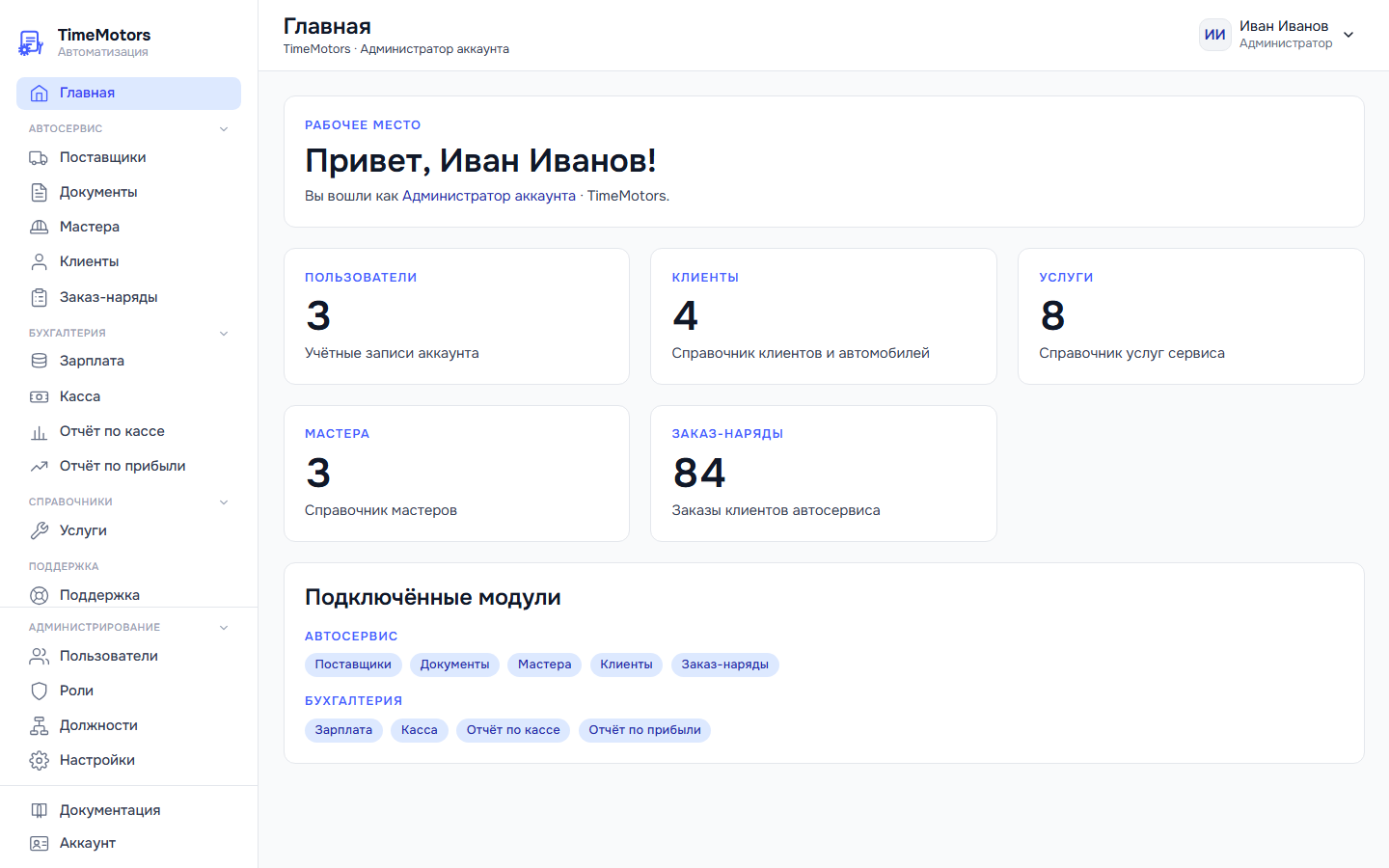
Калі модуль «Працоўны стол» выключаны (Акаўнт → Тарыф), Галоўная выглядае па-старому: прывітанне з вашай роляй і назвай аўтасэрвісу і картка «Падключаныя модулі» — што працуе ў вашым акаўнце. У адміністратара акаўнта тут жа лічыльнікі (карыстальнікі, кліенты, паслугі, майстры, заказ-нарады, склад); супрацоўнік лічыльнікаў не бачыць.
У шапцы любога экрана ёсць пошук: дзяржнумар, тэлефон, нумар заказу, VIN, прызвішча або артыкул. Адкрыць яго можна спалучэннем Ctrl K (на Mac — ⌘K). Падрабязна — Пошук у шапцы.
Як зрабіць
- Увайдзіце ў сістэму. Калі акаўнт яшчэ не заведзены — зарэгіструйце аўтасэрвіс.
- Аглядзіце меню злева. Яно раздзелена на раздзелы («Аўтасэрвіс», «Кліенты», «Склад», «Каса і грошы» і іншыя): націсніце на пераключальнік уверху меню — адкрыецца сетка раздзелаў. У меню бачны толькі пункты бягучага раздзела і толькі тыя, што даступны вам: падключаныя модулі і правы вашай ролі вызначаюць, што паказваць. Падрабязна — Меню і раздзелы.
- На Галоўнай паглядзіце працоўны стол — з чым сёння працаваць — і колькасць падключаных модуляў («Падключаныя модулі»): так вы зразумееце, якія раздзелы ёсць у акаўнце.
- Прайдзіце чек-ліст налады: рэквізіты, супрацоўнікі, паслугі, майстры.
Што ў якім раздзеле (у адміністратара акаўнта, усе модулі падключаны):
| Раздзел | Што там |
|---|---|
| Галоўная (над раздзеламі) | Працоўны стол на сёння: пліткі і запісы; падключаныя модулі |
| Аўтасэрвіс | Заказ-нарады, Адложеныя працы, Пара на ТА, Онлайн-запіс (віджэт), Планаванне пастоў, Майстры; адміністратару акаўнта — яшчэ Пасты сэрвісу (пры падключаным модулі) |
| Кліенты | Кліенты, ОСАГА і тэхагляд, Напаміны, SMS кліентам |
| Склад | Запчасткі, Пастаўшчыкі (калі падключаны) |
| Каса і грошы | Каса, Справаздача па касе, Даходы і выдаткі |
| Бухгалтэрыя | Улік і падаткі |
| Заработная плата | Заработная плата |
| Справаздачы | Справаздача па прыбытку, Паказчыкі |
| Задачы | Задачы, Дапрацоўкі |
| Даведнікі | Паслугі, Тэгі; адміністратару акаўнта — яшчэ Комплексы работ, Вузлы дыагностыкі (пры падключаных модулях) |
| Налады | Акаўнт і біллінг, Рэквізіты кампаніі, Шаблоны дакументаў, Карыстальнікі, Ролі, Пасады, Модулі, Абвесткі, Тэма, Мова, Пароль і сеансы і іншыя налады |
| Унізе заўсёды | Пошук (Ctrl K), Падтрымка, Дакументацыя, плашка балансу «N ₽ · Засталося: N дз.» (толькі ў адміністратара, вядзе ў «Акаўнт і біллінг») |
Рэквізіты і лагатып арганізацыі — у Налады → Рэквізіты кампаніі, Уласны выгляд дакументаў — у Налады → Шаблоны дакументаў. Тэма афармлення і мова — у Тэма і мова інтэрфейса. Пераключальнік раздзелаў і «Абранае» — у артыкуле Меню і раздзелы.
Супрацоўнік бачыць «Галоўную», раздзелы, на якія ў яго роляў ёсць правы, «Задачы» з «Дапрацоўкамі» і «Налады», а ўнізе «Пошук», «Падтрымку» і «Дакументацыю». У яго «Наладах» — «Акаўнт» (выдаленне свайго ўліковага запісу) і «Абвесткі»; карыстальнікі, ролі, пасады, даведнікі «Вузлы дыагностыкі», «Пасты сэрвісу», «Комплексы работ», тэма, мова, пароль і сеансы, а таксама баланс яму недаступныя — іх вядзе адміністратар акаўнта.
Тэлефон і планшэт (акно ўжо 1024 px): меню — панэль унізе экрана. Першая кнопка — «Раздзелы»: яна адкрывае сетку раздзелаў на ўвесь экран. Далей «Галоўная», два пункты бягучага раздзела і «Яшчэ» — астатнія пункты раздзела, «Пошук», «Падтрымка», «Дакументацыя» і плашка балансу. На Галоўнай паміж «Галоўная» і «Яшчэ» стаіць кнопка «Новы заказ». Падрабязна — Што даступна з тэлефона.
Частыя памылкі
- «У мяне няма паловыны пунктаў меню». Мену залежыць ад двух рэчаў: якія модулі падключаны акаўнту і якія правы ў вашай ролі. Праверце Падключаныя модулі і Ролі і правы. Калі вы адміністратар і пункта няма, а модуль падключаны — загляніце ў іншыя раздзелы: націсніце на пераключальнік уверху меню.
- «Не магу знайсці „Адміністраванне“». Такога раздзела няма: карыстальнікі, ролі і пасады — ў Налады → Каманда.
- «Пачаў з заказаў, а захаваць не ўдаецца». Заказы абапіраюцца на налады: рэквізіты арганізацыі (без назвы або ІНН дакументы не фарміруюцца), даведнік паслуг, майстры. Спачатку прайдзіце чек-ліст.
- «Назвы ў мену не супадаюць з дакументацыяй». Частку назваў (ролі, пасады) вы задаеце самі. У дакументацыі прыводзяцца значэнні па змаўчанні.