Рэквізіты арганізацыі і лагатып
Рэквізіты — шапка печатных дакументаў аўтасэрвісу: заказ-нарад, акта прыёмкі, рахунку, дагавора, акта выкананых работ. Лагатып устаўляецца ў левы верхні кут дакументаў (акрамя акта прыёмкі і дыягнастычнага ліста).
Дзе знайсці
Шлях: Налады → Рэквізіты кампаніі (раздзел «Налады», група «Мой акаўнт»). На экране — рэквізіты выканаўцыка, банк, НДС, QR для аплаты і лагатып.
Выгляд і тэкст самых дакументаў наладжваюцца на суседнім экране — Шаблоны дакументаў.
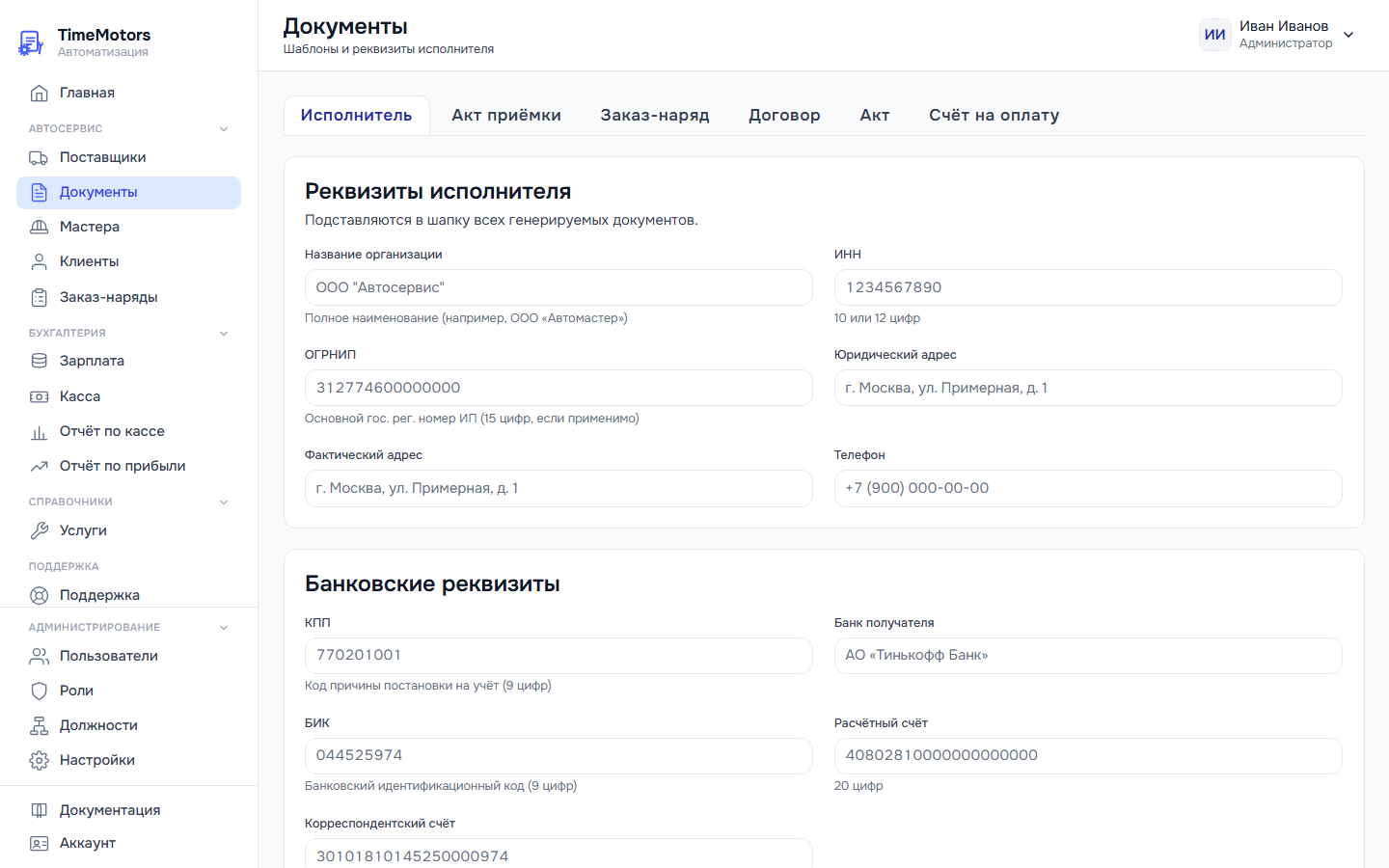
Што запоўніць
Картка «Рэквізіты выканаўцыка»:
| Поле | Куды трапляе |
|---|---|
| Назва арганізацыі | Шапка дакументаў, «Атрымальнік» у рахунку, прэамбула і рэквізіты дагавора, подпісы |
| ІНН | Шапка дакументаў, табліца банка ў рахунку, рэквізіты ў дагаворы |
| ОГРН / ОГРНІП | 13 лічбаў у арганізацыі, 15 — у ІП. Шапка ўсіх дакументаў і рэквізіты ў дагаворы: «ОГРН … ад …». 15-значны ОГРНІП таксама змяняе подпіс у рахунку на «Індывідуальны прадпрыемальнік» (без яго — «Кіраўнік») |
| Дата рэгістрацыі | Дата прысвоення ОГРН з выпіскі ЕГРЮЛ або ЕГРІП — друкуецца побач з нумарам |
| Юрыдычны адрас | Шапка дакументаў, рэквізіты ў дагаворы |
| Фактычны адрас | Толькі шапка заказ-нарада і акта прыёмкі |
| Тэлефон | Шапка дакументаў, рэквізіты ў дагаворы, подпіс у акце выкананых работ |
| Галоўны бухгалтар | Пакуль не друкуецца — спатрэбіцца для дакументаў бухгалтэрыі |
| E-mail для адказаў кліентаў | Толькі пры ўключаным модулі «Дакументы па e-mail»: сюды прыйдуць адказы кліентаў на лісты са счётам і актам. Без яго адпраўка па пошце недаступная, падрабязна |
Картка «Банкаўскія рэквізіты»:
| Поле | Куды трапляе |
|---|---|
| КПП | Табліца банка ў рахунку («ІНН / КПП»), рэквізіты ў дагаворы |
| Банк атрымальніка | Табліца банка ў рахунку, рэквізіты ў дагаворы |
| БІК | Табліца банка ў рахунку, рэквізіты ў дагаворы |
| Развальны рахунак | Табліца банка ў рахунку («Сч. №»), рэквізіты ў дагаворы |
| Карэспондэнцкі рахунак | Табліца банка ў рахунку («Карр. сч.»), рэквізіты ў дагаворы |
Запоўніце па ІНН і БІК. побач з ІНН знаходзіцца кнопка Запоўніць па ІНН, побач з БІК — Запоўніць па БІК. Па ІНН падставяцца назва арганізацыі (кароткая, з формай — ООО, АА і г. д.), КПП, юрыдычны адрас, ОГРН і дата рэгістрацыі; па БІК — банк атрымальніка і карэспондэнцкі рахунак. Фактычны адрас, тэлефон і развальны рахунак не змяняюцца — іх упішыце самі. Калі па ІНН знайдзённы ІП, падставіцца яго імя выгляду «ІП Іванаў Іван Іванавіч», ОГРНІП і дата. Калі раней тут быў ІП, а па ІНН знайшлася арганізацыя, нумар і дата ІП заменяцца данымі арганізацыі. Падстаўленае можна вярнуць кнопкай Адмяніць — да таго часу, пакуль вы не націснулі Захаваць. Калі арганізацыя ліквідуецца, банкрацпуецца або рэарганізуецца, з'явіцца папярэджанне «Праверце перад выстаўленнем рахунку». Кнопак няма, калі модуль «Запоўненне па ІНН» выключаны ў Акаўнт → Тарыф або ў супрацоўніка няма Правы на яго. Калі сэрвіс недаступны — «Запоўненне недаступна — увядзіце рэквізіты ўручную».
Усе поля неабавязковыя, фармат большасці палёў пры захаванні не правяраецца (падказкі «10 або 12 лічбаў», «20 лічбаў» — толькі падказкі). Выключэнні: «ОГРН / ОГРНІП» — апошняя лічба кантрольная, нумар з памылкай не захаваецца («Праверце нумар: 13 або 15 лічбаў, апошняя — кантрольная»); «Дата рэгістрацыі» — не пазней за сённяшні дзень; «E-mail для адказаў кліентаў» — адрас з памылкай («Няправільны e-mail») не захаваецца. Пустае поле ў шапцы друкуецца пустым месцам, у дагаворы банкаўская радка проста прапускаецца. Табліца банка ў рахунку друкуецца заўсёды — незапоўненыя клеткі застаюцца пустымі.
Абавязкова хаця б адно з двух: Назва арганізацыі або ІНН. Без іх дакументы не фарміруюцца.
ОГРН і дата рэгістрацыі абавязковыя ў заказ-нарадзе па правілах рамонту аўтамабіляў (пастановаў Урада № 780) — запоўніце іх, «Пачатак працы» нагадае пра гэта. Палёў дырэктара і «дзейнічае на падставе» ў выканаўцыка няма. Рэквізіты адны на ўвесь акаўнт.
НДС
Картка «НДС» на тым жа экране. НДС задаецца з даты: так дакументы да змены і пасля яе друкуюцца правільна.
- Націсніце «Змяніць з даты».
- Адзначце «Платэльшчык НДС» (або зніміце адзнаку, калі перасталі плаціць НДС), выберыце «Стаўка» — 5, 7 або 22 % — і «З даты».
- Націсніце «Захаваць». Над кнопкай з'явіцца спіс перыядаў: «з пачатку працы — …», «з дд.мм.гггг — НДС 22 %». Будучы перыяд, па якому яшчэ няма дакументаў, можна выдаліць.
Што друкуецца ў рахунку, акце выкананых работ і заказ-нарадзе (PDF і Word):
- Не плацежнік (УСН, ПСН, АУСН без НДС) — пад вынікам «Без НДС».
- Платэльшчык са стаўкай — у табліцах работ і запчастак калонка «у т. ч. НДС», пад вынікам «У тым ліку НДС 22 %: 2 200,00». Цаны ў заказе ўжо ўключаюць НДС, сума дакумента не змяняецца. У дагаворы няма пункта «Выканаўца плацежнікам НДС не з'яўляецца».
- Платэльшчык без стаўкі — ні радкі, ні калонкі. Так стала ў тых, хто да 18.10.2026 паставіў галочку «Платэльшчык НДС»: укажыце стаўку — «Пачатак працы» нагадае пра гэта.
Стаўка бярэцца на дату дакумента: у рахунку — яго дата, у акце і заказ-нарадзе — дата выканання заказу (пакуль заказ не выкананы — дата дакумента). 22 % — агульная стаўка: у дакументах 2025 года праграма друкуе 20 %. 5 і 7 % — для УСН з даходам больш за 20 млн ₽. Гэта бясплатна, у аснове тарыфу. Калі падключаны модуль «Бухгалтэрыя і падаткі», НДС змяняецца там разам з падатковым рэжымам — у картцы будзе спасылка «Змяніць у «Улік і падаткі»» (падрабязна).
Лагатып
Блок «Лагатып» унізе таго ж экрана.
- Націсніце Загрузіць, выберыце файл: PNG, JPEG або WebP да 2 МБ. Файл загружаецца адразу, без кнопкі «Захаваць».
- З'явіцца папярэдні прагляд. Лагатып выкарыстоўваецца ва ўсіх новых дакументах.
- Каб змяніць — Замяніць. Каб убраць — Выдаліць.
Лепш за ўсё — гарызантальны PNG з празрачным фонам, прыблізна 800 × 300 px. Падрабязна — Лагатып у шапцы дакументаў. Лагатып адлюстроўваецца і ў левым меню.
QR для аплаты
Пад банкаўскімі рэквізітамі — картка «QR для аплаты». З ёй у рахунку і заказ-нарадзе друкуецца QR-код: кліент наводзіць камеру ў праграме свайго банка, і плацёж запаўняецца сам — атрымальнік, рахунак, БІК, сума і прызначэнне («Аплата па рахунку №… ад …» або «Аплата па заказ-нарадзе №… ад …»). Гэта звычайны плацёж па рэквізітах: дагавор з банкам і эквайрынг не патрэбны, камісіі сэрвісу няма. Падрабязна, што бачыць кліент і калі QR не друкуецца, — у раздзелах Рахунак на аплату і Заказ-нарад.
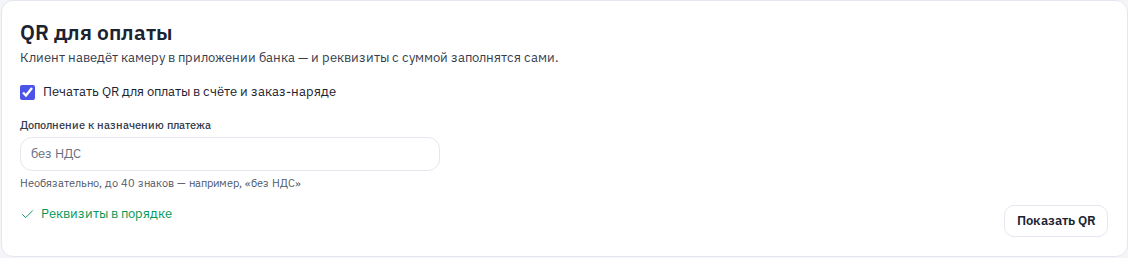
На здымку — картка, пакуль рэквізіты не запоўнены: галочка неактыўная, а пад ёй спіс «Запоўніце: …». Кожная назва ў спісе — спасылка: націсніце, і курсор стане ў патрэбнае поле.
Як уключыць
- Запоўніце банкаўскія рэквізіты. Для QR патрэбны: Назва арганізацыі, ІНН (10 або 12 лічбаў), Банк атрымальніка, БІК (9 лічбаў), Разліковы рахунак і Карэспондэнцкі рахунак (па 20 лічбаў). КПП неабавязковы, ІП яго не ўказвае.
- Калі ўсё запоўнена, у картцы з'явіцца зялёны радок «Рэквізіты ў парадку», а галочка стане актыўнай. Пакуль нешта адсутнічае — галочку не ўключыць.
- Адзначце «Друкаваць QR для аплаты ў рахунку і заказ-нарадзе». Па змаўчанні яна выключана.
- Пры жаданні ўпішыце «Дапаўненне да прызначэння плацяжу» — да 40 знакаў, напрыклад «без НДС». Яно дадасцца ў канец прызначэння плацяжу ў банку кліента. Падатковыя формуліроўкі вы выбіраеце самі: сістэма нічога не падстаўляе.
- Націсніце Захаваць ўнізе старонкі. З'явіцца надпіс Захавана.
Новыя дакументы будуць друкавацца з QR; ужо спампаваныя файлы не змяняюцца — сфармуйце іх нанова.
Калі пад галочкай з'явіўся жоўты папярэджанне «Разліковы рахунак не праходзіць праверку па БІК — праверце лічбы» (або тое ж пра карэспондэнцкі рахунак), праверце лічбы ў гэтых палях: хутчэй за ўсё, у нумары памылка. Папярэджанне не перашкаджае ўключыць QR, але з няправільным рахункам грошы не дайдуць.
Як праверыць сваім тэлефонам
Націсніце «Паказаць QR» (кнопка справа ўнізе карткі; на тэлефоне — пад палімі). Сістэма спачатку захаваў змены на экране (як кнопка Захаваць), затым адкрые шторку «Тэставы QR для аплаты» з малюнкам і расшфроўкай: атрымальнік, банк, БІК, рахунак, прызначэнне і сума. Сума ў тэставым QR — 1 ₽, плаціць не трэба.
Адскануйце QR камерай у праграме свайго банка і параўнайце назву атрымальніка і нумар рахунка. Усё супадае — кліент убачыць тое ж у рахунку. Праверце код хаця б у адной банкаўскай праграме, перш чым перадаваць рахункі кліентам.
QR нельга адсканаваць з таго ж экрана, на якім ён адкрыты: узяміце другі тэлефон або адкрыйце шторку на кампутары і навядзіце камеру тэлефона на манітор.
Калі QR не друкуецца
QR не з'явіцца ў дакуменце, калі:
- галочка «Друкаваць QR для аплаты…» выключана;
- рэквізіты сталі няпоўнымі (напрыклад, стёрлі БІК пасля ўключэння галочкі) — дакумент сфармуецца як звычайна, але без QR; у картцы зноў будзе спіс «Запоўніце: …»;
- заказ аплачаны цалкам — плаціць ужо няма чаго, сума «Да аплаты» роўная нулю.
Памылак пры гэтым няма: рахунак і заказ-нарад фармуюцца без QR. QR ёсць толькі ў рахунку і заказ-нарадзе — у актах і дагаворзе яго няма.
Як зрабіць
- Адкрыйце Налады → Рэквізіты кампаніі.
- Запоўніце патрэбныя палі.
- Націсніце Захаваць ўнізе. З'явіцца надпіс Захавана.
- Загрузіце лагатып.
- Адкрыйце любы заказ-нарад → вкладка Дакументы → спампуйце PDF і праверце, ці сталі рэквізіты і лагатып.
Рэквізіты дзейнічаюць на дакументы, сфармаваныя пасля захавання. Ужо спампаваныя файлы не змяняюцца.
Частыя памылкі
- «Не запоўнены рэквізіты выканаўцы: запоўніце назву арганізацыі або ІНН…». Пусты і назва, і ІНН — запоўніце іх у Налады → Рэквізіты кампаніі. Дастаткова аднаго з іх; націсніце Захаваць.
- «У рахунку пусты блок банка». Табліца банка друкуецца заўсёды, а даныя бяруцца з карткі «Банкаўскія рэквізіты». Запоўніце Банк атрымальніка, БІК, Разліковы рахунак, Карэспондэнцкі рахунак і КПП, захавайце і спампуйце рахунак нанова.
- «Фактычнага адраса няма ў рахунку». Гэта так і задумана: фактычны адрас друкуецца толькі ў заказ-нарадзе і акце прыёмкі.
- «Няма поля дырэктара для ААА». Такога поля няма. Калі дырэктар патрэбны ў дакументах, упішыце яго ў Уласны шаблон Word (Шаблоны дакументаў).
- «Не захоўваецца». Пры нулявым балансе акаўнт працуе ў рэжыме прагляду — захаваць рэквізіты можна пасля папаўнення.
- Лагатып не загружаецца. Падыходзяць толькі PNG, JPEG і WebP да 2 МБ. SVG, GIF і HEIC не прымаюцца.