Шаблоны дакументаў
Тут наладаецца, як выглядаюць дакументы заказу: акт прыёмкі, заказ-нарад, дагавор, акт выкананых работ і рахунак на аплату. У кожнага дакумента ёсць шаблон па змаўчанні — так дакументы выглядаюць адразу пасля рэгістрацыі. Калі патрэбны ўласны выгляд або ўласны тэкст, зрабіце ўласны шаблон Word: спампуйце ўзор, адрэдагуйце яго ў Word і загрузіце назад.
Рэквізіты, банк, НДС, QR для аплаты і лагатып — на суседнім экране Рэквізіты кампаніі (Рэквізіты арганізацыі і лагатып).
Дзе знайсці
Налады → Шаблоны дакументаў (раздзел «Налады», група «Мой акаўнт»). На тэлефоне: кнопка «Раздзелы» universal at bottom → Налады → Яшчэ → Шаблоны дакументаў.
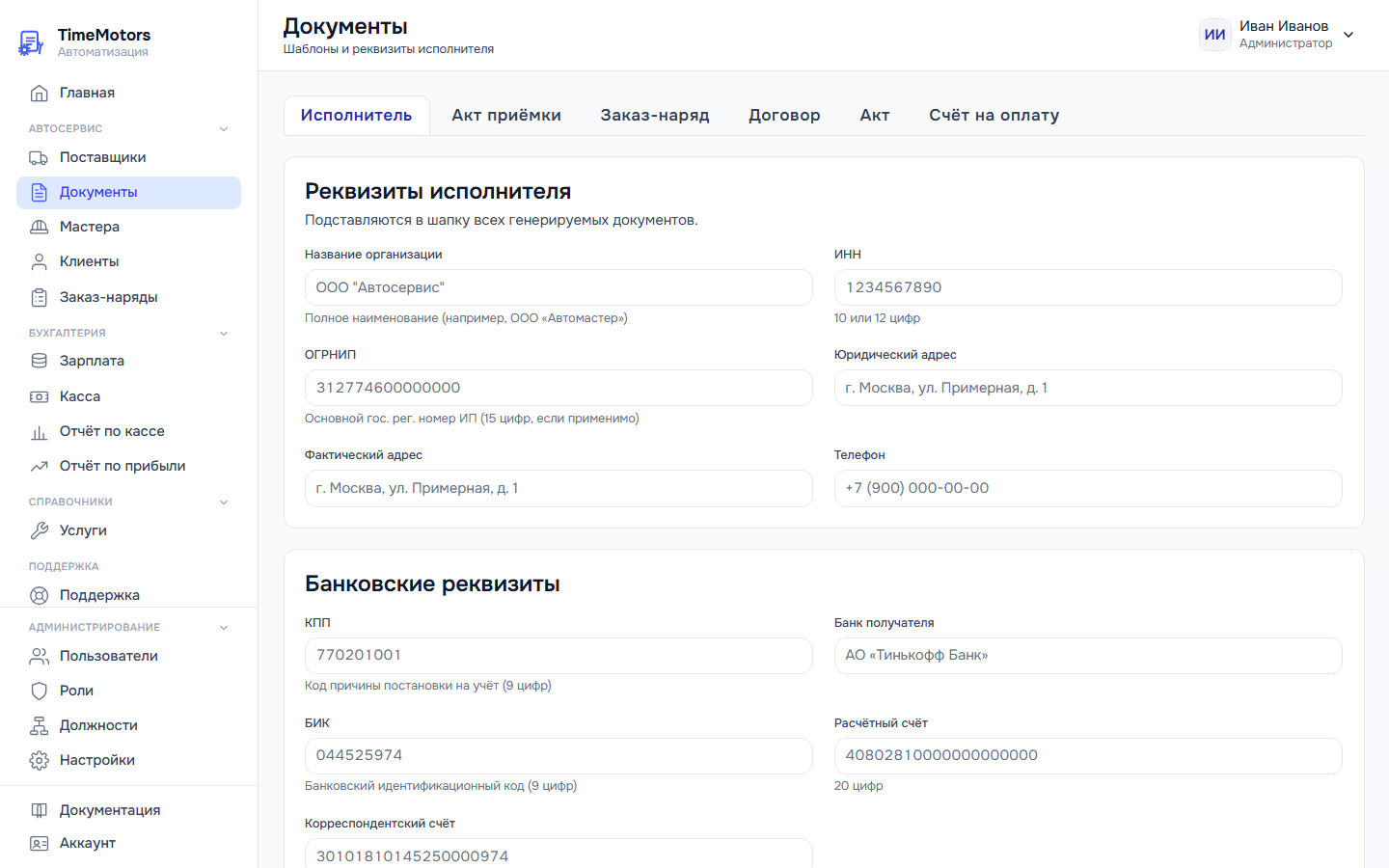
Уверху экрана — вкладкі: Акт прыёмкі, Заказ-нарад, Дагавор, Акт, Рахунак на аплату. Пры ўключаным модулі «Дакументы па e-mail» адміністратар бачыць яшчэ вкладку Пісьмо кліенту — тэма і тэкст ліста, з якім дакументы даходзяць да кліента (Дакументы кліенту па e-mail).
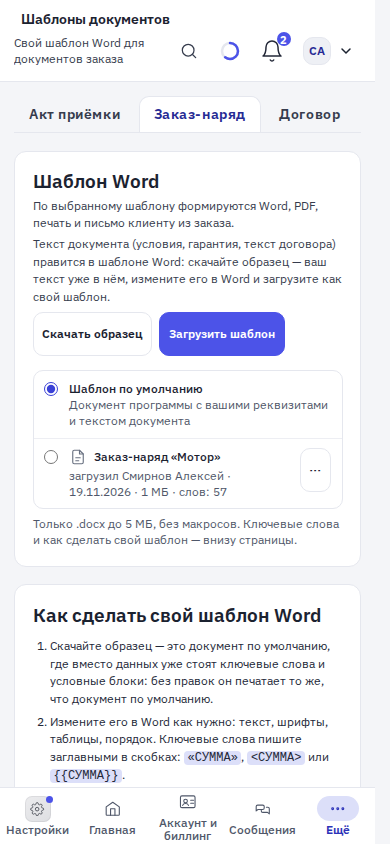
На вкладцы дакумента ўверху — блок «Шаблон Word»: які шаблон абраны, кнопкі Спампаваць узор і Загрузіць шаблон, спіс вашых шаблонаў. Ніжэй — інструкцыя «Як зрабіць уласны шаблон Word» са спісам усіх ключавых слоў.
На тэлефоне вкладкі пракручваюцца ўбок, а спіс ключавых слоў паказаны картачкамі.
Хто бачыць
Экран бачыць адміністратар акаўнта. Супрацоўніку ён даступны, калі ў акаўнта падключаны модуль «Дакументы», а ў ролі супрацоўніка адзначана «Аўтасэрвіс > Дакументы» → «Доступ да падмодуля» — такое ж Правы, як для рэквізітаў. Модуль уключае адміністратар: Акаўнт → Тарыф (Падключаныя модулі). Друкаваць дакументы з заказу можна і без гэтага Правы — дастаткова доступу да заказ-нарадаў.
Шаблон па змаўчанні і ўласны шаблон
- Шаблон па змаўчанні — гатовы выгляд дакумента праграмы. Ён абраны ў усіх, пакуль вы самі не выберце Уласны. У ім друкуецца тэкст дакумента (умовы, гарантыя, раздзелы дагавора), які вы захавалі раней, або стандартны.
- Уласны шаблон — ваш файл Word (.docx). У ім стаяць ключавыя словы, напрыклад «НОМЕР_ДОКУМЕНТА» або «СУММА»: пры друку праграма падстаўляе замест іх даныя заказу. Шапку, шрыфты, парадак раздзелаў і любы тэкст вы мяняеце самі, як у звычайным дакуменце.
Абраны для друку шаблон працуе ўсюды: кнопкі Word, PDF і Друк на вкладцы Дакументы заказу, меню Друк ▾ і адпраўка на e-mail.
Як зрабіць уласны шаблон
- Адкрыйце вкладку патрэбнага дакумента, напрыклад Заказ-нарад, і націсніце Спампаваць узор. Спампуецца дакумент па змаўчанні ў Word, дзе замест даных ужо стаяць ключавыя словы, а неабавязковыя часткі (зніжкі, аплаты, QR, агляд) абведзены ўмоўнымі блокамі. Ваш тэкст дакумента — ўжо ў узоры. Без праўак узор друкуе тое ж, што шаблон па змаўчанні.
- Адкрыйце файл у Word і змяніце як трэба: тэкст, шрыфты, адступы, табліцы, парадак блокаў.
- Захавайце як «Дакумент Word (.docx)».
- Націсніце Загрузіць шаблон і абярыце файл. Праграма праверыць яго і пакажа справаздачу: колькі ключавых слоў знойдзена, якія словы ў дужках не распазнаны, ці ёсць заўвагі.
- У меню ⋯ каля шаблона націсніце Праверыць на заказе — спампуецца дакумент па вашым шаблоне з данымі апошняга заказу.
- Націсніце Выкарыстоўваць для друку (або адзначце шаблон у спісе). Рядом з'явіцца «абраны для друку».
Каб вярнуцца да стандартнага выгляду, адзначце «Шаблон па змаўчанні». Вашы шаблоны пры гэтым застаюцца ў спісе.
Некалькі шаблонаў аднаго дакумента
У кожнага дакумента можа быць да 10 уласных шаблонаў — напрыклад, звычайны рахунак і кароткі. Для друку абраны адзін, астатнія можна ўзяць для асобнага выпадку:
- на вкладцы Дакументы заказу пад назвай дакумента з'яўляецца спіс шаблонаў — па змаўчанні ў ім абраны для друку, можна выбраць іншы ўласны або «Шаблон па змаўчанні»;
- у меню Друк ▾ — пункты выгляду «Рахунак на аплату · Кароткі рахунак»;
- у акне адпраўкі на e-mail — спіс шаблонаў у адзначанага дакумента.
У ўласнага шаблона ў меню ⋯ — Спампаваць, Праверыць на заказе, Справаздача праверкі, Перайменаваць, Выдаліць. Калі выдаліце абраны для друку, дакумент зноў друкуецца па шаблоне па змаўчанні.
Ключавыя словы
Ключавое слова пішацца ВЕРХНІМІ ў любых дужках: «СУММА», <СУММА> або {{СУММА}}. Поўны спіс з апісаннем і прыкладам — у інструкцыі ўнізе вкладкі; там жа пошук і кнопка, якая копіруе слова ў «лапках» — устаўце яго ў Word.
- Замяняюцца толькі словы са спіска. Звычайны тэкст у двукоссях, напрыклад «ООО Рамашка», застаецца як ёсць.
- Фармат значэння бярэцца ад слова: калі «СУММА» вылучана тусным шрифтам, сума будзе тусным шрифтам.
- Значэння няма — слова знікае, а абзац, дзе было толькі яно, выдаляецца.
- Радок табліцы са словамі «РАБОТА.НАИМЕНОВАНИЕ», «РАБОТА.СУММА» паўтараецца для кожнай працы заказу; таксама ЗАПЧАСТЬ., ЗАПЧАСТЬ_КЛИЕНТА. і ОПЛАТА.*.
- «ЛОГОТИП» і «QR_ОПЛАТЫ» замяняюцца малюнкам: лагатып — з рэквізітаў, QR — толькі ў рахунку і заказ-нарадзе.
Кароткія словы — для вузкіх калонак, дзе доўгае слова Word пераносіць па літарах: «№», «ЦЕНА», «КОЛ», «СКИД», «СУМ», «АРТ», «РАБОТА», «ЗАПЧАСТЬ». Напрыклад, радок табліцы работ:
| № | Найменование | Коль-ка | Цана | Сума |
|---|---|---|---|---|
| «№» | «РАБОТА» | «КОЛ» | «ЦЕНА» | «СУМ» |
Падробна пра ўсе словы і табліцы — Ключавыя словы і ўмовныя блокі.
Умовныя блокі
Частка дакумента, якая патрэбна не заўсёды, абазначце маркерамі: «ЕСЛИ_УСЛОВИЕ» у пачатку і «КОНЕЦ_ЕСЛИ» у канцы. Умова выканана — знікаюць толькі маркеры; няма — выдаляецца ўсё паміж імі: тэкст, абзацы і табліцы.
Зніжка друкуецца, толькі калі яна ёсць:
«ЕСЛИ_СКИДКА»Сума без зніжкі: «СУММА_БЕЗ_СКИДКИ»
Зніжка: «СКИДКА»«КОНЕЦ_ЕСЛИ»
Радок пра аплату — толькі калі кліент ужо нешта ўнёс:
Прычына звярнення: «ПРИЧИНА_ОБРАЩЕНИЯ»«ЕСЛИ_ОПЛАЧЕНО» Аплачана: «ОПЛАЧЕНО» руб.«КОНЕЦ_ЕСЛИ»
Рамка для заўваг — калі агляд пры прыёмцы не запоўнены:
«ЕСЛИ_НЕТ_ОСМОТР»Заўвагі пры прыёмцы: ______________________«КОНЕЦ_ЕСЛИ»
- Умовы — у групе «Умовныя блокі» інструкцыі: СКИДКА, ОПЛАТЫ, ОПЛАЧЕНО, ПЕРЕПЛАТА, НДС, РАБОТЫ, ЗАПЧАСТИ, ЗАПЧАСТИ_КЛИЕНТА, QR, ОСМОТР, БАНК і іншыя. Падыдзе таксама любое ключавое слова: «ЕСЛИ_ТЕЛЕФОН_КЛИЕНТА» — блок друкуецца, калі тэлефон указаны.
- «ЕСЛИ_НЕТ_…» — наадварот: блок друкуецца, калі ўмовы няма.
- Блкі можна ўкладваць адзін у іншы. Пачатак у адной ячэйцы радка табліцы, канец у другой — выдаляецца ўвесь радок.
- «ЕСЛИ_…» без «КОНЕЦ_ЕСЛИ» (і наадварот) праверка пры загрузцы пакажа памылку.
PDF, друк і ліст па сваёму шаблону
Калі выбраны Уласны шаблон, PDF, Друк і ліст кліенту фарміруюцца па ім — PDF выглядае так жа, як Word: тыя ж старонкі, табліцы і пераносы. На ўкладцы Дакументы заказу пад назвай дакумента написана «Word, PDF і друк — па сваёму шаблону».
Калі PDF па сваёму шаблону зараз не сфармаваўся (сэрвіс PDF заняты або недаступны, шаблон з памылкай), праграма пакажа паведамленне і кнопку Спампаваць па шаблону па змаўчанні (або Друк па шаблону па змаўчанні). Ліст у такім выпадку сам па шаблону па змаўчанні не адпраўляецца: у акне ліста з'явіцца кнопка Адправіць па шаблону па змаўчанні — рашаеце вы.
Старонка кліента па спасылцы і ўліковыя дакументы (УПД, рахунак-фактура) друкуюцца па шаблону па змаўчанні.
Частыя пытанні
- «Куды дзеўся поле з тэкстам заўваг (гарантыя, ўмовы, тэкст дагавора)?» Тэкст дакумента правіцца ў шаблоне Word. Націсніце Спампаваць узор — ваш тэкст ужо ў ім. Пакуль Уласны шаблон не выбраны, дакумент друкуецца з ранейшым тэкстам, нічога не страчана.
- «Раней шаблоны былі на экране рэквізітаў». З 26.10.2026 гэта два пункты меню: Рэквізіты кампаніі — рэквізіты, банк, НДС, QR і лагатып; Шаблоны дакументаў — шаблоны Word і ліст кліенту. Старыя спасылкі і закладкі самі адкрываюць патрэбную ўкладку.
- «Не бачу кнопкі "Загрузіць шаблон" або "Выкарыстаць для друку"». Калі баланс акаўнта вычарпаны, ён працуе ў рэжыме прагляду: узор і свае шаблоны можна спампаваць, а загрузіць і выбраць — пасля папаўнення. Самога пункта меню няма — у супрацоўніка няма Правы на модуль «Дакументы» або модуль выключаны. Кнопкі Праверыць на заказе няма — у супрацоўніка няма доступу да заказ-нарадаў.
- «PDF па сваёму шаблону не сфармаваўся». Спампуйце дакумент кнопкай Спампаваць па шаблону па змаўчанні або паўтарыце праз хвіліну. Калі памылка паўтараецца на адным шаблоне — адкрыйце яго Справаздача праверкі, выправіце адзначанае і загрузіце нанова. Кнопка Word працуе і ў гэтым выпадку.
- «Я змяніў тэкст у Word, а дакумент ранейшы». Праверце, ці новы шаблон загружаны і адзначаны «абраны для друку», і сфармуйце дакумент нанова: ужо спампаваныя файлы не змяняюцца.
- «Слова не замянілася». Праверце, ці яно напісана вялікімі літарамі, у дужках і ёсць у спісе інструкцыі. Невядомыя словы ў дужках застаюцца як ёсць — іх паказвае справаздача праверкі.
- «Файл не прымаецца». Патрэбны .docx да 5 МБ без макрасаў, убудаваных аб'ектаў і спасылак на знешнія файлы — падрабязней у раздзеле Якія файлы прымаюцца.
- «Патрэбны іншы тэкст для аднаго кліента». Тэксты агульныя на ўвесь акаўнт. Зрабіце другі шаблон і выберыце яго пры друку гэтага дакумента.