Першы ўваход
Экран увахода — адзіная кропка траплення ў сістэму для ўсіх, апрача публічнай часткі сайта. На нім жа — аднаўленне пароля і паўторная адпраўка ліста пацвярджэння.
Дзе знайсці
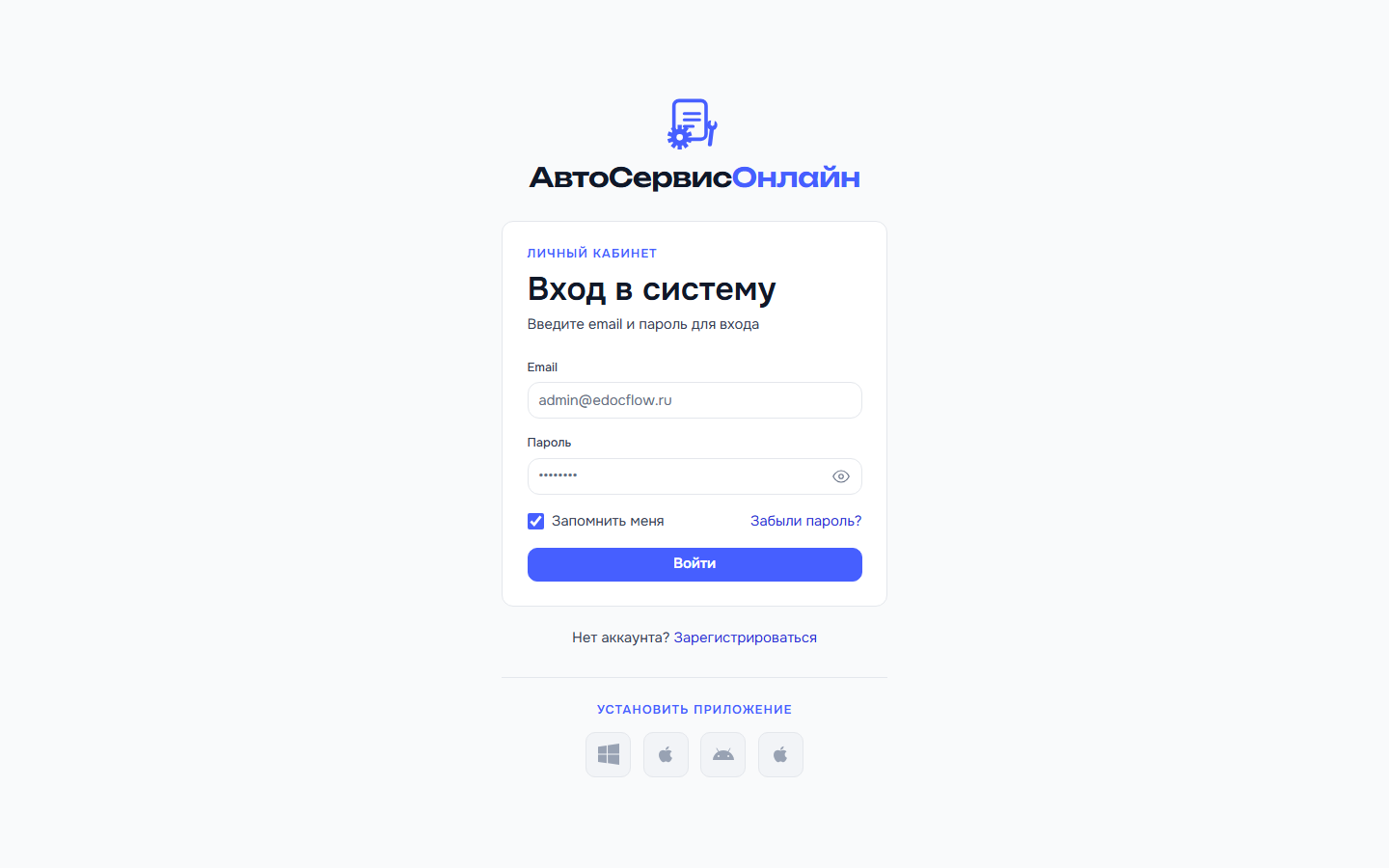
Шлях: /login. Спасылка «Увайсці» ёсць у шапцы публічнага сайта і на любой публічнай старонцы.
Як зрабіць
- Увядзіце Email і Пароль. Email можна набіраць у любым рэгістры, пароль — з улікам рэгістра.
- Галочка Запомніць мяне уключана па змаўчанні — уваход захаваецца на 30 дзён і працягваецца, пакуль вы працуеце. Без галочкі сесія скончыцца пры закрыцці браўзера.
- Націсніце Увайсці. Пры паспяховым уваходзе адкрыецца Галоўная.
Спасылкі пад формай:
- Забыліся на пароль? — Аднаўленне пароля.
- Няма акаўнта? Зарэгістравацца — пераход на рэгістрацыю. У праграме для iPhone гэтая спасылка схаваная.
Пад формай увахода могуць быць кнопкі Праз Яндекс ID / VK ID / Google — уваход без пароля праз Уласны акаўнт правайдэра. Кнопка з'яўляецца, калі правайдэр падключаны. Акаўнт, створаны праз правайдэра на рэгістрацыі, уваходзіць гэтымі жа кнопкамі.
Супрацоўнікам, якіх завёў адміністратар, пацвярждаць email не трэба: логін і пароль ім перадае адміністратар, ліст не прыходзіць.
Аднаўленне пароля
- Націсніце Забыліся на пароль? → увядзіце email → Даслаць спасылку. На экране — «Праверце пошту».
- Адкрыйце ліст «Аднаўленне пароля» і перайдзеце па спасылцы — яна дзейнічае 24 гадзіны і спрацоўвае адзін раз. Калі запытвалі ліст некалькі раз, працуе толькі спасылка з апошняга.
- Увядзіце Новы пароль (не каротэй за 6 сімвалаў) і Паўтарыце пароль → Задаць пароль.
- Сістэма выходзіць з усіх актыўных сесій на ўсіх прыстасціях — на выпадку, калі пароль змянялі з-за чужога ўваходу.
- Увайсці з новым паролем.
Калі спасылка з ліста адкрывае Галоўную, у гэтым браўзеры вы ўжо ўвайшлі: націсніце Выйсці (квадрат з ініцыяламі справа ўверху) і адкрыйце спасылку яшчэ раз.
Задаць або скінуць пароль за супрацоўніка адміністратар не можа — супрацоўнік аднаўляе яго сам праз Забыліся на пароль?, таму ў кожнага павінен быць сапраўдны email.
Email не пацверджаны
Калі спрабуеце ўвайсці да пацвярджэння, замест звычайнай памылкі з'явіцца паведамленне «Email не пацверджаны» з кнопкай Даслаць зноў (паўторна — праз 60 секунд).
Націсніце Даслаць зноў, адкрыйце новае ліст і націсніце спасылку — пасля гэтага ўваход адкрыецца. Спасылка з ліста дзейнічае 7 дзён, працуе толькі спасылка з самага новага ліста.
Тарыф скончыўся
Калі тэрмін «Аплачана да» прайшоў або пробны перыяд скончыўся без аплаты, уваход застаецца адкрытым, але сістэма працуе ў рэжыме прагляду — усё відна, захаваць нельга, папаўненне і чат «Падтрымка» працуюць. Адміністратар папаўняе баланс на старонцы «Акаўнт», праца возобновіцца на працягу хвіліны. Супрацоўніку трэба звярнуцца да адміністратара.
Каб да гэтага не даходзіць, папаўняйце баланс загадзя: папаўненне працягвае тэрмін «Аплачана да». За 10, 5, 3, 1 дзень і ў дзень спанчэння тэрміну адміністратару акаўнта прыходзіць ліст, а ў пробным перыядзе — напаміны за 3 дні, накануне і ў апошні дзень. Падрабязней — Тарыф і баланс.
Той жа рэжым прагляду ўключаецца пры нулявым балансе.
Абарона ад падбору пароля
- Пасля пяці няправільных пароляў падрад для аднаго email можа з'явіцца праверка «я не робат» — адзначце яе і ўвайсці зноў.
- Пасля многіх няўдалых спроб уваход па гэтым email закрываецца да канца 15-хвіліннага акна (яно адлічваецца ад першай памылкі). Аднаўленне пароля гэтую паўзу не здымае: новы пароль таксама спрацуе толькі пасля яе. Паспяховы ўваход абнуляе лічыльнік.
- Адміністратар акаўнта бачыць, на якіх прыстасціях выкананы ўваход, у Налады → Пароль і сесіі і можа завершыць любую сесію. Супрацоўніку гэты раздзел недаступны; каб выйсці на ўсіх прыстасціях, яму дастаткова змяніць пароль праз Забыліся на пароль?.
Частыя памылкі
- «Няправільны email або пароль». Праверце раскладку клавіатуры і Caps Lock: пароль адчуўны да рэгістра. Калі доўга не карысталіся — аднаўце пароль.
- «Акаўнт дэактываваны». Ваш уліковы запіс адключыў адміністратар вашага аўтасэрвісу — папрасіце яго ўключыць яго зноў у спісе карыстальнікаў.
- «Акаўнт аўтасэрвісу адключаны. Звярніцеся ў падтрымку». Аўтасэрвіс адключаны цалкам — напішыце на support@AutoServiceOnline.ru.
- Кнопка «Увайсці» не спрацоўвае. Найверамейша браўзер блакіруе cookies або JS — паспрабуйце іншы браўзер або адключыце пашырэнні-блакіроўшчыкі. Без cookies уваход не захоўваецца.
- Пасля ўваходу адразу выкідае. Сесію завершылі на іншай прыстасці, змянілі пароль, дэактывавалі ўліковы запіс або скончыўся тэрмін тарыфа — прачытайце паведамленне на экране ўваходу і ўвайсці яшчэ раз.
- «Занадта шмат запытаў». З вашай сеткі было шмат спроб уваходу або аднаўлення пароля — пачакайце некалькі хвілін.