Стварэнне заказу
Прыёмка аўтамабіля ў два этапы: выбраць кліента і (па жаданні) машыну. Усё астатнае — працы, запчасткі, папярэдняя аплата, дакументы — запаўняецца пасля ў картцы заказу.
Дзе знайсці
Шлях: Аўтасэрвіс → Заказ-нарады → Новы заказ. Адкрыецца экран «Новы заказ-нарад».
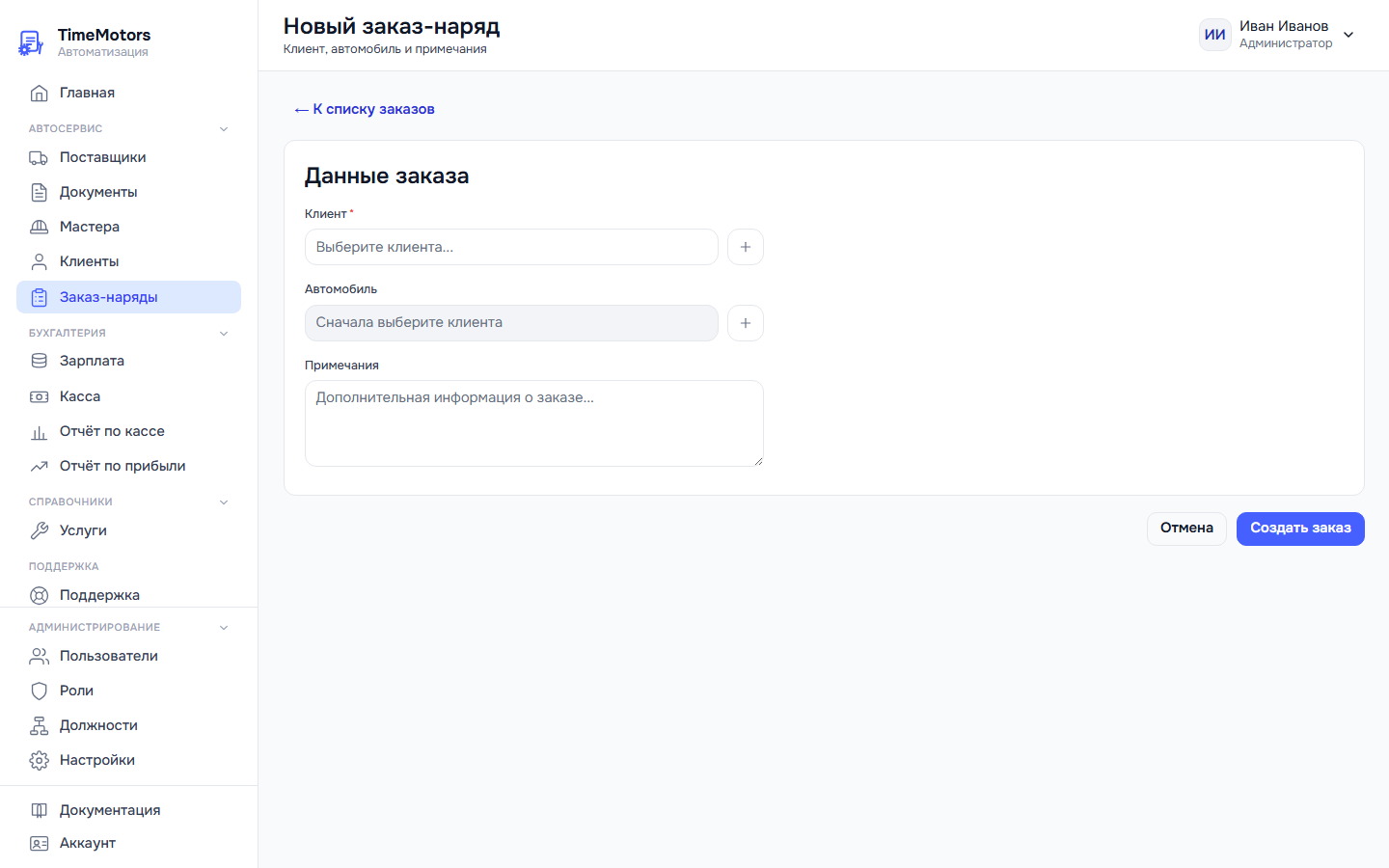
Форма
| Поле | Што ў ім |
|---|---|
| Кліент | Абавязковае. Пошук па прозвішчы, тэлефоне, дзяржнумары аўтамабіля, VIN, назве арганізацыі і ІНН. Падказка ў полі — «Прозвішча, тэлефон, дзяржнумар…». Тэлефон можна ўводзіць у любым фармаце («8 961…» знойдзе «+7 (961)…»), дзяржнумар — у любой раскладцы |
| Кнопка з плюсам справа ад «Кліента» (падказка «Новы кліент») | Адкрывае акно «Новы кліент» — у ім жа блок «Аўтамабіль», можна адразу завесці і машыну |
| Аўтамабіль | Неабавязковае. Толькі машыны выбранага кліента; пакуль кліент не выбраны, поле неактыўна |
| Кнопка з плюсам справа ад «Аўтамабіля» (падказка «Новы аўтамабіль») | Дадаець выбранаму кліенту новую машыну |
| нататкі | Свабодны тэкст да 2048 знакаў: прыканні кліента, дамоўленасці. У заказ-нарадзе друкуецца як «Прычына звяртання» |
Як зрабіць
- У полі Кліент пачніце ўводзіць прозвішча, тэлефон або дзяржнумар ( падыдзе таксама назва арганізацыі або ІНН) і выберыце кліента са спісу — ён паказвае да 20 супадзенняў. Калі яго няма — націсніце плюс справа, запоўніце акно «Новы кліент» і захавайте.
- Выберыце Аўтамабіль. Калі машыны яшчэ няма — плюс справа ад поля.
- Напішыце нататкі, калі трэба.
- Націсніце Стварыць заказ — сістэма створыць заказ з нумаром
АС-NNNNNNі статусам Новы, адразу адкрыецца картка заказу.
Адмена вяртае да спісу без стварэння заказу.
Новы заказ з картцы кліента
Кнопка Новы заказ ёсць у картцы кліента, у раскрытай машыне на ўкладцы Аўтамабілі і ў спісе кліентаў. Форма адкрыецца адразу з выбраным кліентам і машынай (калі машына выбрана ў картцы або ў кліента яна адная); пры неабходнасці змяніце іх. Калі кліента не ўдалося знайсці, над формай з'явіцца «Кліент не знойдзены — выберыце ўручную». Кнопкі няма, калі ў вас няма Правы на заказы або модуль «Заказ-нарады» выключаны.
Паўторны візіт прасцей аформіць копіяй мінулага заказу — гл. Капіраванне заказу. Заказ таксама ствараецца з заяўкі онлайн-запісу — гл. Уваходныя заяўкі.
Хуткае стварэнне кліента і аўта
У акне «Новы кліент» ёсць блок «Аўтамабіль» — можна адразу завесці і кліента, і яго машыну. Пасля захавання абодва падстаўляцца ў форму заказу. Карысна на прыёмцы, калі кліент прыйшоў упершыню. Для арганізацыі або ІП выберыце ўкладку Юр. асоба або ІП, увядзіце ІНН і націсніце Запоўніць па ІНН — назва, КПП, адрас і кіраўнік падстаўляцца самі; па БІК — банк і карэспондэнцкі рахунак. Памыліліся — націсніце Адмяніць. Падрабязней — Фізліцо, ІП або юрліцо.
Што адбываецца далей
Пасля Стварыць заказ вы трапіце ў Картку заказу. Уверху замацаваны шапка з нумарам, статусам, кліентам і аўтамабілем, пад ёй пяць укладак, справа — сума заказу:
- Прыёмка — агляд з подпісам кліента, фота, дэфектоўка і дыягнастыка.
- Працы і запчасткі — адкрываецца па змаўчанні. Працы з цаной кліенту і (па жаданні) майстрам; запчасткі са склада, у пастаўшчыкаў або ўручную.
- Аплата — папярэдняя аплата кліента.
- Дакументы — заказ-нарад, акт прыёмкі, рахунак, дагавор, акт выкананых работ.
- Гісторыя — змяненні па заказу з датой і аўтарам.
Кліент і аўтамабіль, ужо выбраныя пры стварэнні, відны ў шапцы; змяніць іх, а таксама выбраць майстра-прыёмшчыка можна кнопкай Змяніць. Планаванне на пост, рэкамендацыі да аўта і прызначэнні — у правай калонцы.
Раздзел укладкі Прыёмка (агляд, фота, дэфектоўка, дыягнастыка) відны, калі адпаведны модуль падключаны акаўнту і выдадзены ролі супрацоўніка.
Частыя памылкі
- «Не магу знайсці кліента». Пошук ідзе па прозвішчы, тэлефоне, дзяржнумары, VIN, назве арганізацыі і ІНН. Паспрабуйце іншы прызнак, напрыклад нумар машыны або частку VIN. Калі кліента яшчэ няма, націсніце плюс справа ад поля і завесці яго проста тут.
- «Кнопка „Новы заказ“ серая». Баланс акаўнта вычерпаны — ствараць заказы нельга да папаўнення. Гл. Тарыф і баланс.
- «Стварыў, а дзе захаваўся заказ?» Пасля стварэння адразу адкрываецца картка заказу. Нумар відны у загалоўку (
АС-NNNNNN), заказ ужо ёсць у спісе. - «Промахнуўся з кліентам». У картцы заказу націсніце Змяніць у шапцы, выберыце патрэбнага кліента і машыну ў панэлі Кліент і аўтамабіль, потым Захаваць. Працы і запчасткі застануцца.