Рахунак на аплату
Дакумент для аплаты работ безналічным пераводам — звычайна юрыдычна асоба або ІП. Змяшчае ўзор плацёжнага даручэння з банкаўскімі рэквізітамі аўтасэрвісу, спіс работ і запчастак і выніковую суму.
Дзе знайсці
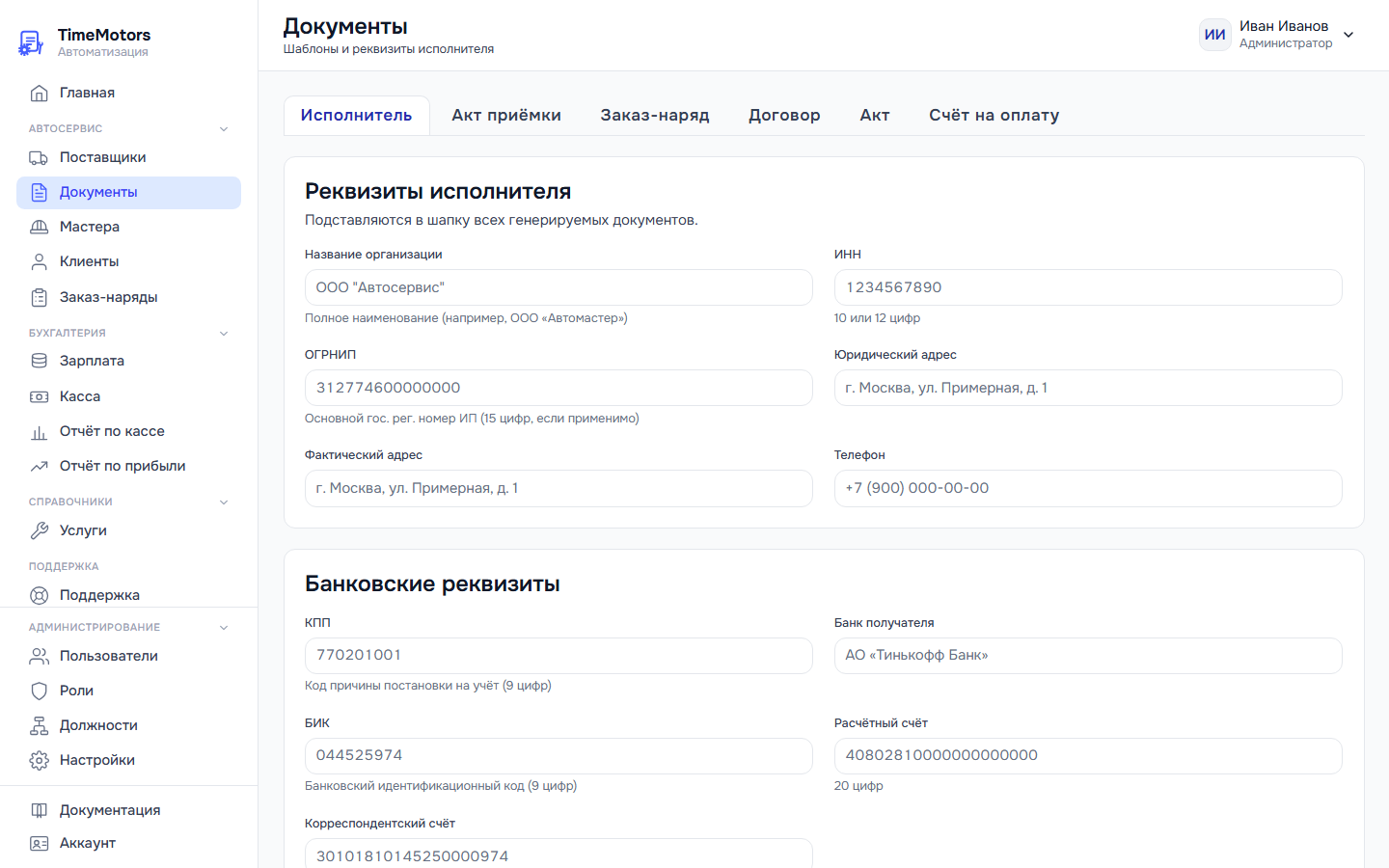
Шаблон: Налады → Шаблоны дакументаў → вкладка «Рахунак на аплату». Друк: у шапцы заказу Друк ▾ → Рахунак на аплату; або Заказ-нарад → вкладка «Дакументы» → радок «Рахунак на аплату» → PDF / Word / Друк.
Што ў дакуменце
- Лагатып і шапка: дата і час, «Рахунак №…», назва аўтасэрвісу, ІНН, ОГРН(ІП) з датой рэгістрацыі (калі запоўнены), юр. адрас і тэлефон. КПП у шапцы няма — ён стаіць у табліцы банка.
- «Узор запаўнення плацёжнага даручэння» — табліца: «ІНН / КПП», «Рак. №» (разліковы рахунак), «Атрымальнік», «БІК», «Корр. рак.», «Банк атрымальніка». Табліца друкуецца заўсёды; незапоўненыя рэквізіты застаюцца пустымі ячэйкамі.
- «Рахунак №… ад …» — загаловак.
- «Плацежнік» — кліент. У юрыдычнай асобы і ІП ніжэй ідуць яго рэквізіты з картачкі: ІНН, КПП, ОГРН або ОГРНІП, адрас, банк — толькі запоўненыя радкі. У фізліца — толькі ПІБ.
- «Грузаатрымальнік» — той жа кліент.
- Умовы аплаты — тэкст з налад шаблона.
- Працы — назва, цана, колькасць (у норма-гадзінах з «г»), ед. вым., сума, «Разам за працу».
- Запчасткі — артыкул, назва, цана, колькасць, ед. вым., кош, «Разам за запчасткі». Калі ў заказе няма работ або запчастак, адпаведная табліца не друкуецца.
- «Усяго найменванняў N, на суму …» — вынік лічбай і словамі. Пад ім «Без НДС», калі вы не плацельшчык НДС на дату рахунка, або «У тым ліку НДС 22 %: …», калі плацельшчык са стаўкай — тады ў табліцах работ і запчастак яшчэ калонка «у т. ч. НДС». Стаўка — з картачкі «НДС» у рэквізітах на дату рахунка. Запчасткі кліента ў рахунку няма.
- QR для аплаты — справа ад подпісу, з подпісам «Да аплаты: …» пад кодам. Друкуецца, калі ўключаны ў рэквізітах (гл. раздзел «QR для аплаты» ніжэй).
- Подпіс выканаўцы і «М. П.». Подпіс называецца «Індывідуальны прадпрымальнік», калі ў рэквізітах кампаніі ў полі ОГРН / ОГРНІП указаны 15-значны ОГРНІП, інакше — «Кіраўнік».
Чаго ў рахунку няма:
- Асобнага рахунка-фактуры. НДС у рахунку выдзяляецца з сум заказу (цэны ўжо з НДС, вынік не змяняецца). УПД і рахункі-фактуры выстаўляе модуль «Бухгалтэрыя і падаткі».
- Спісу аплат — ён друкуецца ў заказ-нарадзе («Аплаты па заказе»). У рахунку толькі вынік: калі па заказу ўжо ёсць аплаты, пад сумай з'явяцца радкі «Аплачана раней» і «Да аплаты».
- Аўтамабіля.
QR для аплаты
Калі ў Налады → Рэквізіты кампаніі уключаны сцяжок «Друкаваць QR для аплаты ў рахунку і заказ-нарадзе», справа ад подпісу друкуецца QR-код памерам каля 3,5 × 3,5 см. Пад ім — сума: «Да аплаты: …». Гэта сума пасля зніжак і ўжо несеных аплат — роўна тое, што надрукавана ў радку «Да аплаты», таму кліент з пераплатой не заплаціць лішняга.
Што бачыць кліент. Ён накіроўвае камеру ў праграме свайго банка (раздзел аплаты па QR). Плацёж адкрываецца ўжо запоўненым: атрымальнік, рахунак, БІК, банк, сума і прызначэнне «Аплата па рахунку №… ад …» (плюс ваша «Дапаўненне да прызначэння плацяжа», калі яно зададзена). Кліенту застаецца пацвердзіць плацёж. QR працуе і ў PDF, і ў Word. Асабістых даных кліента ў ім няма.
Як уключыць і праверыць — Рэквізіты арганізацыі і лагатып: картачка «QR для аплаты», кнопка «Паказаць QR» — тэставы код на 1 ₽, яго можна адсканіраваць сваім банкам і ўбедзіцца, што назва і рахунак правільныя.
Важна.
- QR немагчыма адсканіраваць са свайго ж экрана. Калі адкрыць PDF на тэлефоне кліента, камерай гэтага ж тэлефона яго не прачытаць. Дашліце кліенту PDF і поперасіце адкрыць яго на кампутары або распечатаць — кліент можа проста заплаціць па рэквізітах з табліцы банка ў рахунку.
- Аўтаадметкі аплаты няма. Плацёж па QR — звычайны перавод па рэквізітах. Калі грошы прыйдуць, унесіце аплату ў заказе ўручную (вкладка Аплата) — тады ў новым рахунку зменшыцца сума «Да аплаты».
- У актах і дагаворзе QR не друкуецца.
Чаму QR няма ў рахунку:
- у рэквізітах выключаны сцяжок «Друкаваць QR для аплаты…» — уключыце і націсніце Захаваць;
- рэквізіты няпоўныя — у картачцы «QR для аплаты» будзе спіс «Запаўніце: …» (назва, ІНН, банк, БІК, разліковы і карэспондэнцкі рахункі);
- заказ аплачаны цалком — «Да аплаты» роўна нулю, плаціць няма чаго;
- рахунак спампаваны да ўключэння сцяжка — сфармуруйце яго нанова.
Што настаўляецца
- Умовы аплаты — у сваім шаблоне Word (вкладка «Рахунак на аплату» экрана Шаблоны дакументаў: Спампаваць узор — ваш тэкст ужо ў ім). Пакуль Уласны шаблон не абраны, друкуецца тэкст, захаваны раней, або стандартны:
«Без НДС» і «У тым ліку НДС» дапісваць не трэба — радок друкуецца сам па картачцы «НДС» у рэквізітах.Умовы для разлікаў: 1. Счёт дзейсны на працягу двух банкаўскіх дзён 2. У прызначэнні плацяжа, калі ласка, укажыце нумар рахунка - Нумар і дата дакумента — у заказе, вкладка «Дакументы», радок «Рахунак на аплату»: поле нумара і дата побач. Асобнага лічыльніка рахункаў няма: па змаўчанні нумар супадае з нумарам заказу, сваю нумерацыю (напрыклад,
С-00042) уносіце ўручную. Падрабязней — Нумар заказу і дакументаў.
Што важна запоўніць
- Банкаўскія рэквізіты ў Налады → Рэквізіты кампаніі: Банк атрымальніка, БІК, Разліковы рахунак, Карэспондэнцкі рахунак, КПП. Рахунак сфармулюецца і без іх, але кліент не зможа заплаціць па яму.
- ІНН і КПП плацельніка для юрыдычнай асобы — у картачцы кліента. Без іх бухгалтэрыя кліента можа не прыняць рахунак.
Частыя памылкі
- «У рахунку пустая табліца банка». Не запоўнены банкаўскія рэквізіты ў Налады → Рэквізіты кампаніі. Запаўніце іх, націсніце Захаваць і спампаваўце рахунак нанова.
- «Подпіс "Індывідуальны прадпрымальнік", а ў нас ТАА». У полі ОГРН / ОГРНІП у Налады → Рэквізіты кампаніі укажыце 13-значны ОГРН арганізацыі і захавайце — подпіс стане «Кіраўнік».
- «Хачу ўказаць НДС 22 % (5 або 7 %)». У Налады → Рэквізіты кампаніі, картачка «НДС», націсніце «Змяніць з даты», адзначце «Плацельшчык НДС», выберыце стаўку і дату і захавайце. Рахунак, спампаваны раней, сфармулюйце нанова: з'явяцца калонка «у т. ч. НДС» і радок «У тым ліку НДС». Калі пазначана «Плацельшчык НДС, стаўка не указана» — выберыце стаўку.
- «Кліент унёс пераплату, а рахунак на ўсю суму». Пад вынікам рахунка павінны быць радкі «Аплачана раней» і «Да аплаты». Калі іх няма, праверце, ці прынята аплата ў вкладцы Аплата заказу і ўключаны модуль «Аплаты заказу». Рахунак, спампаваны да аплаты, сфармулюйце нанова.
- «У рахунку няма QR». Гл. раздзел «QR для аплаты» вышэй: часцей за ўсё выключаны сцяжок у рэквізітах, не запоўнены банкаўскія рэквізіты або заказ ужо аплачаны цалком.
- «Кліент не можа адсканіраваць QR з тэлефона». Калі рахунак адкрыты на самым тэлефоне кліента, QR са свайго экрана не прачытаць. Адкрыйце PDF на кампутары або распечатайце; рэквізіты для ручнога пераводу ёсць у табліцы банка ў шапцы рахунка.
- «Кліент — фізліца, а патрэбны рахунак». Рахунак сфармулюецца і на фізліца: у радку «Плацельшчык» будзе ПІБ.
Далей
- Шаблоны дакументаў
- Аплата
- Рэквізіты арганізацыі і лагатып
- Дакументы кліенту па e-mail: рахунак адпраўляецца бухгалтэрыі адной кнопкай