Што даступна з тэлефона
Інтэрфейс сістэмы адаптыўны: усе раздзелы працуюць на маленькім экране — у браўзеры тэлефона і ў праграмах для Android і iPhone. Функцыі і даныя тыя ж, што на кампутары; адрозніваецца размяшчэнне меню і табліц, а ў праграмах для тэлефона не працуюць друк і спампоўванне дакументаў.
Дзе знайсці
Адкрыйце праграму «AutoServiceOnline» або сайт https://AutoServiceOnline.ru у браўзеры тэлефона і ўвайдзіце пад сваім email і паролем. Як усталяваць праграму — Устаноўка праграм.
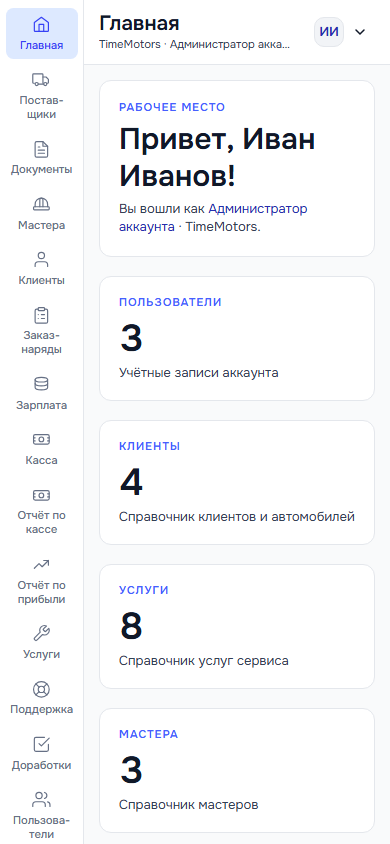
Меню на тэлефоне
На экране ўжо 1024 px (тэлефон, планшэт вертыкальна) меню — панэль унізу экрана, экран займае ўсю шырыню. Меню ўбудавана раздзеламі, як і на кампутары (Меню і раздзелы): на панэлі — кнопкі бягучага раздзела. Злева направа:
| Кнопка | Што там |
|---|---|
| Раздзелы | Плітка і назва бягучага раздзела («Аўтасэрвіс»). Адкрывае сетку раздзелаў на ўвесь экран: «Выбранае», каляшчык «Налады», пліткі «Аўтасэрвіс», «Кліенты», «Склад», «Каса і грошы», «Бухгалтэрыя», «Зарабак», «Справаздачы», «Задачы», «Даведнікі», «Налады». Націсніце плітку — на панэлі будуць пункты гэтага раздзела |
| Галоўная | Рабочы стол на сёння: пліткі па дзе ў рад і запісы; падключаныя модулі |
| Два пункты раздзела | Першыя два пункты бягучага раздзела паводле вашых правоў: у «Аўтасэрвісе» — «Заказ-нарады» і «Адложаныя працы», у «Кліентах» — «Кліенты» і наступны даступны |
| Яшчэ | Спіс знізу: астатнія пункты раздзела (у «Аўтасэрвісе» — «Пара на ТА», «Онлайн-запіс», «Планаванне пастоў», «Посты сервіса», «Майстры»), Пошук, Падтрымка (чат з падтрымкай), Дакументацыя (гэты даведак) і ў адміністратара плашка балансу |

Адкрыты экран падсвечаны на панэлі; калі ён з «Яшчэ», падсвечана кнопка Яшчэ. Радок «Да аплаты · Захаваць» у заказе стаіць над панэллю. Пакуль адкрыта клавіятура, панэль схаваная — поле ўводу не перакрываецца. У чаце падтрымкі панэлі няма: чат на ўвесь экран, выхад — Назад.
Чаго няма на тэлефоне: кнопкі + ў «Дапрацоўках» (стварайце заяўку з экрана «Мае дапрацоўкі»; «Дапрацоўкі» — у раздзеле «Задачы»). Майстры і посты — у раздзеле «Аўтасэрвіс», паслугі — у «Даведніках», каса — у «Каса і грошы», карыстальнікі, тэма, мова і акаўнт — у «Наладах».
На планшэце ў гарызонтальнай арыентацыі (ад 1024 px) меню такое жа, як на кампутары.
Спіскі і картачкі
- Табліцы (заказы, кліенты, майстры, склад, каса, заробак, справаздачы, карыстальнікі, ролі) на экранах ўжо 1280 px ператвараюцца ў картачкі: тыя ж поля, па адным у радку.
- Формы — вертыкальныя, поля адно пад іншым.
Заказ-нарады
- Спіс — картачкамі: нумар, кліент, аўтамабіль, статус.
- Картка заказу — тыя ж пяць вкладак: «Прыёмка», «Працы і запчасткі», «Аплата», «Дакументы», «Гісторыя» (раздзелы «Прыёмкі» — агляд, фота, дэфектоўка, дыягностыка — пры сваім модулі). Вкладкі ідуць адной радком з пракруткай і пераключаюцца націскам. Шапка ў дзве радкі, дзеянні — у меню «⋯», унізу замацавана «Да аплаты … · Захаваць».
- Працы / запчасткі — радкі табліц паказаны картачкамі: націсніце на картачку, каб правіць.
- Акны (пошук запчастак, выбар паслугі, папярэдняя аплата і іншыя) на вузкім экране адкрываюцца не паверху старонкі, а менавіта на ёй, ніжэй змесціва. Калі пасля націску нічога не з'явілася — пракруціце ўніз.
- Фота да заказу — можна зрабіць камерай тэлефона або выбраць з галерэі (у праграме для iPhone — гл. «Частыя памылкі» ніжэй).
- VIN і дзяржнумар — у акне аўтамабіля кнопка «Скан» распазнае іх па фота (падраўзней — Аўтазапаўненне і скан VIN). Сканера штрыхкодаў у сістэме няма.
Друк дакументаў
- У браўзеры тэлефона — дакументы спампоўваюцца кнопкамі «PDF» і «Word» на вкладцы «Дакументы» заказу і адкрываюцца сродкамі тэлефона: адтуль захаваць, адправіць, распячатаць.
- У праграмах для Android і iPhone друк і спампоўванне дакументаў не працуюць. Адкрыйце заказ у браўзеры тэлефона або на кампутары — там усё друкуецца.
Каса
- Адкрыццё і закрыццё змены, паступленне, расход, інкасацыя — тыя ж акны, што на кампутары, поля вертыкальна.
Што зручней рабіць з тэлефона
- Прыёмка на месцы — хуткае стварэнне заказу, фота стану машыны камерай тэлефона.
- Праверка статусаў — на выездзе.
- Аперацыі па касе — хуткі ўвод падчас аплаты кліентам.
Што зручней рабіць на кампутары
- Масавае рэдагаванне — праўка дзесяткаў радкоў паслуг і запчастак.
- Налада роляў і правоў — вялікія формы.
- Справаздачы — вялікія табліцы зручней на вялікім экране.
- Друк дакументаў — з браўзера або настольнай праграмы.
Push-апавяшчэнні
У праграмах для Android і iPhone версіі 1.2.0 і навейшай прыходзяць push-апавяшчэнні — і калі праграма закрытая. Націсніце на апавяшчэнне — адкрыецца патрэбны экран; калі вы выйшлі з уліковага запісу, ён адкрыецца адразу пасля ўваходу.
| Што прыходзіць | Каму | Што адкрыецца |
|---|---|---|
| Новы заказ-нарад — створаны іншым супрацоўнікам або з заяўкі | адміністратару акаўнта | картка заказу |
| Новая заяўка онлайн-запісу | адміністратару і супрацоўнікам з доступам да заяў | «Онлайн-запіс» |
| Адказ падтрымкі ў чаце | таму, хто пісаў у падтрымку | «Падтрымка» |
| Паступленне залічана, баланс або тэрмін тарыфу заканчваецца, праца прыпынена | адміністратару акаўнта | «Налады → Акаўнт і біллінг» |
| Дапрацоўка: змяніўся статус, новы каментар | аўтару дапрацоўкі | «Дапрацоўкі» |
| Настаў тэрмін задачы са временем (модуль «Задачы») | выканаўцу задачы | акно задачы ў раздзеле «Задачы» |
| Зводка па «Паказчыках» — вынікі дня вечарам і вынікі тыдня ў панядзелак раніцы: выручка, заказы, сярэдні чак, новыя кліенты, заяўкі, доўгі | адміністратару і супрацоўнікам з правам на «Паказчыкі» (модуль «Паказчыкі») | «Справаздачы → Паказчыкі» за гэты дзень або тыдзень — падаўняльней |
| «Вяртанне кліентаў» па панядзелках каля 10:00 мск: «Пара на ТА: 7 · Давно не былі: 12» — толькі лікі, без імён і нумароў (модуль «Пара на ТА») | адміністратару акаўнта | «Аўтасэрвіс → Пара на ТА» — падаўняльней |
| Зводка па правілах з «Напамінаў»: «Запісы на заўтра: 5», «Ждуць запчастак 3+ дн.: 4», «Доўгі 7+ дн.: 3» — толькі лікі і сумы, без імён і нумароў (модуль «Напаміны»). Адключаецца радком «Напаміны па правілах» | тым, каго вы выбралі ў правіле («Адміністратары» і супрацоўнікі з правам на модуль) | спіс «Кліенты → Напаміны» з кнопкай «Напісаць» — падаўняльней |
| «SMS не дасылаюцца», «Баланс SMS-шлюза ніжэй парога», «SMS: дзённы ліміт вычерпаны» — без нумароў і тэкстаў (модуль «SMS-напаміны кліентам»; асобнага радка ў «Абвестках» няма, гасіць агульны выключальнік) | адміністратару акаўнта | «Налады → SMS-напаміны» — падаўняльней |
| Кліент паставіў нізкую ацэнку візіта (6 і ніжэй): «Нізкая ацэнка візіта · 4 з 10 · АС-000123» — без каментара і імя кліента (модуль «Ацэнка візіта»). Адключаецца радком «Нізкія ацэнкі кліентаў» | адміністратару акаўнта (і выканаўцу задачы «Перазваніць кліенту») | картка заказу — падаўняльней |
| Новае паведамленне калегі («Паведамленні»): загаловак — імя («Кім Ольга»), тэкст — пачатак паведамлення да 100 знакаў, тэлефоны і e-mail схаваны зоркамі; некалькі непрачытаныя — «3 новыя паведамленні · …». Прыходзіць праз 10–15 секунд, калі вы яшчэ не прачыталі паведамленне ў праграме; адно апавяшчэнне на дыялог — наступныя абнаўляюць яго. Адключаецца радком «Паведамленні» | атрымальніку паведамлення | гэты дыялог у «Паведамленнях» — падаўняльней |
| У App Store выйшла новая версія праграмы — адзін раз на версію, днём | усім, у каго на iPhone версія старая | акно «Даступная новая версія» з кнопкай «Абнавіць» |
На экране блакіроўкі апавяшчэнне бачна пастороннім, таму імён і тэлефонаў кліентаў у ім няма — толькі нумар, час запісу, назва. Выключэнне — «Паведамленні»: у іх ёсць імя калегі і пачатак тэксту (тэлефоны і e-mail схаваны); калі не хочаце, каб тэкст быў бачны на экране блакіроўкі, адключыце радок «Паведамленні» або схавайце змесціва апавяшчэнняў у наладах тэлефона.
Як уключыць.
- Усталюйце праграму (Устаноўка праграм) і ўвайдзіце. Пры першым уваходзе тэлефон запытае дазвол на апавяшчэнні — націсніце «Разкаліць».
- «Налады → Абвесткі», картка «Push-апавяшчэнні»: агульны выключальнік «Атрымліваць push-апавяшчэнні» і выключальнікі па відах. Змяненні захоўваюцца адразу. Налада асабовая — у кожнага карыстальніка свая; лісты яна не змяняе.
- Кнопка «Праверыць» адправіць тэставае апавяшчэнне на ўсе вашы тэлефоны з праграмай і пакажа, колькі прыладаў яго атрымалі.
У браўзеры push не прыходзяць — у картцы так і написана. Каб атрымліваць апавяшчэнні, увайдзіце ў праграме на тэлефоне.
Калі апавяшчэнні не прыходзяць.
- У картцы написана «апавяшчэнні забараняваны» — уключыце іх у наладах тэлефона: на iPhone «Налады → AutoServiceOnline → Уведомленні», на Android «Налады → Праграмы → AutoServiceOnline → Уведомленні».
- «Праверыць» адказвае «Няма тэлефонаў…» — абнавіце праграму да 1.2.0 і ўвайдзіце ў ёй нанова.
- Адключаны агульны выключальнік або патрэбны від у «Налады → Абвесткі».
- Адказы падтрымкі: на той жа старонцы знята галочка «Апавяшчаць пра паведамленні падтрымкі» — тады няма ні ліста, ні push.
- На тэлефоне ўвайшлі пад іншым карыстальнікам: апавяшчэнні прыходзяць таму, хто ўвайшоў апошнім. Пасля «Выйсці» апавяшчэнні гэтага ўліковага запісу на тэлефон не прыходзяць.
- Android: праверце, што для праграмы не ўключаныя «Не турбаваць» і жорсткая эканомія батарэі.
Частыя памылкі
- «Праграма не заходзіць пасля абнаўлення». Выйдзіце і ўвайдзіце нанова — сесія магла скончыцца.
- «Дакумент у праграме не друкуецца і не спампоўваецца». У праграмах для Android і iPhone друк і спампоўванне не працуюць. Адкрыйце сістэму ў браўзеры тэлефона або на кампутары.
- «У праграме на iPhone не адкрываецца камера або галерэя». У бягучай версіі праграмы з App Store доступ да камеры і фота можа не працаваць — гэта выпраўлена ў наступнай версіі праграмы. Пакуль здымайце фота і сканируйце VIN у браўзеры Safari на тым жа тэлефоне.
- «Меню пераехала ўніз экрана». Так меню выглядае на вузкім экране: панэль унізу, першая кнопка — «Раздзелы», астатнія пункты раздзела — у Яшчэ. На планшэце павярніце яго гарызонтальна — меню зноў будзе злева.
- «Не прыходзяць push-апавяшчэнні». Разкаліце апавяшчэнні праграме ў наладах тэлефона і націсніце «Праверыць» у «Налады → Абвесткі» — падраўняльней у раздзеле «Push-апавяшчэнні» вышэй.
- «Плаха бачна на маленькім экране». Разверніце тэлефон у альбомную арыентацыю або выберыце вялікі памер тэксту — Тэма і мова інтэрфейса (наладзівае адміністратар).