Доска заказаў
Спіс адказвае на пытанне «дзе заказ такі-то», доска — на пытанне «што зараз адбываецца ў сэрвісе». Заказы размешчаны па калонках-статусах: колькі машын чакаюць запчастак, што гатова да выдачы, што затрымалася. Картку можна перацягнуць у іншую калонку — статус зменіцца таксама, як у спісе і ў картцы заказу, са ўсімі пытаннямі і праверкамі.
Доска — другі выгляд раздзела «Заказ-нарады», а не асобны модуль: асобнай аплаты і асобнага Правы няма, бачаць яе тыя, каму даступны спіс заказаў.
Дзе знайсці
Шлях: Аўтасэрвіс → Заказ-нарады, пераключальнік «Спіс | Доска» у радку над спісам. Выбраны выгляд запомніваецца на гэтай прыладзе. Прамая спасылка на доску — адрас раздзела з ?view=board: зручна змясціць у закладкі на планшэце прыёмшчыка або на тэлевізар.
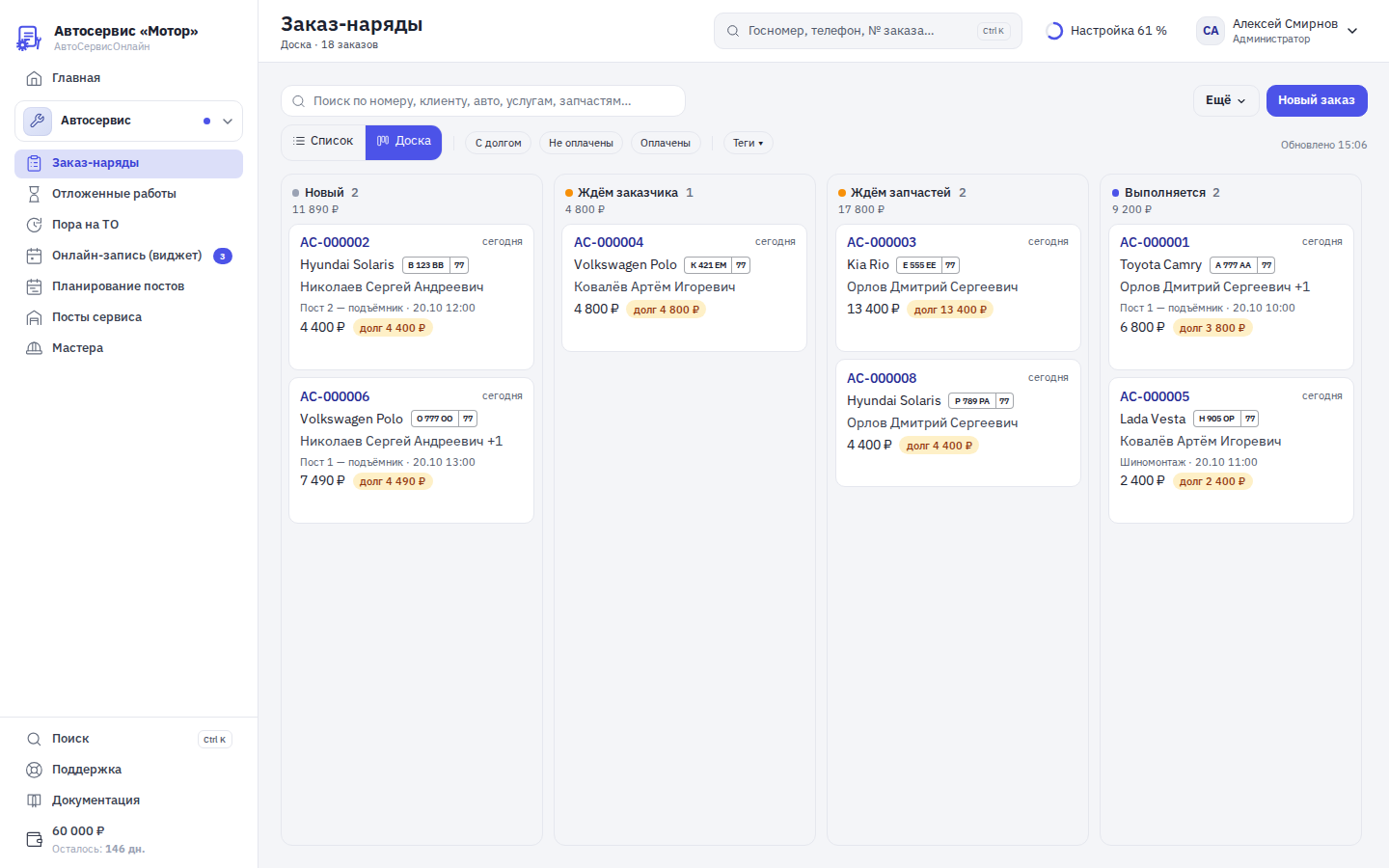
Як выключыць доску. Адміністратар акаўнта: Налады → Заказ-нарады, галочка «Доска заказаў» → Захаваць. Па змаўчанні яна ўключана. Калі галочка знятая, пераключальніка няма, а спасылка з ?view=board адкрывае звычайны спіс. Заказы, статусы і даныя пры гэтым не змяняюцца.
Калонкі і карткі
Калонкі злева направа: Новы · Ждём заказчыка · Ждём запчастак · Выконваецца · Выкананы · Закрыты · Адмова. У шапцы калонкі — нумар заказаў і іх агульная сума. Заказы са статусам «Выдалены» на доска не паказваюцца.
«Закрыты» і «Адмова» згорнуты ў вузкія палоскі справа: націсніце на палоску, каб раскрыць калонку, і на ‹ у яе шапцы, каб згарнуць назад. Абедзве адразу — Яшчэ ▾ → Разгарнуць закрытыя / Згарнуць закрытыя. Выбар запомніваецца. Палоскі таксама прымаюць карткі: перацягніце заказ на «Закрыты», не раскрываючы калонку.
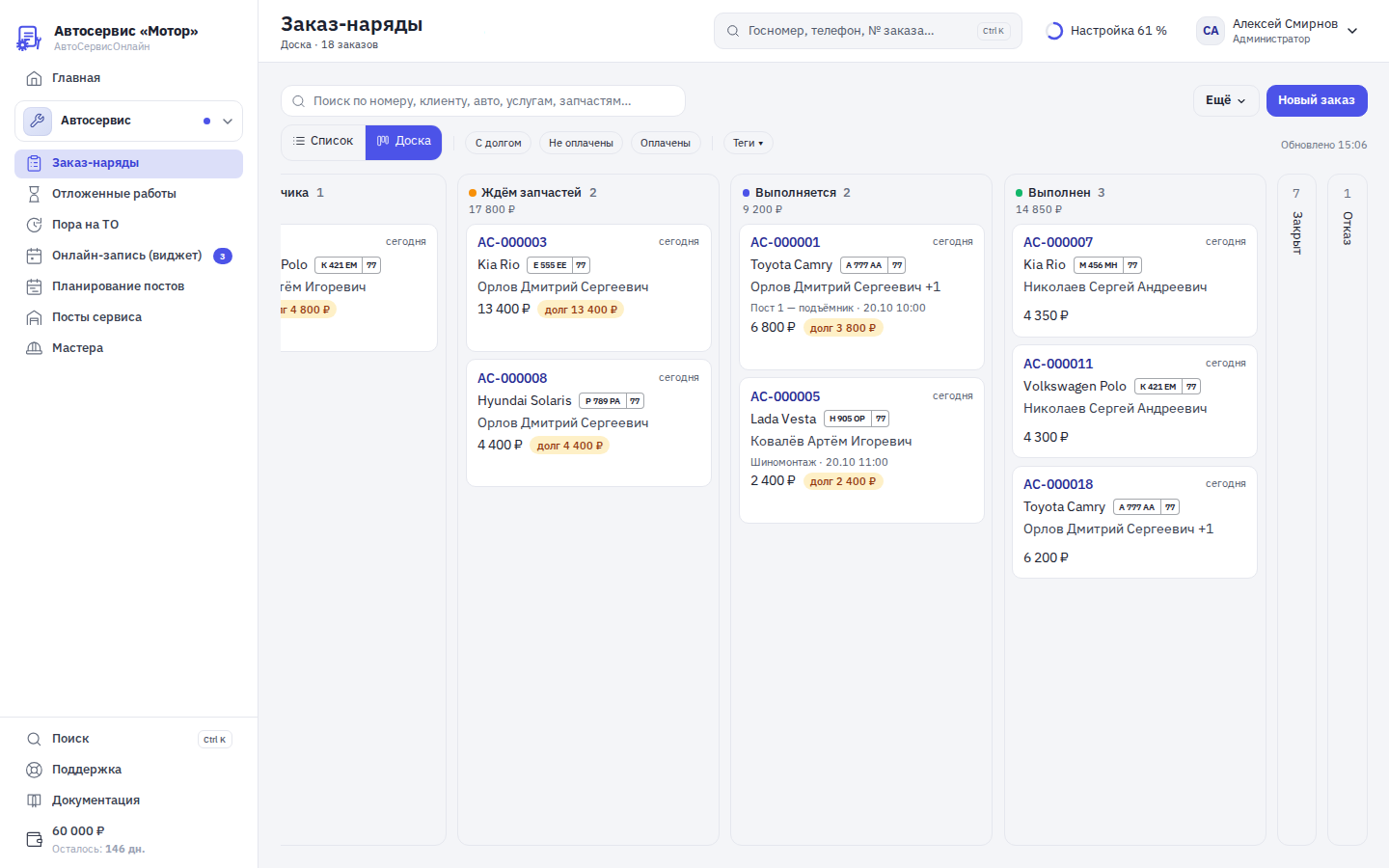
На картцы:
- нумар заказу і справа колькі дзён ён у гэтым статусе: «сёння», «1 дз.», «6 дз.»;
- аўтамабіль і дзяржнумар;
- майстар па працах заказу (калі майстраў некалькі — «Дзмітрый Орлаў +1»); калі майстра няма, шэрым — прыёмшчык;
- сума заказу і, пры модулі «Аплаты заказа», жоўтая плашка «доўг 9 600 ₽», пакуль заказ не аплачаны цалкам;
- пры модулі «Планаванне пастоў» — пастой і час («Пост 2 · 15.10 14:00»);
- пры модулі «Тэгі» і Правы на яго — тэгі заказу.
Колькі дзён у статусе. Лічыцца ад моманту, калі заказ атрымаў бягучы статус, а не ад стварэння: перанеслі ў «Ждём запчастак» учора вечарам — сёння раніцай там ужо «1 дз.». Дні — каляндарныя, па маскоўскім часе. Змянілі статус — лічыльнік пачынаецца зноў («сёння»). У заказаў, створаных да з'яўлення доскі, адлік ідзе ад апошняй змены статуса ў Гісторыі, а калі яе няма, — ад даты стварэння.
Што вылучана колерам. У калонках ад «Новы» да «Выкананы» колькасць дзён становіцца жоўтым з 3-га дня і чырвоным з 7-га: так відна, заказы, якія застрялі. У «Закрыты» і «Адмова» лік шэры, без вылучэння.
ФІО і тэлефона кліента на картцы няма — ні тэкстам, ні падказкай. Гэта зроблена спецыяльна: доску можна вывесці на экран у зале чакання, не паказваючы чужыя даныя. Кліент бачны ў самым заказе.
Націсканне на картку адкрывае заказ (Ctrl/Cmd-клік — у новай укладцы). Кнопка ⋮ у вуглу карткі — Скапіяваць (як у спісе) і Выдаліць (толькі пры правах «Выдаліць заказы»; заказ пераходзіць у «Выдалены», адразу пасля выдалення ёсць кнопка Адмяніць).
Парадак і аб'ём. У калонках ад «Новы» да «Выкананы» зверху тыя, што даўшэй за ўсіх у статусе, — з іх і трэба пачынаць дзень. У «Закрыты» і «Адмова» зверху свежыя. Спачатку ў калонцы 20 картак, кнопка «Яшчэ N» дагружае па 30. Больш за 200 картак у адной калонцы доска не трымае: замест «Яшчэ» з'явіцца «Паказаць у спісе», і адкрыецца спіс з патрэбным статусам.
Як змяніць статус
- Перацягнуць картку ў іншую калонку. Мышай: націсніце на картку і вядзіце. Пальцам (планшэт): затрымаце палец на картцы на чвэрць секунды — картка «возьмецца» — і вядзіце; звычайны свайп проста пракручвае доску. Б кара экрана доска сама пракручваецца ў бок пераносу.
- Кнопка «Статус ▾» у правым ніжнім углу карткі (на дэсктопе з'яўляецца пры наведенні). На тэлефоне гэта асноўны спосаб.
- З клавіатуры. Tab — перайсці на картку, стрэлкі ↑ ↓ — да суседніх картак калонкі, ← → — да першай карткі суседняй калонкі. Пробел — узяць картку, ← → — выбраць калонку, Пробел або Enter — пакласці, Esc — адмена. Экранныя дыкторы азвучваюць кожны крок.
Пакуль ідзе змена, картка бледнее і другі раз не пераносіцца.
Што робіць перанос. Роўна тое ж, што змена статуса ў спісе і ў картцы заказу:
- спрашывае там, дзе спрашывае праграма: «Завершыць заказ?» (у «Выкананы»), «Закрыць заказ?» (у «Закрыты»), «Адмяніць заказ?» (у «Адмова»), «Раскрыць заказ для рэдагавання?» (з «Закрыты» назад);
- спісывае запчасткі са склада пры ўваходзе ў «Выкананы» або «Закрыты» і вяртае пры выхадзе;
- папярэджвае пра грошы: напрыклад, пра адмову па заказу, за які ўжо ўнесена аплата («аформіце вяртанне»).
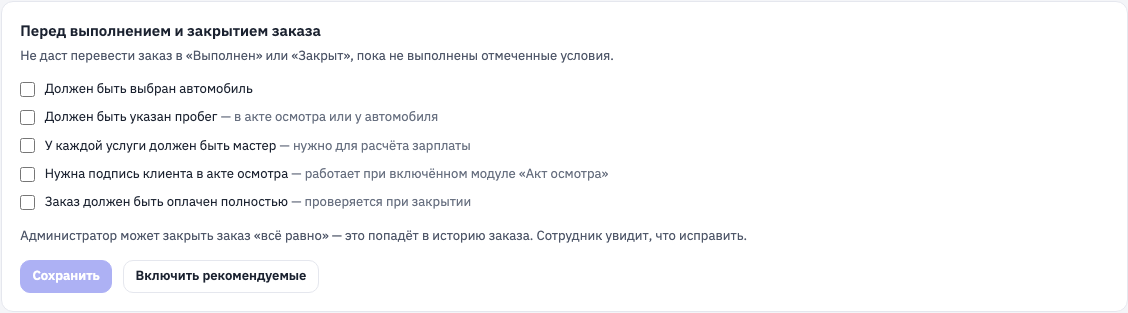
Праверкі перад закрыццём. Калі ў Налады → Заказ-нарады уключаны праверкі (дзяржнумар, прабег, майстры, подпіс, аплата), а заказ іх не праходзіць, картка вярнецца ў папярэднюю калонку, а на экране адкрыецца акно «Нельга закрыць заказ …» са спісам замечаў і спасылкай «Адкрыць заказ». Выправіце пункты, націсніце «Праверыць зноў», потым «Выдаць і закрыць» — проста ў гэтым акне. Адміністратар можа закрыць усё раўна: гэта будзе запісана ў гісторыю заказу.
Правы такія ж, як у спісе заказаў. Калі баланс акаўнта вычарпаны, пераносіць і змяняць статус нельга: кнопка «Статус» шэрая з падказкай пра папаўненне.
Фільтры, пошук, абнаўленне
Над доскай такія ж пошук, фільтры па аплаце («З доўгом», «Не аплачаныя», «Аплачаныя») і «Тэгі ▾», як у спісе, і «Новы заказ». Лікі і сумы ў шапках калонкі лічыцца ўжо з улікам фільтра; кнопка «Скінуць» вяртае ўсё. Пошук працуе таксама, як у спісе: па нумары, кліенту, аўтамабілю, дзяржнумару, паслугах і запчастках.
Доска абнаўляецца сама: раз на 30 секунд, пакуль укладка адкрыта, і адразу пры вяртанні на яе. Праўкі калег з'яўляюцца без перазагрузкі. Час апошняга абнаўлення — справа над калонкамі («Абноўлена 14:05»). Пакуль вы пераносіце картку або ў вас адкрыта акно або меню, абнаўленне чакае. Знікла сувязь — над калонкамі «Нет сувязі · даныя на 14:05», а сама доска застаецца на месцы.
«На ўвесь экран» для тэлевізара
Яшчэ ▾ → На ўвесь экран (на камп'ютары і планшэце) — рэжым для тэлевізара ў зоне чакання або ў прыёмцы: без меню і шапкі, буйнейшы шрыфт, кнопкі «Статус» і ⋮ на картках бачны заўсёды. Доска працягвае сама абнаўляцца, таму тэлевізар паказвае актуальны стан без удзелу людзей. Выхад — Esc або кнопка «Выйсці з поўнаэкраннага рэжыму» уверху справа.
Тэлевізар бачаць кліенты, таму ў гэтым рэжыме, як і на звычайнай доскай, няма ФІО і тэлефонаў — толькі нумары, аўтамабілі, майстры і сумы.
На тэлефоне і планшэце
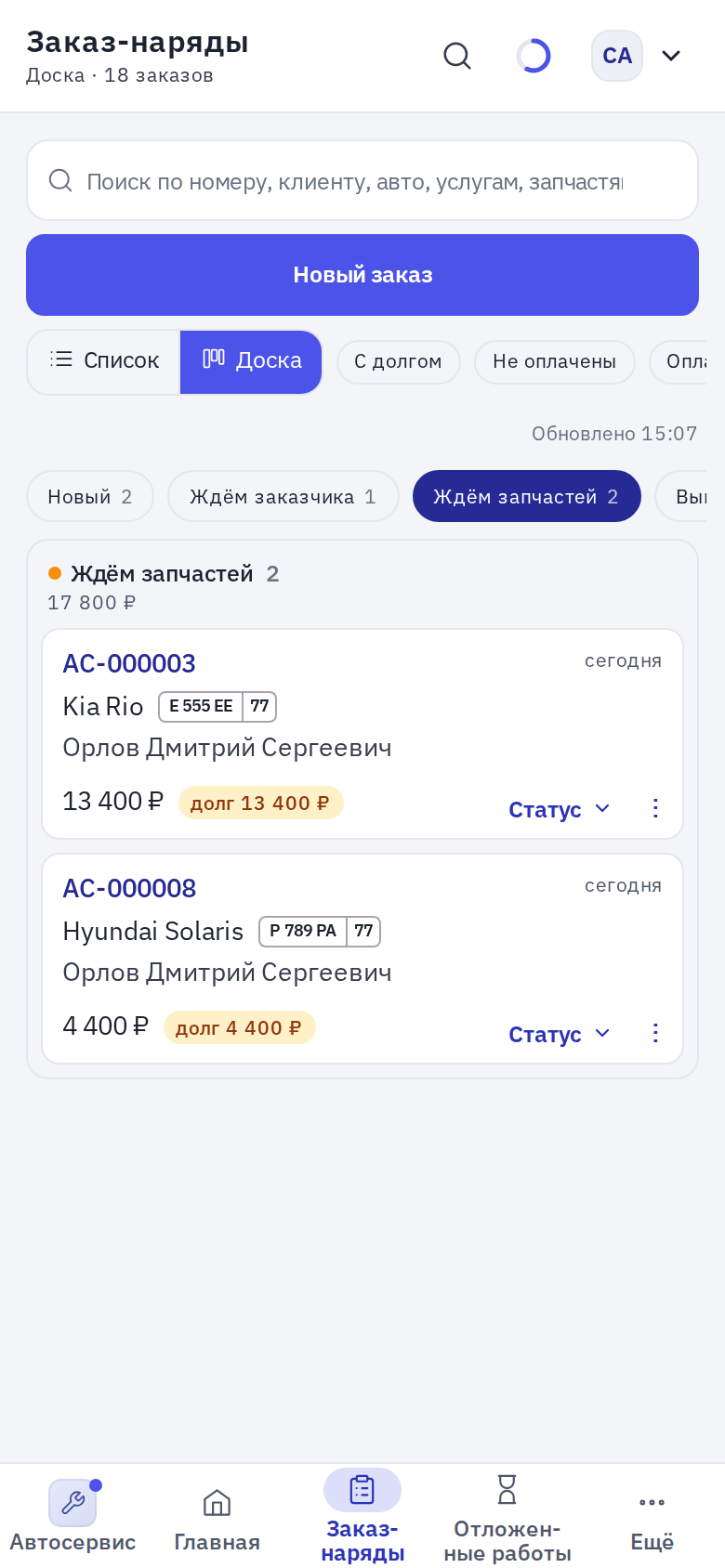
Тэлефон. Зверху радок статусаў-чыпаў са лічыльнікамі («Ждём запчастак 3»), пад ёй — адна калонка. Чып выбірае калонку, свайп улево або ўправо па спісе картак — суседнюю. Статус змяняецца кнопкай «Статус ▾» на картцы (яна на тэлефоне заўсёды на відным); перацягвання на тэлефоне няма.
Планшэт. Усе калонкі ў рад, доска пракручваецца па гарызонталі па калонцы. Перанос — затрыманнем пальца, як апісана вышэй.
Частыя пытанні
- «Нет пераключальніка „Спіс | Доска“». Адміністратар зняў галочку «Доска заказаў» у Налады → Заказ-нарады, або ў вас няма доступу да заказаў. Сам раздзел пры гэтым працуе як раней.
- «Перацягнуў картку, а яна вярнулася». Ці заказ не прайшоў праверкі перад закрыццём (адкрыецца акно з замечамі), ці вы адказалі «Не» на пытанне «Завершыць заказ?» або «Закрыць заказ?», ці сувязь перапынілася (з'явіцца паведамленне пра памылку). Статус пры гэтым не змяніўся.
- «Пальцам не пераносіцца». Затрымаце палец на картцы на чвэрць секунды, не рухаючы, і толькі потым вядзіце. Калі не ўдаецца, націсніце «Статус ▾» на картцы.
- «Чаму „6 дз.“, калі заказ стварылі ўчора?». Дні лічыцца ад апошняй змены статуса, а не ад стварэння. Праўка заказу без змены статуса лічыльнік не абнуляе, у адрозненне ад калонкі «Абноўлены» ў спісе.
- «На картцы няма прызвішча кліента». Так задумана: доска бяспечная для тэлевізара ў зале. Націсніце на картку — кліент у картцы заказу.
- «Дзе заказы са статусам „Выдалены“?». На доска іх няма. Знайсці і аднавіць выдалены заказ можна ў спісе: фільтр «Выдалены», потым змена статуса.
- «Доска не паказвае апошнія змяненні». Яна абнаўляецца раз на 30 секунд і пры вяртанні на ўкладку; пакуль адкрыта акно або меню, абнаўленне чакае. Калі над калонкамі «Нет сувязі» — праверце інтэрнэт.
- «Не хапае заказаў у калонцы». Націсніце «Яшчэ N» унізе калонкі. Калі заказаў больш за 200, скарыстайцеся «Паказаць у спісе» або пошукам і фільтрамі.
Далей
- Спіс заказаў: пошук, фільтры, сартаванне і змена статуса з табліцы.
- Статусы заказу: што азначае кожны статус, склад, праверкі перад закрыццём.
- Картка заказу: два выгляды карткі і налады раздзела.
- Аплата: адкуль бярэцца «доўг» на картцы.