Заказ-нарад
Асноўны дакумент заказу. Паказвае кліенту, які аўтамабіль прыняты, якія працы будуць выкананы, якія запчасткі ўстаноўлены, на якую суму і колькі ўжо ўнесена папярэдняй аплаты.
Дзе знайсці
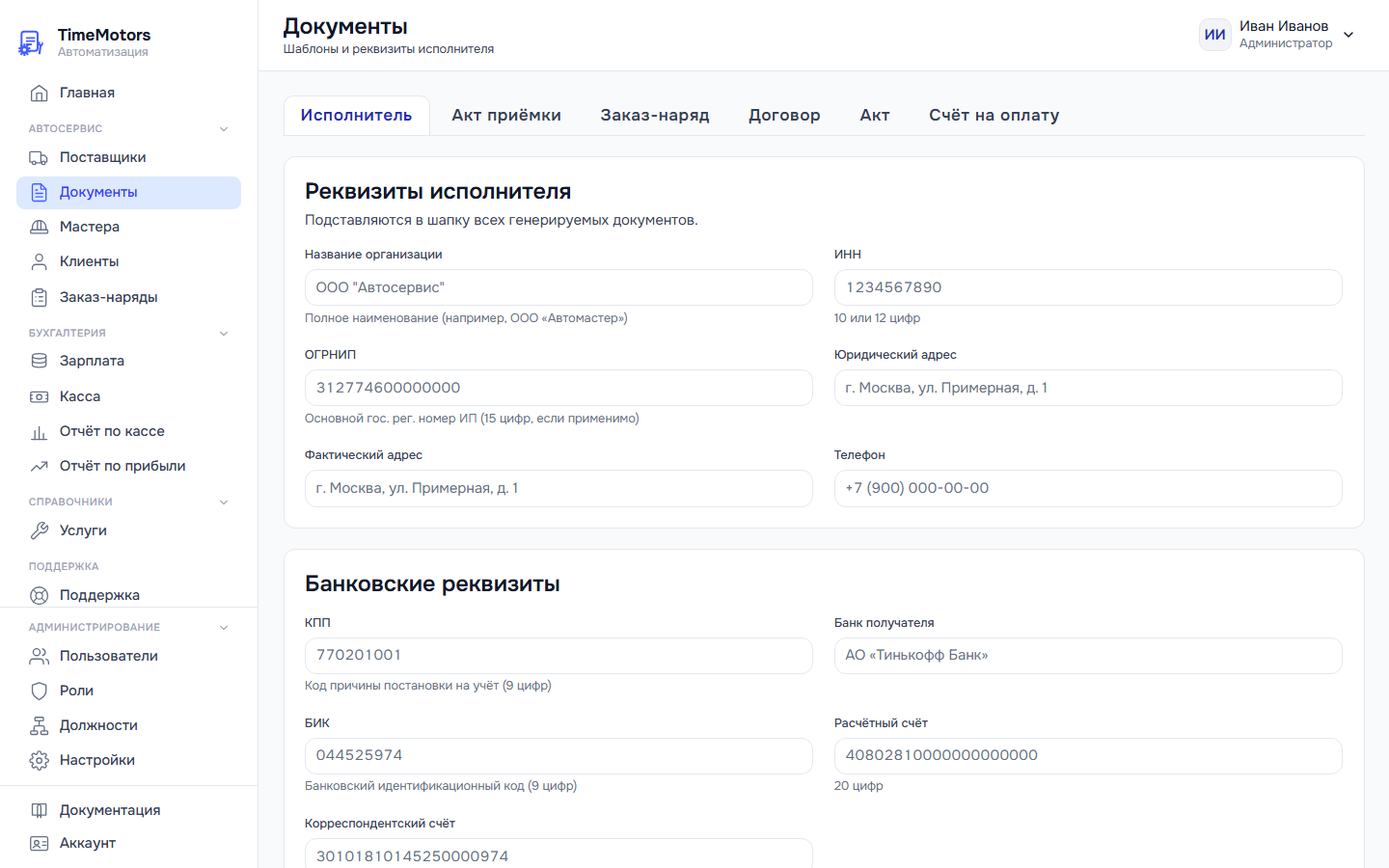
Шаблон: Налады → Шаблоны дакументаў → укладка «Заказ-нарад». Друк: у шапцы заказу Друк ▾ → Заказ-нарад; або Заказ-нарад → укладка «Дакументы» → радок «Заказ-нарад» → PDF / Word / Друк.
Што ў дакуменце
- Лагатып і шапка — дата і час, «Заказ-нарад №…», рэквізіты аўтасэрвісу з Рэквізітаў кампаніі: назва, ІНН, «ОГРН … ад …» або «ОГРНІП … ад …» (калі запоўнены), юр. і фактычны адрас, тэлефон.
- «ЗАКАЗ-НАРАД на рамонт аўтамабіля №… ад …» — загаловак.
- «Заказчык, плацежнік» і «Тэлефон» — прызвішча, імя, бацькаўшчына кліента або назва арганізацыі. Адрас, ІНН, КПП і іншыя рэквізіты кліента ў заказ-нарады не друкуюцца (яны ёсць у рахунку, дагаворы і акце выкананых работ).
- Аўтамабіль — марка і мадэль, дзярж. №, год выпуску, VIN, прабег з карткі аўтамабіля.
- «Прычына звяртання» — тэкст блока Папрамкі ў правай калонцы заказу. Калі па заказу ёсць аплаты, побач паказана сума аплачана.
- «Заказ прыняў» (прыёмшчык), «Дата адкрыцця» (дата стварэння заказу), «Заказ закрыў» і «Дата выканання» — хто і калі першым перавёў заказ у «Выкананы» або «Закрыты». Пакуль заказ не выкананы — прачэркі. Раскрыццё і паўторнае закрыццё гэтых даных не змяняюць.
- «Перачень выканаемых работ» — назва, цана, колькасць (у норма-гадынах з «г»), сума, «Разам за працу».
- Запчасткі і матэрыялы — артыкул, назва, цана, колькасць, адз. вым., самакаштаванне, «Разам за запчасткі».
- «Агульны вынік» — лічбай і словамі; пад ім «Без НДС», калі вы не плацежнік НДС, або «У тым ліку НДС 22 %: …» у плацежніка са стаўкай (тады ў табліцах работ і запчастак яшчэ калонка «у т. ч. НДС»). Стаўка — з карткі «НДС» у рэквізітах на дату выканання заказу, пакуль заказ не выкананы — на дату дакумента.
- «Запчасткі і матэрыялы заказчыка» — радкі з галочкай «Запчаста кліента»: артыкул, назва, колькасць, цана і ацэнка. У «Агульны вынік» не ўваходзяць (правілы рамонту, пастановаўл. № 780).
- «Аплаты па заказу» — калі ў заказу ёсць аплаты: дата, спосаб і сума кожнай (вяртанне — адмоўнай сумай), затым «Аплачана» і «Да аплаты»; пры пераплаце — «Пераплата». Блок друкуецца пры ўключаным модулі «Аплаты заказу».
- QR для аплаты — пасля выніку, з падпісам «Да аплаты: …». Друкуецца, калі ўключаны ў рэквізітах і па заказу ёсць што даплаціць (раздзел «QR для аплаты» ніжэй).
- Прымечание — тэкст дакумента: гарантыя, умовы работ.
- Подпісы — «Выканаўца» і «Заказчык», месцы для подпісу і «М. П.».
Даты і час у дакуменце — па Маскве.
QR для аплаты
Калі ў Налады → Рэквізіты кампаніі уключана галочка «Друкаваць QR для аплаты ў рахунку і заказ-нарады», у заказ-нарады пасля выніку друкуецца QR-код з падпісам «Да аплаты: …». У ім — сума, якую кліенту засталося заплаціць: з улікам зніжак і ўжо ўнесеных аплат (тая ж лічба, што ў блоке «Аплаты па заказу»). Кліент наводзіць камеру ў праграме банка, і плацёж адкрываецца запоўненым: атрымальнік, рахунак, БІК, сума і прызначэнне «Аплата па заказ-нараду №… ад …».
QR ёсць у PDF і ў Word. Яго няма, калі:
- галочка ў рэквізітах выключана;
- рэквізіты няпоўныя (у картцы «QR для аплаты» бачны спіс «Запоўніце: …»);
- заказ аплачаны цалком — «Да аплаты» роўна нулю.
Дакумент пры гэтым фармуецца як звычайна, без памылкі. QR нельга адсканіраваць з экрана таго ж тэлефона, на якім ён адкрыты: дашліце кліенту PDF і попрасіце адкрыць яго на камп'ютары або распячатайце. Як уключыць і праверыць тэставым кодам на 1 ₽ — Рэквізіты арганізацыі і лагатып.
Што наладаецца
- Прымечание (гарантыя, умовы работ, адказнасць), шапка, табліцы і парадак блокаў — у сваім шаблоне Word: укладка «Заказ-нарад» экрана Шаблоны дакументаў → Спампаваць узор (ваш тэкст ужо ў ім), паправце ў Word і загрузіце (Шаблоны дакументаў). Пакуль Уласны шаблон не выбраны, друкуецца шаблон па змаўчанні з тэкстам, захаваным раней, або стандартны.
- Нумар і дата дакумента — у кожным заказе свае (па змаўчанні нумар заказу і дата яго стварэння).
- Рэквізіты і лагатып — у Рэквізітах кампаніі.
Як перапрызначыць нумар і дату
У заказе → укладка Дакументы → радок Заказ-нарад → поле нумара і поле даты побач. Затым націсніце Захаваць у шапцы заказу (пры друку незахаванае захоўваецца сама) і сфармуйце дакумент. Калі стэрці нумар, пасля захавання зноў будзе нумар заказу. Пры даце, выбранай уручную, у шапцы друкуецца толькі дата, без часу. Падрабязней — Нумар заказу і дакументаў.
Друк у двух фарматах
- PDF — для друку і адпраўкі кліенту з дакладным захаваннем макета. Друк адразу адкрывае акно друку (кнопка ёсць толькі на шырокім экране; на тэлефоне пункты меню ⋯ у шапцы спампоўваюць PDF).
- Word — можна дапісаць або паправіць тэкст. Праўкі застаюцца ў вашым файле: пры наступным спампоўванні дакумент зноў будзе зыходным. Каб праўка была заўсёды, унесіце яе ў Уласны шаблон Word.
Дакумент складаецца з актуальных даных: калі ў картцы ёсць незахаваныя праўкі, сістэма спачатку захавае іх сама. У закрытым заказе дакументы друкуюцца і спампоўваюцца без раскрыцця. У праграмах для Android і iOS друк і спампоўванне не працуюць — адкрыйце сістэму ў браўзеры.
Частыя памылкі
- «Не ўдалося сфармаваць дакумент: Не запоўнены рэквізіты выканаўцы…». Запоўніце ў Налады → Рэквізіты кампаніі хоць бы назву арганізацыі або ІНН і націсніце Захаваць.
- «Не пазначаны кліент» / «Не пазначаны аўтамабіль». Без кліента і аўтамабіля дакумент не фармуецца. Выберыце іх кнопкай Змяніць у шапцы заказу (панэль Кліент і аўтамабіль) і захаваце заказ.
- «Няма паслуг і запчастак». У захаваным заказе няма ніводнага радка — дадайце працы або запчасткі і захаваце.
- «Паслугі без сум». У радках паслуг не запоўнены цаны — праверце табліцу Работы на ўкладцы Працы і запчасткі.
- «У заказ-нарады няма QR для аплаты». Праверце галочку і рэквізіты ў картцы «QR для аплаты» і суму «Да аплаты»: пры поўнай аплаце QR не друкуецца. Дакумент, спампаваны да ўключэння галочкі, сфармуйце зноў.
- «У "Заказ закрыў" прачэрк». Заказ яшчэ не пераводзілі ў «Выкананы» або «Закрыты».