Пошук у шапцы
Адзін радок пошуку на любым экране акаўнта: дзяржнумар, тэлефон, нумар заказу, VIN, прывізна, арганізацыя або артыкул — і адразу відначнаюцца кліенты, аўтамабілі, заказы, заяўкі і запчасткі. Тэлефануе кліент — не трэба здагадывацца, у якім раздзеле шукаць: набралі, націснулі Enter, і вы ў патрэбнай картцы. Асобна падключаць і наладжваць пошук не трэба.
Дзе знайсці
- Камп'ютар. Поле пошуку ў шапцы, справа ад загалоўка экрана; на ім падказка
Ctrl K(на Mac —⌘K). Яно відноўна на экранах шырынёй ад 1280 px. Калі акно ўжо вузкае, замест поля ў шапцы знаходзіцца лупа з тым жа дзеянням. - Тэлефон. Лупа ў шапцы побач з вашымі ініцыяламі — пошук адкрываецца на ўвесь экран.
- З клавіатуры.
Ctrl K(на Mac —⌘K) адкрывае пошук на любым экране, нават калі курсор знаходзіцца ў полі ўводу; паўторнае націсканне зачыняе яго. Клавіша/адкрывае пошук, калі курсор не знаходзіцца ў полі ўводу.

Назва поля падказвае, што шукаць на цякушым экране: на складзе — «Артыкул або назва запчасткі…», на заказ-нарадах — «Дзяржнумар, тэлефон, № заказу…», на кліентах — «Дзяржнумар, тэлефон, ФІО…». За межамі раздзелаў (напрыклад, на галоўнай або ў касе) — «Пошук па ўсёй сістэме…».
У раздзелах, дзе спіс шукае сам (заказ-нарады, кліенты, склад, майстры, заяўкі), у шапцы застаецца толькі лупа: два паясы search fields побач азначалі б пытанне «куды ўбіць?». Пошук па ўсім — Ctrl K (на Mac — ⌘K) з любога месца.
Калі ў вас няма правоў ні на адзін з раздзелаў пошуку (гл. ніжэй), радка ў шапцы няма зусім. Пакуль адкрыта іншае акно або шторка (напрыклад, форма кліента), спалучэнні клавіш не спрацоўваюць — зачыніце яе.
Што шукаецца
Адзін радок можна набраць як угодна — сістэма сама зразумее, што вы мелі на ўвазе.
| Што набраць | Як | Прыклад |
|---|---|---|
| Дзяржнумар | У любым напісанні і ў любой раскладцы; літары рэгіёна можна не ўводзіць | а123вс161, A 123 BC, f123dc |
| Тэлефон | У любым фармаце, можна толькі апошнія лічбы (ад 4) | 8 961 333 44 55, +7 (961) 333-44-55, 4455 |
| Нумар заказу | Без прэфікса: лічбы, АС-74 або №74 знаходзяць менавіта заказ АС-000074 | 74 |
| VIN | Апошнія знакі (ад 4) або ўсе; кірылічныя дублікаты літаў замяняюцца лацінскімі | апошнія 6 знакаў з ПТС |
| Кліент | Прывізна, імя, імя па бацьку ў любым парадку; частка слова; арганізацыя; ІНН | кузн ив, Иван Кузнецов, автопарк |
| Запчастька | Артыкул без прабелаў і дэфісаў або назва | oc-90 знайдзе OC90 |
Калі вы набралі рускі тэкст у англійскай раскладцы (bdfyjd замест «иванов») — прывізна ўсё роўна знойдзецца. Пошук пачынаецца з 2 сімвалаў, а калі ў радку толькі лічбы — з аднаго (так знаходзіцца заказ №4). Даўжыня радка — да 64 знакаў.
Не шукаюцца: паслугі і запчасткі ўнутры заказаў (для гэтага ёсць пошук у спісе «Заказ-нарады»), задачы, заўвагі і гісторыя. Памылкі пошук не выпраўляе. Выдалены заказ паказваецца толькі пры дакладным супадзе нумара.
Як карыстацца
- Адкрыйце пошук і пачынайце набраць — вынікі з'яўляюцца самі, без
Enter, праз чвэрць секунды пасля паўзы. Пакуль радок пусты, пошук падказвае, што можна шукаць, і прапаноўвае Новы заказ і Новы кліент. - Пошук ідзе па ўсёй сістэме — з любой старонкі знаходзіцца і заказ па нумары, і кліент па тэлефоне. Калі трэба звузіць вынікі да бягучага раздзела (напрыклад, на «Складзе» — толькі запчасткі), націсніце пад радком Іскаць у раздзеле «…»; кнопка Іскаць усюды вяртае агульны пошук.
- Вынікі згрупованы па групах: Кліенты, Аўтамабілі, Заказы, Заяўкі, Запчасткі. Калі нешта знойдзена дакладна — па нумары заказу, поўнаму дзяржнумару, тэлефону, VIN з 17 знакаў або артыкулу, — гэтая група падымаецца ўверх, а патрэбны радок ужо абраны.
- Выберыце радок:
↑↓— па радках праз усе групы,Tab— да наступнай групы,Enterабо пстрычка — адкрыць.Ctrl+Enter(на Mac —⌘+Enter) адкрывае ў новай укладцы. - У групе паказана да пяці радкоў. Калі супадзенняў больш, унізе з'яўляецца спасылка Усе вынікі ў раздзеле «…» →: яна адкрывае спіс раздзела з ужо запоўненым пошукам. У аўтамабіляў гэта спіс кліентаў (ён шукае і па дзяржнумару, і па VIN).
Escачышчае радок, другіEscзачыняе пошук. Зачыніць можна і пстрычкай па-за акном. Пры наступным адкрыцці апошні запыт застаецца ў радку і вылучаны: пачніце пісаць — ён заменіцца. Запыт помніцца толькі да абнаўлення старонкі і нікуды не захоўваецца.
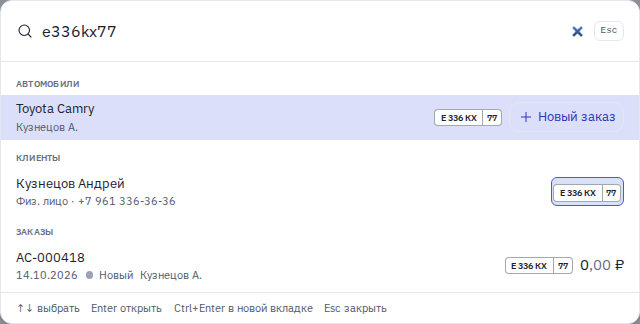
Што ў радках
| Група | Што відначнана | Куды вядзе |
|---|---|---|
| Кліенты | Імя або назва, тып (фізліцо, юрліцо, ІП), тэлефон, да двух дзяржнумараў; супаўшая машына падсвечана | Картка кліента |
| Аўтамабілі | Марка і мадэль, дзяржнумар, уладальнік; пры пошуку па VIN — яго апошнія знакі | Картка кліента: патрэбная машына раскрыта |
| Заказы | Нумар, дата, статус, кліент, дзяржнумар, сума | Картка заказу |
| Заяўкі | Імя, тэлефон, паслуга, жадаемая дата, статус | Спіс заяўак онлайн-запісу з адборам па тэлефоне |
| Запчасткі | Артыкул, брэнд, назва, рэшта з адзінкай вымярэння | Склад з адборам па артыкуле |
У аўтамабіля справа ёсць кнопка Новы заказ (на клавіатуры — Shift+Enter): яна адразу адкрывае новы заказ-нарад на гэту машыну. Кнопка ёсць, калі ў вас ёсць доступ да заказ-нарадаў.
Калі нічога не знойдзена, пошук піша «Нічога не знайшлі па „…“» і прапаноўвае Новы кліент. Калі пошук не спрацаваў, з'явіцца «Не ўдалося выканаць пошук» і кнопка Паўтарыць.
Пошук на тэлефоне і «Скан»
На тэлефоне пошук адкрываецца на ўвесь экран: зверху радок уводу і кнопка Адмена, ніжэй групы буйнымі радкамі. Зачыніць пошук можна кнопкай Адмена або сістэмнай «Назад» — вы вярнёцеся на той экран, дзе былі.
Рядом з радком стаіць кнопка Скан: наведзіце камеру на дзяржнумар, і распазнаны нумар сам падставіцца ў радок, а пошук запусціцца. Кнопка ёсць, калі ў акаўнта падключаны модуль «Скан VIN/дзяржнумара» і ў вас ёсць доступ да яго — падраўней у Аўтазапаўненне і сканаванне VIN.
Каму што паказваецца
Кожная група з'яўляецца толькі калі модуль падключаны ў акаўнце і ў вас ёсць Правы на гэты раздзел. Адміністратар акаўнта бачыць усе групы падключаных модуляў.
| Група | Модуль | Правы |
|---|---|---|
| Кліенты, Аўтамабілі | Кліенты | «Доступ да падмодуля» |
| Заказы | Заказ-нарады | «Доступ да заказаў і гісторыя заказаў кліента» |
| Заяўкі | Онлайн-запіс (віджэт) | «Доступ да падмодуля» |
| Запчасткі | Запчасткі | «Доступ да падмодуля» |
Таму складаўшчык з правам толькі на склад шукае адны запчасткі, а прыёмшчык без склада не ўбачыць артыкулаў. Недаступныя групы сервер нават не шукае, чужыя даныя ў вынікі не трапляюць. Правы выдае адміністратар — гл. Ролі і правы. Тэкст запыту нікуды не запісваецца.
Частыя пытанні
- Няма радка пошуку ў шапцы. Або акно ўжо вузкае за 1280 px — тады замест поля стаіць лупа; або вы ў раздзеле, дзе спіс шукае сам (заказ-нарады, кліенты, склад, майстры, заяўкі) — там у шапцы таксама лупа, а пошук па ўсім адкрываецца па
Ctrl K; або ў вас няма доступу ні да кліентаў, ні да заказаў, ні да заяў, ні да запчастак. Звярніцеся да адміністратара. - У раздзеле знайшлося не тое, што я шукаў. Пошук ідзе па ўсёй сістэме. Калі трэба толькі тое, што датычыцца да бягучага раздзела, націсніце пад радком Іскаць у раздзеле «…».
- Няма патрэбнай групы (напрыклад, «Заказы» або «Запчасткі»). Няма Правы на раздзел або модуль выключаны — гл. табліцу вышэй. Групу, дзе няма супадзенняў, пошук таксама не паказвае.
Ctrl Kадкрывае пошук браўзера. Націсніце спалучэнне, калі ўкладка з праграмай актыўная: унутры праграмы яно перахопліваецца. Калі адкрыта іншае акно або шторка, зачыніце іх.- Клавіша
/нічога не робіць. Яна працуе, толькі калі курсор не знаходзіцца ў полі ўводу і няма адкрытых акноў. З любога месца працуеCtrl K. - Заказ па нумары
74не знайшоўся. Пошук па лічбах шукае заказ менавіта з такім нумаром (АС-000074), а не «усё, што змяшчае 74». Праверце нумерацыю — Нумар заказу і дакументаў. Выдалены заказ паказваецца толькі пры дакладным нумары. - Не знаходзіцца паслуга або запчастька з заказу. Пошук у шапцы такое не шукае. Адкрыйце Заказ-нарады і ўвядзіце назву ў поле пошуку спісу.
- Не знаходзіцца па тэлефоне. Уводзіце хаця б чатыры апошнія лічбы. Тэлефон шукаецца ў кліента і ў заяўках онлайн-запісу.
- Знайшлася машына, а мне трэба кліент. Націсніце
Enter— адкрыецца картка ўладальніка з раскрытай машынай. - З пошуку адкрыўся спіс кліентаў, а не заказаў. Спасылка «Усе вынікі» ў аўтамабіляў вядзе ў раздзел «Кліенты» — там пошук працуе па дзяржнумару і VIN.
- Як адключыць пошук. Асобнага выключальніка няма: пошук ідзе разам з вашымі раздзеламі і нічога не нагружае, пакуль вы яго не адкрылі.