Спіс кліентаў
Адзіны даведнік заказчыкаў аўтасэрвісу — фізічныя асобы, ІП і юрыдычныя асобы. У кожнага кліента можа быць некалькі аўтамабіляў і заказ-нарадаў.
Дзе знайсці
Шлях у меню: Кліенты → Кліенты. Старонка называецца «Кліенты аўтасэрвісу».
Раздзел з'яўляецца, калі ў акаўнце падключаны модуль «Кліенты» і ў ролі супрацоўніка адзначана Правы «Доступ да падмодуля» ў групе «Аўтасэрвіс > Кліенты». Адміністратару акаўнта асобнае Правы не патрэбна.
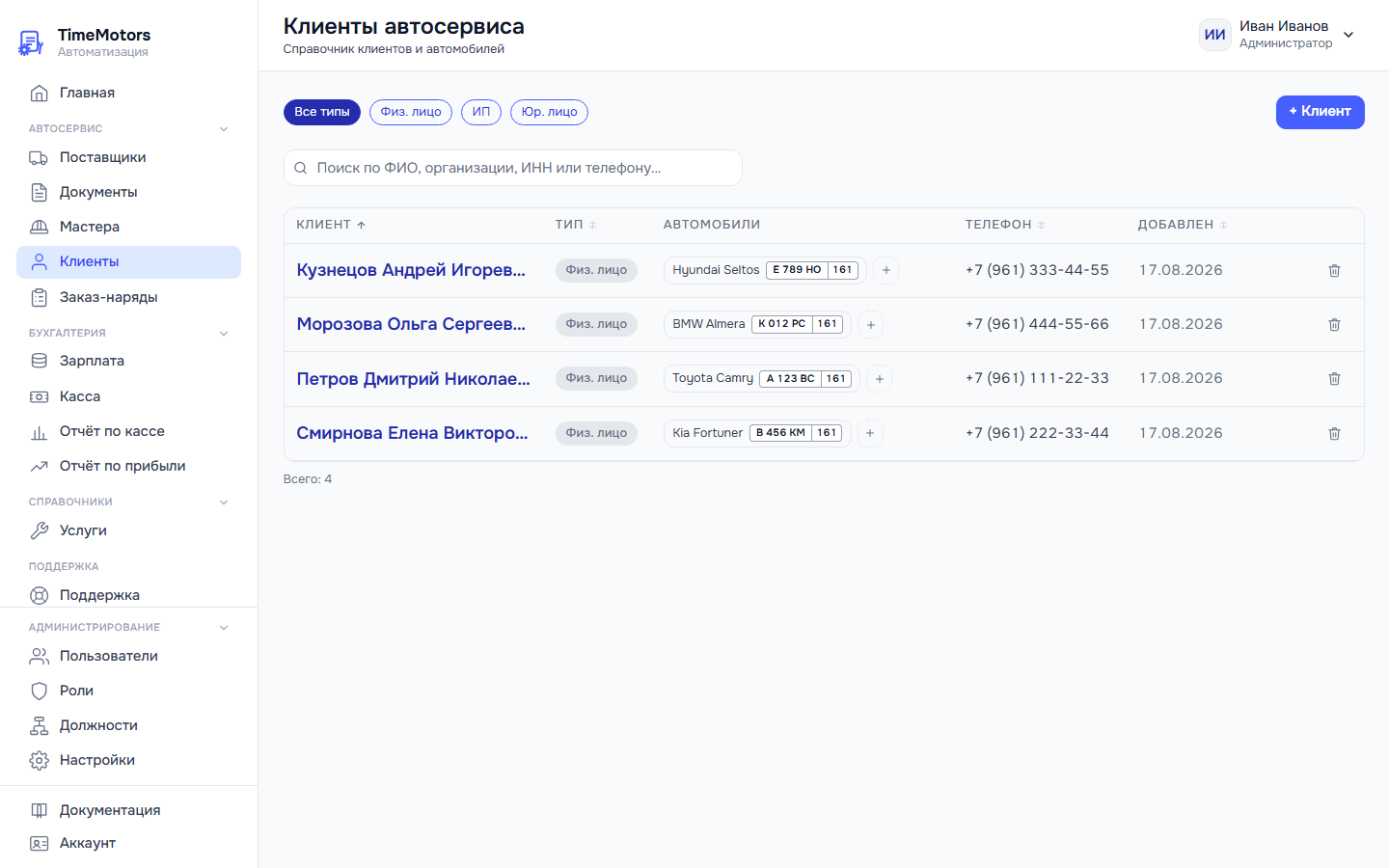
Што паказвана ў табліцы
Кліент адкрываецца націсканнем на любое месца радка. Ctrl/Cmd-клік адкрывае картку ў новай укладцы. Выключэнні — тэлефон (званок па спасылцы) і дзяржнумары машын: у іх сваё дзеянне.
| Калонка | Што ў ёй |
|---|---|
| Кліент | ФІО для фізічнай асобы і ІП, назва арганізацыі для юрыдычнай асобы. Пад імем прыглушана — тып (Фіз. асоба, ІП, Юр. асоба) і ІНН, калі ён запоўнены |
| Тэлефон | Асноўны тэлефон. На тэлефоне і ў браўзеры з наборам нумара націсканне пачынае званок |
| Аўтамабілі | Да трох машын з дзяржнумарам, астатныя — «+2» (адкрывае ўкладку Аўтамабілі ў картцы кліента). Націсканне на дзяржнумар адкрывае машыну для праўкі; кнопка + — дадаць машыну. Калонка ёсць, калі падключаны любой модуль групы «Аўтасэрвіс» (Пастаўшчыкі, Дакументы, Майстры, Кліенты, Заказ-нарады) |
| Дададзены | Дата, калі кліент заведзены |
| ⋮ | Меню дзеянняў радка: Выдаліць |
Сартаванне — клік па загалоўках Кліент, Тэлефон, Дададзены; паўторны клік змяняе напрамленне.
Спіс падгружаецца па меры пракруткі: спачатку 50 кліентаў, далей самі, калі вы даходзіце да канца. Старонак з нумарамі няма. Унізе — «Паказана: 50 з 312», а калі загружана ўсё — «Усяго: 312».
На экране ўжо 1280 px табліца ператвараецца ў карткі: імя, тып і ІНН, тэлефон, ніжэй — машыны кліента, у вуглу меню ⋮. Націсканне на картку адкрывае кліента.
Спіс помніць, дзе вы спыніліся
Пошук, выбраны тып і сартаванне захоўваюцца, пакуль адкрыта ўкладка браўзера. Адкрылі картку кліента, вярнуліся — спіс выглядае так жа і (калі вы праглядалі, на працягу паўгадзіны) знаходзіцца на тым жа месцы. Калі пошук, фільтр або сартаванне адрозніваюцца ад зыходных, побач з фільтрамі з'яўляецца кнопка «Сбросіць».
Фільтры і пошук
-
Пошук — радок «Пошук па ФІО, арганізацыі, ІНН або тэлефону…». Шукае па частцы ФІО, поўнай і кароткай назве арганізацыі, ІНН, асноўнаму і дадатковаму тэлефону, дзяржнумару і VIN любой машыны кліента, без уліку рэгістра.
-
Хуткі пошук з любога раздзела. Кліента, машыну або заказ можна знайсці, не заходзячы ў гэты спіс:
Ctrl K(на Mac —⌘K) або поле ў шапцы. Падрабязна — Пошук у шапцы.- Дзяржнумар — у любой раскладцы і з прабеламі або без: «а123вс», «A 123 BC» і «а-123-вс 161» знойдуць адну і тую ж машыну. Таблічка знойдзенай машыны ў радку вылучана колерам.
- VIN — цалкам або любой часткай ад чатырох знакаў, напрыклад апошнія шэсць з ПТС; пад таблічкай машыны падпісаны апошнія знакі VIN.
- Тэлефон — у любым фармаце: «8 961 333 44 55», «89613334455» і «+7 (961) 333-44-55» знойдуць аднаго кліента. Трэба ўвесці ад чатырох лічбаў і без літар.
- Па марцы і мадэлі пошуку няма.
Пачынае шукаць сам, праз долю секунды пасля ўводу; крыжык у поле ачышчае яго.
-
Фільтр па тыпу — кнопкі над спісам Усе тыпы, Фіз. асоба, ІП, Юр. асоба.
-
Тэгі ▾ (пры ўключаным модулі «Тэгі» і праве на яго) — кнопка побач з фільтрам па тыпу: застануцца кліенты, у якіх ёсць усе выбраныя тэгі. Тэгі кліента бачныя ў радку пад імем. Калі адзначыць радкі галочкамі, над спісам з'явіцца панэль Выбрана N · Тэгі ▾ — тэг можна паставіць адразу некалькім кліентам. Падрабязна — Тэгі.
-
Калі па пошуку і фільтру нічога няма, спіс напіша «Нічога не знойдзена» і прапанавае «Сбросіць».
Стварэнне і выдаленне
- + Кліент — галоўная кнопка справа ў радку пошуку, адкрывае форму новага кліента. Тып выбіраецца ўкладкамі Фіз. асоба, Юр. асоба, ІП уверху формы — см. Фізліцо, ІП або юрліцо.
- Яшчэ ▾ — меню справа ў радку пошуку: Імпарт з файла… (перанос базы з Excel або CSV), Экспарт у Excel (з бягучым тыпам і пошукам), Спампаваць шаблон, Гісторыя імпартаў. Патрэбны модуль «Імпарт і экспарт» — см. Імпарт і экспарт кліентаў.
- Новы заказ — кнопка ў радку кліента (пры наведванні) і пункт меню ⋮; на тэлефоне — у меню ⋮ карткі. Адкрывае стварэнне заказу з ужо выбраным кліентам. Ёсць пры ўключаным модулі «Заказ-нарады» і праве на заказы. Гісторыя заказаў кліента — ўкладка Заказы у картцы.
- Выдаліць кліента — меню ⋮ → Выдаліць у радку (у картцы кліента кнопкі выдалення няма). Сістэма запытае пацвярджэнне; калі ў кліента ёсць машыны, у пытанні будзе папярэджанне, што яны выдаляцца разам з ім. Аднавіць выдаленага кліента нельга.
Кліента нельга выдаліць, калі:
- у яго ёсць заказ-нарады ў любым статусе, уключаючы «Выдалены», — паведамленне «Нельга выдаліць кліента: у яго ёсць заказ-нарады…»;
- яго аўтамабіль знаходзіцца ў чыёмым заказ-нарадзе — «Нельга выдаліць кліента: яго аўтамабілі ёсць у заказ-нарадах…».
Так захоўваецца гісторыя абслугоўвання. Кліент без заказаў выдаляецца разам з усімі сваімі машынамі.
Выдаляць кліентаў можа адміністратар акаўнта і супрацоўнік з правам на модуль «Кліенты». Супрацоўнік, у якога ёсць толькі Правы на «Заказ-нарады», кліента завядзе, але не выдаліць.
Кліента можна завесці і проста пры стварэнні заказу: на старонцы Новы заказ-нарад справа ад поля Кліент ёсць кнопка + (падказка «Новы кліент») — яна адкрывае тую ж форму ў акне, разам з блокам для аўтамабіля.
Частыя памылкі
- «Не магу выдаліць кліента». У яго ёсць заказ-нарады (нават выдаленыя) або яго машына ёсць у заказах. Такіх кліентаў выдаліць нельга — гісторыя заказаў важнейшая. Калі кліент — дубль, аб'яднайце яго з асноўным: заказы і машыны перайдуць, картка дубля выдаліцца — см. Дублі кліентаў.
- «У спісе няма кліента, а ён точна быў». Праверце фільтр па тыпу — павінна быць выбрана Усе тыпы; спіс помніць мінулы выбар, таму націсніце Сбросіць. Паспрабуйце шукаць па частцы прозвішча, нумару машыны або тэлефону.
- «Дублююцца кліенты». Пры ручным стварэнні кожны запіс — асобны кліент, перад стварэннем пашукайце па ІНН або тэлефону. Ужо заведзеныя дублі знойдзе Яшчэ ▾ → Знайсці дублі, аб'яднаць іх — Дублі кліентаў. Імпарт з файла дублі па тэлефону і ІНН знаходзіць сам.
- «Трэба загрузіць кліентаў з Excel». Кнопка Яшчэ ▾ → Імпарт з файла… над спісам загружае кліентаў і іх аўтамабілі з Excel або CSV з праверкай дубляў і памылак да запісу, а Экспарт у Excel выгружае спіс з бягучым фільтрам. Падрабязна — Імпарт і экспарт кліентаў.