Спіс заказаў
Агульны рэестр заказ-нарадаў аўтасэрвісу. З гэтага экрана пачынаецца праца прыёмшчыка, майстра і бухгалтара.
Дзе знайсці
Шлях: Аўтасэрвіс → Заказ-нарады.
Спіс — адзін з двух відаў раздзела. Пераключальнік «Спіс | Доска» над табліцай адкрывае доску заказаў: тыя ж заказы калонкамі па статусах, з перацягваннем і лічыльнікам «N дз.» ў статусе. Адміністратар можа адключыць доску ў Налады → Заказ-нарады — тады пераключальніка няма.
Раздзел з'яўляецца, калі ў акаўнце ўключаны модуль «Заказ-нарады», а ў ролі супрацоўніка ў блоку «Правы доступу» адзначана «Доступ да падмодуля» у групе «Аўтасэрвіс > Заказ-нарады» (Налады → Каманда → Ролі). Адміністратар акаўнта бачыць раздзел заўсёды.
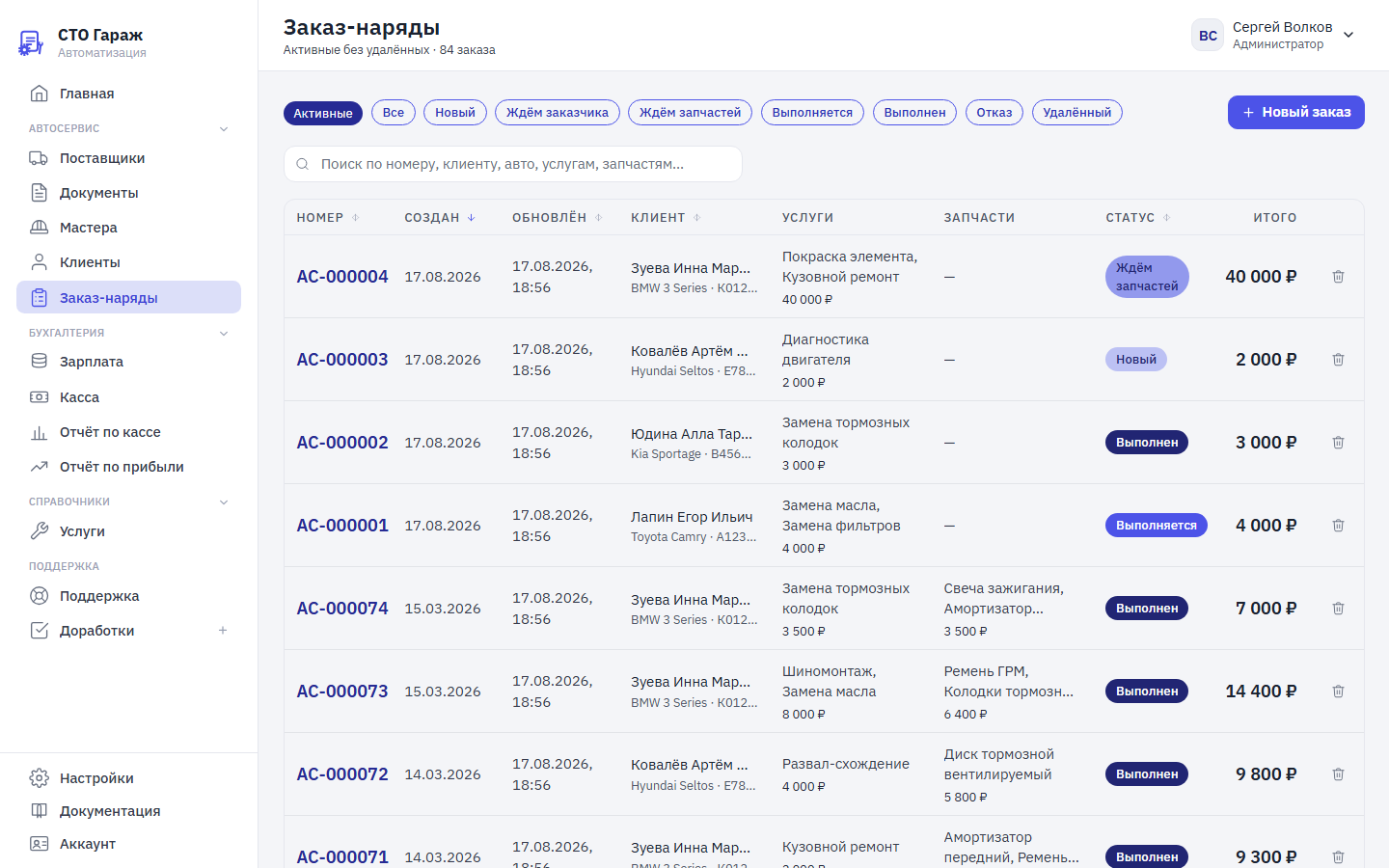
Што паказвае табліца
Заказ адкрываецца націскам на любое месца радка, не толькі на нумар. Ctrl/Cmd-клік (або сярэдняя кнопка мышы) адкрывае заказ у новай укладцы. З клавіатуры: Tab пераводзіць на радок, Enter адкрывае.
| Калонка | Што ёй |
|---|---|
| Заказ | АС-000123 — сквозной нумар у межах акаўнта, пад ім дата стварэння |
| Кліент | ФІО або назва арганізацыі, радком ніжэй — марка, мадэль і дзяржнумар аўтамабіля |
| Статус | Кропка колеру і назва статуса. Націсніце на статус, каб змяніць яго проста са спісу — см. Статусы заказа |
| Аплата | Плашка Аплачана, Часткова, Не аплачана або Пераплата і шэрым «доўг 12 000 ₽». Калонка ёсць, калі падключаны модуль «Аплаты заказа». Падрабязна — Аплата |
| Сума | Працы + запчасткі па цене продажу, пад ёй «Працы 2 · Запчасткі 3» — колькасць радкоў у заказе. Аплаты тут не вылічваюцца |
| Абноўлены | Калі заказ змянялі ў апошні раз: «сёння 14:05», «учора 09:30» або дата |
| ⋮ | Меню дзеянняў радка: Скапіяваць (новы заказ з гэтага, см. Копирование заказа) і Выдаліць — пункт бачны толькі тым, хто мае Правы «Выдаліць заказы» |
Сартаванне — націскам на загаловак калонкі «Заказ», «Кліент», «Статус», «Сума» або «Абноўлены»; паўторны націск змяняе напрамленне. Па змаўчанні зверху новыя заказы.
Спіс падгружаецца па меры прагляду: спачатку 50 заказаў, далей самі, калі вы даходзіце да канца. Старонак з нумарамі няма. Унізе — «Паказана: 50 з 84», а калі загружана ўсё — «Усяго: 84».
На тэлефоне і планшэце (экран ужо 1280 px) замест табліцы — картакі: нумар, кліент і аўтамабіль, статус, сума. Націск на картку адкрывае заказ, меню ⋮ — у яе кутку. Сартаванне на тэлефоне — у меню «Сартаванне» над спісам.
Спіс памятае, дзе вы спыніліся
Пошук, абраны фільтр і сартаванне захоўваюцца, пакуль адкрытая ўкладка браўзера: адкрылі заказ, вярнуліся — спіс выглядае таксама. Калі вы праглядалі ўніз, пасля вяртання (у працягу паўгадзіны) спіс адкрыецца на тым жа месцы. Калі пошук, фільтр або сартаванне адрозніваюцца ад зыходных, побач з фільтрамі з'яўляецца кнопка «Сбросіць» — яна вяртае ўсё да пачатковага выгляду.
Фільтры і пошук
- Кнопкі-фільтры над спісам са лічыльнікамі справа: Актыўныя (абраны па змаўчанні — усе заказы, апракож удалёных), Усе (уключаючы выдаленыя) і па кожным статусе: Новы, Чакаем заказчыка, Чакаем запчастэй, Выконваецца, Выкананы, Адмова, Выдалены, Закрыты. Лік паказвае, колькі заказаў у гэтым статусе; калі вы змяняеце статус са спісу, ён абноўляецца адразу.
- Фільтры па аплаце (пры падключаным модулі «Аплаты заказа») — асобным радам пасля статусаў: З доўгам — выкананыя і закрытыя заказы, па якіх кліент яшчэ павінен; Не аплачаны — заказы без аднадной аплаты (без адмоў і выдаленых); Аплачаны — заказы, аплачаныя цалкам. Паўторны націск здымае фільтр.
- Пошук («Пошук па нумары, кліенту, аўто, паслугам, запчасткам…») — па нумары заказу, ФІО або назве арганізацыі кліента, марцы і мадэлі, дзяржнумару, VIN, назвам паслуг і запчастэй. Дзяржнумар можна ўводзіць у любой раскладцы і з прабеламі або без («а123вс», «A 123 BC»), VIN — любой часткай ад чатырох знакаў. Пошук пачынаецца сам, праз долю секунды пасля ўводу; крыжык у полі чысціць яго. Па ІНН і тэлефону пошук не шукае.
- Пошук з любога раздзела. Заказ па нумары, дзяржнумару або тэлефоне кліента знаходзіць і пошук у шапцы (
Ctrl K, на Mac —⌘K): набралі74— адкрылі заказ АС-000074. Падрабязна — Пошук у шапцы. - Тэгі ▾ (пры ўключаным модулі «Тэгі» і праве на яго) — кнопка побач з пошукам. Адзначце адзін або некалькі тэгаў: застануцца заказы, у якіх ёсць усе абраныя тэгі. Абраныя тэгі бачны побач, крыжык на тэгу здымае яго з фільтра. Фільтр працуе разам са статусам і пошукам; тэгі заказу таксама бачны ў радку пад нумарам. Падрабязна — Тэгі.
- Калі па пошуку і фільтры нічога няма, спіс напіша «Нічога не знойдзена» і прапанавуе кнопку «Сбросіць».
Фільтра па даце, майстру або суме, выгрузкі спісу ў Excel і масавай змены статуса няма.
Стварэнне і выдаленне
- Новы заказ — галоўная кнопка справа ў радку пошуку, адкрывае форму новага заказу. Падрабязна — Стварэнне заказу. Калі баланс акаўнта вычарпаны, кнопка шэрая.
- Выдаліць заказ — меню ⋮ → Выдаліць у радку, толькі ў карыстальнікаў з правам «Выдаліць заказы». Сістэма перапытае: «Выдаліць заказ АС-000123?» — «Заказ перайдзе ў статус «Выдалены», яго можна будзе аднавіць зменой статуса.» Пасля пацвярджэння ўнізе на некалькі секунд з'яўляецца «Заказ выдалены» з кнопкай «Адмяніць»: націсніце яе, і заказ вярнецца ў папярэдні статус. Заказ не сціраецца: ён пераходзіць у статус Выдалены, нумар застаецца занятым. Пазней вярнуць яго можна, абраўшчы іншы статус (знайдзіце заказ па фільтры Усе або Выдалены). Неабратнага выдалення няма.
Частыя памылкі
- «Заказаў няма, а яны точна былі». Праверце кнопкі над спісам — хутчэй за ўсё абраны адзін статус або фільтр па аплаце. Націсніце Сбросіць, і вярнецца фільтр Актыўныя; Усе пакажа і выдаленыя заказы. Спіс памятае мінулы выбар, пакуль адкрытая ўкладка, таму пасля вяртання фільтр можа застацца ранейшым.
- «Не знаходзіць заказ па тэлефоне». Па тэлефоне заказы не шукаюцца. Знайдзіце кліента па тэлефоне ў раздзеле Кліенты (фармат не важны) і адкрыйце ўкладку Заказы ў яго картцы; заказ можна знайсці і па дзяржнумару, VIN або ФІО кліента.
- «Няма кнопкі „Новы заказ“ або самога раздзела». Акаўнту не падключаны модуль «Заказ-нарады» або ў ролі няма Правы «Доступ да падмодуля» у групе «Аўтасэрвіс > Заказ-нарады». Звярніцеся да адміністратара акаўнта.
- «Няма пункта „Выдаліць“ у меню ⋮». Правы «Выдаліць заказы» — асобнае. Адміністратар дадае яго ў ролю ў Налады → Каманда → Ролі.