Віджэт онлайн-запіс на сайт
Кнопка «Запісацца на сэрвіс» на вашым сайце. Кліент запаўняе кароткую форму (паслуга, жадаемая дата, марка, мадэль і дзяржнумар аўтамабіля, імя, тэлефон) — заяўка адразу з'яўляецца ў раздзеле Онлайн-запіс (віджэт), а адміністратарам і супрацоўнікам з доступам да заяўк прыходзіць push-апавяшчэнне ў мабільным праграме.
Модуль Онлайн-запіс (віджэт). Уваходзіць у стандартны набор модуляў новых акаўнтаў; калі раздзела няма — модуль у акаўнце адключаны, уключае яго падтрымка. Пакуль модуль выключаны або акаўнт у архіве, заяўкі з віджэта не прымаюцца — наведвальнік убачыць «Аўтасэрвіс не знойдзены».
Што ставім на сайт
Гатовы код з вашым ідэнтыфікатарам — у раздзеле Онлайн-запіс (віджэт): пакуль заяўк няма, блок «Віджэт онлайн-запісу на сайт» адкрыты ўверху старонкі, потым — пункт Код віджэта ў меню Яшчэ справа ад пошуку. Націсніце «Скапіяваць код» і ўстаўце яго на сайт. Выглядае код так:
<script
  src="https://AutoServiceOnline.ru/widget/booking.js"
  data-account="ВАШ_ACCOUNT_ID"
  defer>
</script>
<div id="edocflow-booking-root"></div>
Параметр data-account — ідэнтыфікатар вашага акаўнта, у кодзе з раздзела ён ужо падстаўлены. Пад кодам ёсць два неабавязковыя поля — нумар лічыльніка Метрыкі і спасылка на палітыку; калі іх запоўніць, у код дабавляцца атрыбуты data-metrika і data-privacy-url (гл. ніжэй). Калі раздзела няма (модуль выключаны), код прыйдзе Падтрымка.
Блок <div id="edocflow-booking-root"></div> неабавязковы: дзе ён стаіць, там і з'явіцца кнопка; без яго кнопка стануць у самы канец старонкі.
Калі на сайце ўжо стаіць стары код з адрасам www.AutoServiceOnline.ru або edocflow.ru — змяняць яго не трэба, ён таксама працуе. Новы код патрэбны толькі для мэтаў Метрыкі і радка сагласія: стары скрыпт гэтых налад не ведае.
Куды ўставіць
Віджэт працуе на любым сайце, дзе можна ўставіць Уласны HTML-код: канструктары накшталку Тільды, WordPress, сайт на сваім дамене.
- Тільда — блок «HTML-код».
- WordPress — блок «Праізвольны HTML» або падвал тэмы.
- Уласны сайт — перад зачыняльным тэгам
</body>.
Сваёй старонкі запісу без сайта няма: калі сайта няма зусім, віджэт паставіць някуды.
Што ўбачыць кліент
- Сіняя кнопка «Запісацца на сэрвіс».
- Па кліку — акно «Онлайн-запіс» з подпісам «Пакіньце заяўку — мы перазвонім і ўзгадаем час.» і палімі:
- Патрэбная паслуга * — вольны тэкст;
- Жадаемая дата і час * — па змаўчанні заўтра, 10:00;
- Марка, Мадэль, Дзяржнумар — неабавязковыя, марку можна выбраць з падказкі папулярных марак;
- Ваша імя *;
- Тэлефон *.
- Кнопка Адправіць заяўку. Пасля адправкі — «Дзякуй!» і «Мы прынялі заяўку і звяжемся з вамі, каб узгадаць час.»
Калі поле не запоўнена, пад формай з'явіцца падказка: «Укажыце паслугу», «Укажыце жадаемую дату», «Укажыце ваша імя», «Укажыце карэктны тэлефон».
Віджэт без залежнасцяў, на чыстым JavaScript — не ломае вёрстку сайта, важыць каля 20 КБ (7 КБ пры перадачы) і не робіць запытаў, пакуль кліент не адправіць заяўку. Колер кнопкі, тэксты і набор палёў не наладжваюцца: ва ўсіх аўтасэрвісах яны аднолькавыя. Выбару вольнага акна або паста, спіску паслуг з прайса і пацвярджэння кліенту па пошце няма. Калі падключаны SMS-напаміны кліентам і ўключана правіла «Напомніць пра запіс», на экране «Дзякуй!» з'яўляецца радок «Накануне візіта прышлём SMS-напаміну», а пасля таго, як вы пацвердзіце запіс, накануне візіта кліент атрымлівае SMS.
Адкуль прыйшла заяўка
Калі кліент прыйшоў па спасылцы з UTM-мёткамі (рэклама ў Дырэкце, ВК, рассылка), віджэт сам запомніць мёткі і перадасць іх з заяўкай. Мёткі трэба паставіць у спасылцы аб'явлення. Прыклад спасылкі для рэкламы:
https://ваш-сайт.ru/zamena-masla?utm_source=yandex&utm_medium=cpc&utm_campaign=maslo
utm_source— адкуль прыйшоў чалавек (yandex, vk, rassylka);utm_medium— тып трафіку (cpc — платныя клікі, email — рассылка);utm_campaign— назва кампаніі; па жаданні яшчэutm_term(ключавое слова) іutm_content(аб'яўленне).
У раздзеле Онлайн-запіс (віджэт) у заяўцы відна:
- калонка Аўтамабіль — «Toyota Camry» і дзяржнумар таблічкай (у заяўках, якія прыйшлі да абнаўлення віджэта, — адной радком, як кліент яе напісаў);
- калонка Крыніца — напрыклад «yandex / cpc» (
utm_source / utm_medium). Калі мёткаў няма, паказаны сайт, з якога перайшоў кліент («Пераход з yandex.ru»), а калі няма і яго — Прамы заход. Так бывае, калі чалавек набраў адрас, адкрыў закладку або прыйшоў з месэнджара; - націсніце на радок заяўкі (на тэлефоне — Раскрыць), і адкрыецца блок Адкуль прыйшла заяўка: Крыніца, Кампанія, Ключавое слова, Аб'яўленне, Пераход з і Старонка — адрас старонкі сайта, дзе кліент націснуў кнопку, з кнопкай Скапіяваць;
- радок пошуку шукае і па дзяржнумару, і па назве кампаніі;
- адміністратарам і супрацоўнікам з доступам да заяўк у push-апавяшчэнні да паслугі і часу дадаецца «Крыніца: yandex / cpc».
Пры «Стварыць заказ» у прымечание заказу трапляе аўтамабіль («Аўто: Toyota Camry, А123ВС161»). Крыніца застаецца ў заяўцы і ў заказ-нарад не пячатаецца.
Захоўваюцца толькі пяць мётак utm_*, адрас старонкі без параметраў і сайт пераходу — без cookies, IP і ідэнтыфікатараў рэкламы (yclid, gclid).
Код, устаўлены раней, змяняць не трэба: палі аўтамабіля і крыніца з'явяцца самі, калі браузэр наведвальніка возьме новую версію скрыпта. Звычайна гэта адбываецца на працягу гадзіны, у наведвальнікаў, у якіх старая копія захавалалася раней, — пазней. Каб убачыць новую форму адразу, адкрыйце старонку сайта з ачысткай кэша (Ctrl+F5). Заяўкі са старога скрыпта прыходзяць як раней: аўтамабіль адной радком, без крыніцы.
Мэты Яндекс.Метрыкі
Мэты паказваюць воронку: колькі людзей адкрылі форму, пачалі запаўняць, адправілі заяўку або закрылі форму ні з чым. Падключаць іх неабавязкова.
Віджэт не ўстаноўлівае Яндекс.Метрыку і не загружае яе код: ён адпраўляе падзеі ў лічыльнік, які ўжо стаіць на вашым сайце. Нумар лічыльніка бачны ў Метрыцы побач з назвай сайта.
Як уключыць, крок за крокам:
- Адкрыйце Аўтасэрвіс → Онлайн-запіс (віджэт), націсніце Яшчэ → Код віджэта (калі блок ужо адкрыты ўверху старонкі, ён перад вамі).
- У поле Нумар лічыльніка Яндекс.Метрыкі (неабавязкова) упішыце нумар — толькі лічыфры, не больш за 12 — і націсніце Захаваць. Код у акне адразу абновіцца: у ім з'явіцца
data-metrika="12345678". - Націсніце Скапіяваць код і замяніце ім стары код віджэта на сайце.
- У Яндекс.Метрыцы адкрыйце Уласны лічыльнік: Налада → Мэты → Дадаць мэту. Выберыце ўмову JavaScript-падзея, назву возьмеце з табліцы пад кодам, а ідэнтыфікатар устаўце кнопкай Скапіяваць з той жа радка. Так стварыце ўсе чатыры мэты.
- Адкрыйце сайт, націсніце Запісацца на сэрвіс, зачыніце акно. Даныя ў справаздачах Метрыкі могуць з'явіцца з затрымкай да суток.
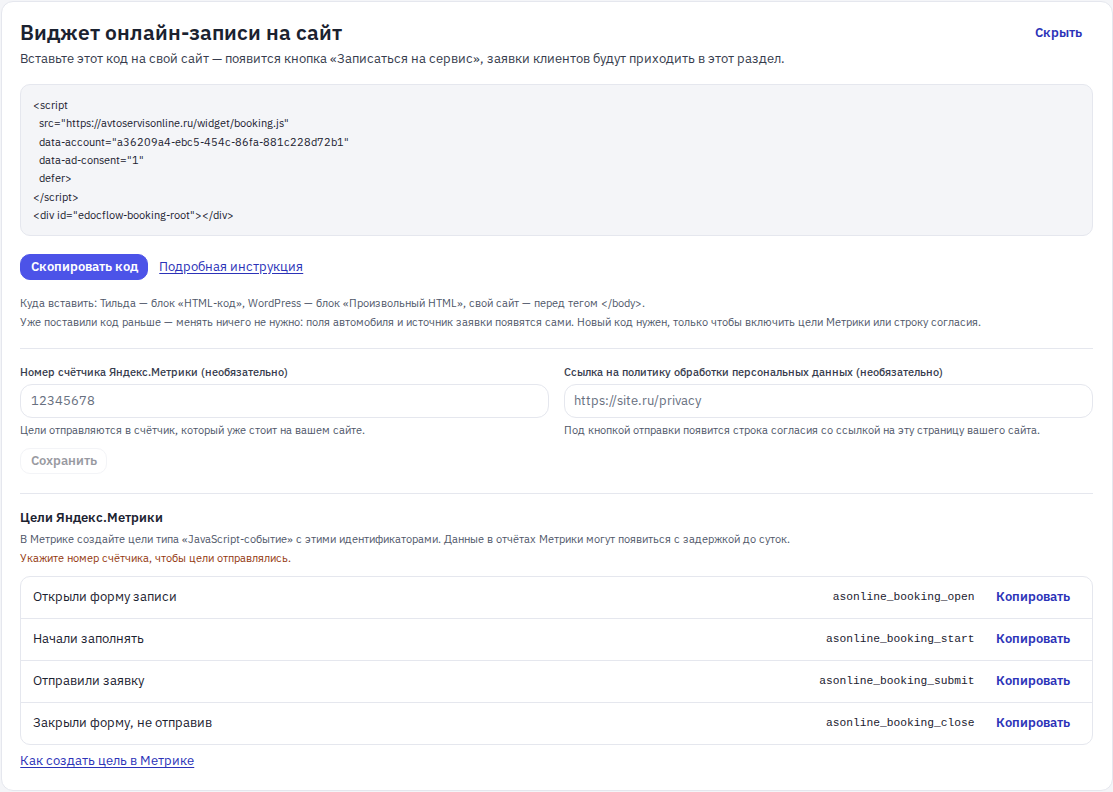
| Мэта ў Метрыцы | Ідэнтыфікатар | Калі спрацоўвае |
|---|---|---|
| Адкрылі форму запісу | asonline_booking_open | кліент націснуў «Запісацца на сэрвіс» |
| Пачалі запаўняць | asonline_booking_start | кліент змяніў любое поле |
| Адправілі заяўку | asonline_booking_submit | заяўка прынята |
| Закрылі форму, не адправіўшы | asonline_booking_close | кліент зачыніў акно (крыжык, Esc, клік за вокнам) без адправкі |
Кожная мэта засідваецца не больш за адзін раз за адкрыцце формы; у Метрыку не адпраўляюцца ні даныя формы, ні імя, ні тэлефон. Пакуль нумар лічыльніка не ўказаны, у блоку падказка «Укажыце нумар лічыльніка, каб мэты адпраўляліся». Калі на сайце няма лічыльніка Метрыкі, мэты проста не адпраўляюцца, а заяўкі працуюць як звычайна.
Радок сагласія на апрацоўку даных
Пад кнопкай Адправіць заяўку можна паказаць радок «Адпраўляючы заяўку, вы соглашаецеся на апрацоўку персанальных даных». Словы «апрацоўку персанальных даных» стануць спасылкай на палітыку вашага сайта (адкрыецца ў новай укладцы).
- У блоку Код віджэта ўпішыце ў поле Спасылка на палітыку апрацоўкі персанальных даных (неабавязкова) адрас старонкі з палітыкай на вашым сайце. Адрас павінен пачынацца з
https://, напрыкладhttps://ваш-сайт.ru/privacy. - Націсніце Захаваць. У кодзе з'явіцца
data-privacy-url="https://ваш-сайт.ru/privacy". - Скапіяруйце код і замяніце ім стары на сайце.
Старонку з палітыкай вядзеце вы на сваім сайце, у AutoServiceOnline яе тэкста няма. Галочкі ў форме няма, адметка аб сагласіі ў заяўцы не захоўваецца. Пакуль поле пустае, радка ў форме няма. Калі адрас запісаны неправільна (без https://, з прабелам), поле падсвёціць памылку, а захаваць яго не атрымаецца.
Абарона ад спама
- Не больш за 5 спроб з аднаго IP за 10 хвілін.
- Не больш за 30 прынятых заяўк на акаўнт за гадзіну — змена IP не дапамагае. Памылковыя спробы (пустае імя, няправільны тэлефон) у гэты ліміт не лічацца і прыём для астатніх не закрываюць.
- Тэлефон правяраецца: ад 10 да 15 лічыфр.
Калі ліміт перавышаны, кліент бачыць «Занадта шмат заяўк за кароткі час. Паспрабуйце пазней.». Капчы няма, праверкі на дублі таксама: падвойная адпраўка дасць дзве заяўкі.
Частыя памылкі
- «Кліент піша, што заяўка не адпраўляецца». Спытайце, які тэкст ён бачыць пад формай. «Занадта шмат заяўк» — пачакаць дзесяць хвілін. «Няма сувязі з серверам. Праверце інтэрнэт і паспрабуйце яшчэ раз.» — праверыць інтэрнэт; калі паўтараецца, прышліце адрас сайта ў чат Падтрымка.
- «Мэты не з'яўляюцца ў Метрыцы». Праверце па чарзе: у блоку Код віджэта указаны нумар таго лічыльніка, які стаіць на сайце, і націснута Захаваць; абноўлены код з
data-metrikaустаўлены на сайт; сам лічыльнік Метрыкі на сайце ўстаноўлены; мэты створаны з умовай JavaScript-падзея, а ідэнтыфікатар скапіяваны кнопкай Скапіяваць; старонка сайта абноўлена праз Ctrl+F5; з першага спрацоўвання прайшлі суткі. - «У заяўцы пуста ў калонцы «Крыніца» або написана «Прамы заход». Мёткі
utm_*у адрасе не было, і браузэр не перадаў сайт пераходу — так бывае пры ручным увёдзе адраса, пераходзе з закладкі або месэнджара. Каб бачыць рэкламу, дадайце мёткі ў спасылкі аб'яўленняў. У заяўках, якія прыйшлі да абнаўлення віджэта, крыніцы няма ўвогуле. - «Кнопка не з'явілася». Праверце, што ў кодзе ўказаны
data-accountз вашым ідэнтыфікатарам і што код устаўлены ў блок для HTML, а не ў звычайны тэкст.