Друкаваныя дакументы заказу
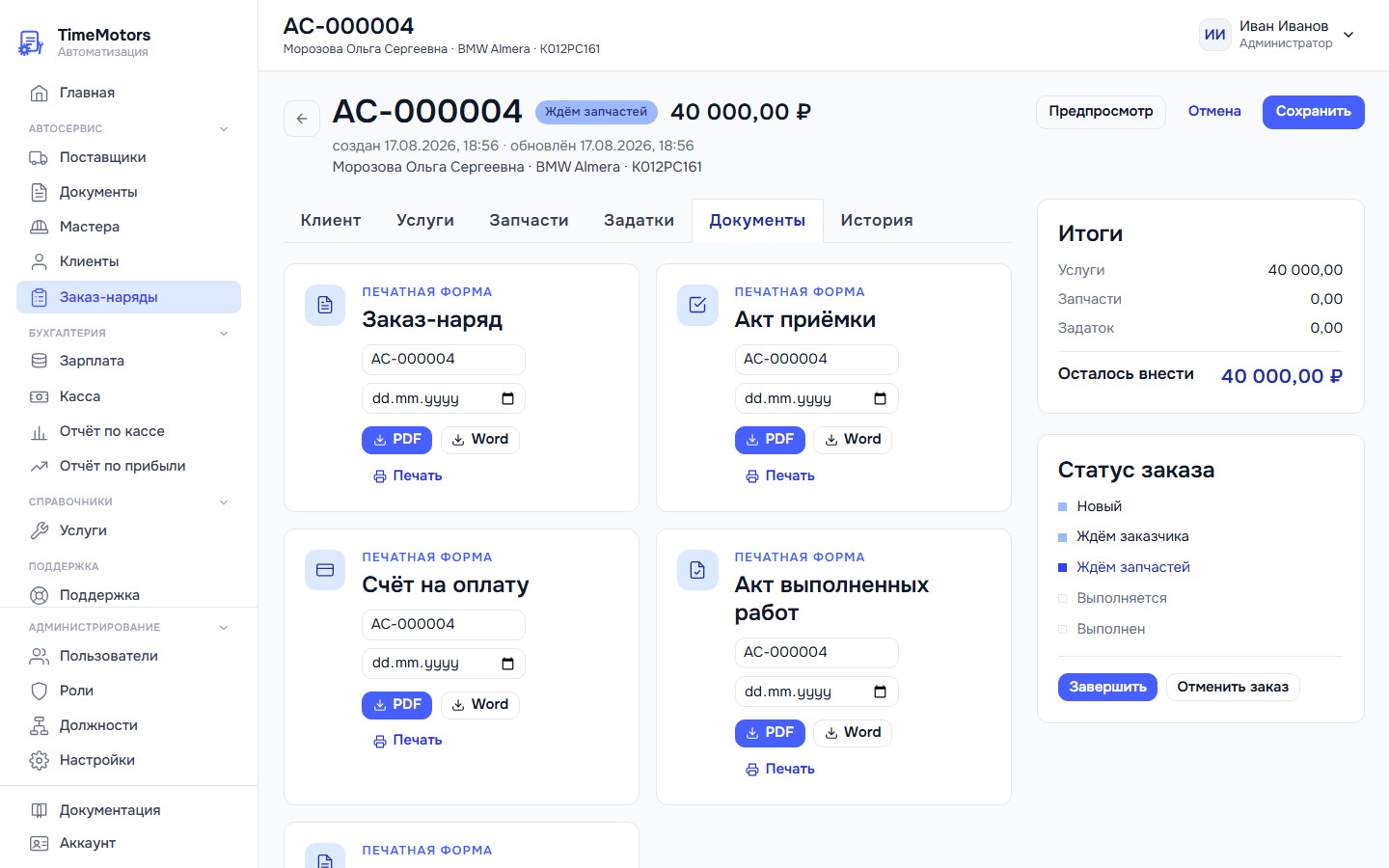
З аднаго заказу фарміруюцца пяць дакументаў: заказ-нарад, акт прыёмкі аўтамабіля, рахунак на аплату, акт выкананых работ, дагавор. Кожны — у двух фарматах: PDF і Word.
Дзе знайсці
Шлях: Заказ-нарад → вкладка «Дакументы», блок Друкаваныя формы. Гэта табліца з пяці радкоў: у кожнага дакумента назва, нумар, дата і кнопкі PDF, Word, Друк.
Хутчэй за ўсё распечатаць дакумент можна праз меню Друк ▾ у шапцы заказу — яно даступна з любой вкладкі і змяшчае тыя ж пяць дакументаў. Пры ўключаным модулі «Дакументы па e-mail» апошнім пунктам у меню стаіць Адправіць на e-mail…: дакументы пойдуць кліенту лістом, гл. Дакументы кліенту па e-mail.
Яшчэ два дакументы — у раздзелах вкладкі Прыёмка: Спампаваць акт дэфектоўкі (PDF) у раздзеле Дэфектоўка і Спампаваць дыягнастычны ліст (PDF) у раздзеле Дыягностыка. Яны толькі ў PDF.
Пяць дакументаў
| Дакумент | Калі друкаваць | Што змяшчае |
|---|---|---|
| Заказ-нарад | Пачатак працы | Выканаўца, кліент, аўта, прычына звяртання (нататкі заказу), паслугі, запчасткі, сумы, аплаты па заказу і доплата |
| Акт прыёмкі | Пры прыёмцы | Кліент, аўта, даныя раздзела «Агляд»: камплектнасць, паліва, пашкоджанні, заўвагі, подпіс кліента |
| Рахунак на аплату | Пры аплаце | Рэквізіты выканаўцы і банка, паслугі, запчасткі, сума да аплаты; калі ўжо ёсць аплаты — «Аплачана раней» і «Да аплаты» |
| Акт выкананых работ | Пры выдачы | Выкананыя работы і выкарыстаныя запчасткі, сумы |
| Дагавор | Пры афіцыйнай працы | Тэкст дагавору і рэквізіты бароў |
ОГРН, запчасткі кліента і «Без НДС»
- У шапцы кожнага дакумента — «ОГРН … ад …» (у ІП — «ОГРНІП … ад …») з рэквізітаў.
- Радкі з галочкай «Запчаста кліента» друкуюцца асобна — «Запчасткі і матэрыялы заказчыка»: у заказ-нарады і акце прыёмкі з ацэнкай, у акце выкананых работ без цэн, у рахунку іх няма. У вынік дакумента яны не ўваходзяць — падрабязна.
- Пад вынікам рахунку, акта выкананых работ і заказ-нарады — «Без НДС», калі ў рэквізітах не пастаўлена галочка «Плацельшчык НДС».
Зніжка ў дакументах
Калі ў заказе ёсць зніжка, у заказ-нарады, рахунку, акце выкананых работ і дагаворы (PDF і Word) з'яўляецца:
- калонка Зніжка ў табліцы работ або запчасткяў, дзе ў нейкай радку ёсць зніжка; Сума ў радках ужо пасля зніжкі;
- унізе радка Сума без зніжкі і Зніжка, затым вынік (пасля зніжкі) і сума прапісам ад яго;
- у дагаворы, дзе няма табліц, сума прапісам падстаўляецца ўжо са зніжкай з паметкай «з улікам зніжкі …».
Калі зніжак няма, дакументы выглядаюць як раней. Паказ зніжкі ў дакуменце нельга адключыць. Акт прыёмкі не змяшчае сум.
<!-- СКРИНШОТ: заказ-нарад со скидкой, колонка «Скидка» и итоги -->Тры кнопкі на кожны дакумент
- PDF — спампаваць PDF. Файл называецца па дакуменце і нумары заказу, напрыклад «Рахунак АС-000123.pdf».
- Word — спампаваць рэдагуемы файл Word.
- Друк — адразу адкрывае акно друку браўзера, без новай вкладкі. Кнопка ёсць толькі на экране шырэйшы за 1024 px. На тэлефоне і планшэце замест яе пункты меню ⋯ → дакумент у шапцы спампоўваюць PDF — распачатайте спампаваны файл з праглядніка.
Дакумент заўсёды складаецца з актуальных даных заказу. Калі ў картцы ёсць незахаваныя праўкі (кліент, работы, запчасткі, нумар, дата, агляд, дыягностыка), сістэма спачатку захоўвае іх сама і толькі потым фарміруе дакумент — націскаць Захаваць загадня не трэба. Калі захаваць не ўдалося, дакумент не фарміруецца, а прычына паказваецца ў усплываючым паведамленні.
У праграмах для Android і iOS спампоўванне і друк дакументаў не працуюць. Адкрыйце AutoServiceOnline.ru у браўзэры тэлефона або на камп'ютары — там усё спампоўваецца і друкуецца.
Закрыты заказ (статус «Закрыты») друкуецца і спампоўваецца без раскрыцця: Друк ▾ у шапцы, вкладка Дакументы і ўсе кнопкі дакументаў працуюць.
Пры вычарпаным балансе (рэжым прагляду) дакументы таксама спампоўваюцца і друкуюцца.
Адпраўкі дакумента кліенту з сістэмы (пошта, SMS, месенджар) няма — спампаваце файл і адправце самі.
Нумар і дата дакумента
У кожнага дакумента — Уласны нумар і свая дата: палі ў яго радку на вкладцы Дакументы.
- Нумар па змаўчанні ужо стаіць у полі (напрыклад,
АС-000123у заказ-нарады). Можна ўпісаць Уласны — ён трапіць у дакумент пасля Захаваць у шапцы заказу; пры друку і спампоўванні захаванне выконваецца аўтаматычна. - Дата па змаўчанні — дата стварэння заказу. Можна выбраць іншую.
Падрабязна — Нумар заказу і дакументаў.
Як адрэдагаваць шаблон
Выгляд і тэкст дакументаў, рэквізіты, лагатып — не ў заказе, а ў раздзеле Налады:
- Шаблоны дакументаў — Налады → Шаблоны дакументаў: шаблон па змаўчанні або Уласны шаблон Word для кожнага дакумента.
- Рэквізіты арганізацыі і лагатып — Налады → Рэквізіты кампаніі: тое, што трапляе ў шапку дакументаў.
- Асобныя старонкі пра кожны дакумент:
Калі дакумент не фарміруецца
Над табліцай з'яўляецца чырвоная плашка «Не ўдалося сфарміраваць дакумент» і спіс прычын:
| Паведамленне | Што зрабіць |
|---|---|
| «Не запоўнены рэквізіты выканаўцы: запоўніце назву арганізацыі або ІНН…» | Запоўніце хаця б Назву арганізацыі або ІНН у Налады → Рэквізіты кампаніі і націсніце Захаваць universal below |
| «Не пазначаны кліент» / «Не пазначаны аўтамабіль» | Выберыце кліента і аўтамабіль кнопкай Змяніць у шапцы заказу і націсніце Захаваць |
| «У кліента не запоўнена ФІА» | Запоўніце ФІА (у арганізацыі — назву) у картцы кліента |
| «Няма паслуг і запчасткяў» | Дадайце ў заказ хаця б адну працу або запчаста на вкладцы Працы і запчасткі |
| «Памылка сеткі пры фарміраванні дакумента» | Запыт не дайшоў — праверце інтэрнэт і паўтарыце |
| «Памылка пры фарміраванні дакумента. Код для падтрымкі: …» | Збой на серверы — напішыце ў падтрымку і перадайце гэты код |
Банкаўскія рэквізіты для рахунку не абавязковыя: калі яны не запоўнены, рахунак сфарміруецца, а клеткі банка застануцца пустымі.
Калі не спампаваліся акт дэфектоўкі або дыягнастычны ліст, прычыну бачна ў паведамленні пасля націскання кнопкі.
Частыя памылкі
- «Шапка дакумента пустая». Рэквізіты бяруцца з Налады → Рэквізіты кампаніі. Запоўніце іх, націсніце Захаваць universal below экрана і сфарміруйце дакумент нанова — ужо спампаваны файл сам не абновіцца.
- «Дадаў працу, а ў дакуменце яе няма». Хутчэй за ўсё, дакумент быў сфарміраваны да праўкі. Ужо спампаваны файл сам не абновіцца — сфарміруйце дакумент яшчэ раз, праўкі захаваюцца аўтаматычна.
- «У дакуменце з'явілася калонка «Зніжка» / радкі «Сума без зніжкі»». У заказе ёсць зніжка. Зніміце яе ў радках (Зняць зніжку), націсніце Захаваць і сфарміруйце дакумент нанова.
- «У рахунку няма спіску аплат». Так і задумана: спіс аплат друкуецца ў заказ-нарады, а ў рахунку — толькі вынік «Аплачана раней» і «Да аплаты». Калі нават яго няма, аплата не прынята або не ўключаны модуль «Аплаты заказу».
- «У рахунку або заказ-нарады няма QR для аплаты». QR друкуецца толькі ў гэтых двух дакументах і толькі калі ў Налады → Рэквізіты кампаніі уключана галочка «Друкаваць QR для аплаты…», рэквізіты запоўнены, а заказ аплачаны не поўнату. У актах і дагаворы QR няма. Падрабязна — Рэквізіты арганізацыі і лагатып.
- «Націскаю „Друк“ — нічога не адбываецца». Паглядзіце, ці няма чырвонай плашкі над табліцай дакументаў. Калі няма — націсніце PDF і распачатайте спампаваны файл.
- «У праграме дакумент не спампоўваецца». У праграмах Android і iOS спампоўванне і друк не працуюць — адкрыйце AutoServiceOnline.ru у браўзэры.
- «Word адкрываецца ў браўзэры, а не ў Word». Так наладаваны браўзэр. Адкрыйце папку «Загрузкі», націсніце на файл правай кнопкай → «Адкрыць з дапамогай» → Word.
- «У дагаворы няма ФІА кіраўніка кліента ў родным склоне». Запоўніце поле «ФІА кіраўніка (у род. склоне)» ў картцы кліента-арганізацыі і сфарміруйце дагавор нанова.
- «Лагатып не стаў». Праверце Налады → Рэквізіты кампаніі, блок «Лагатып» — там павінна быць прагляд. У сваім шаблоне Word на месцы лагатыпа павінна стаяць слова «ЛАГАТЫП».